InSnap
录屏自动缩放:它做什么、什么时候该用

InSnap 的自动缩放会跟着录屏里的点击推近、拉远。本文说明它的工作方式、强度设置如何改变成片,以及什么时候静态录制更合适。
一整块桌面的录屏很诚实,却很不好看。观看者得自己找光标、猜你点了哪个控件,还要忽略其它一切。自动缩放解决了这个问题:它把画面切到动作附近的近景,再退回来——完全自动,依据就是已经录下来的点击。
在 InSnap 里,自动缩放位于录制并编辑之后打开的视频编辑器中。它是 Pro 功能。
自动缩放做什么
用录制并编辑录制时,InSnap 会把视频和鼠标、键盘事件一起保存下来。编辑器用这些事件找出值得推近的时刻:点击某个按钮、填写某个输入框、框选某段内容。每个时刻都会生成一个缩放段——开始时间、结束时间和放大倍数——并在段与段之间做镜头动画。
结果是一段看起来像精心剪过的录屏,却不需要手动打关键帧:你在屏幕上四处移动时画面是全景,真正做事时画面推近。
它如何决定往哪里缩放
镜头由两个信号驱动:
- 点击。 每次点击都是「这里发生了重要的事」的强信号。缩放以被点击的区域为中心,并停留足够久,让人看清结果。
- 光标移动。 两次点击之间,镜头跟着指针走,观看者不会跟丢。移动会做平滑处理,而不是逐帧照搬,所以视频不会抖。
如果你改动了录像,用重新分析根据事件重建缩放段。面板里会显示生成了多少段;对一段八秒的片子,几次交互生成六段是正常的。
选择强度
强度控制镜头推得多近,而不是缩放出现的频率:
| 强度 | 效果 | 适用 |
|---|---|---|
| 轻 | 轻微推近,保留上下文 | 版式本身很重要的演示 |
| 中 | 平衡,多数教程的常用档 | 一般的操作视频 |
| 强 | 紧贴动作的局部特写 | 小控件、细节繁多的表单 |
改强度会用不同的倍数重新渲染同样的缩放段,所以你可以先试一档、看几秒,再换一档,不用重录。
调整缩放段
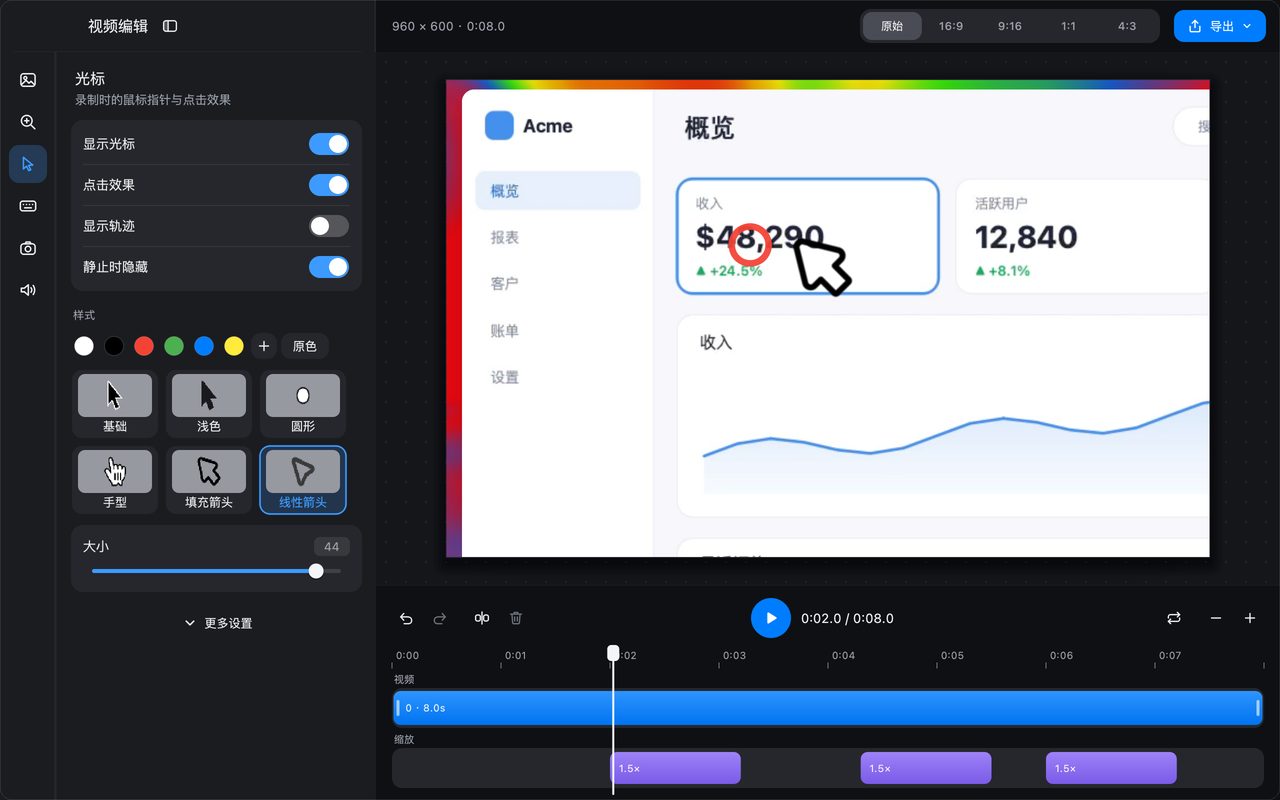
时间轴在视频轨道下面有一条独立的缩放轨道。每个紫色块就是一个缩放段,标着它的倍数。点一个块可以调整它;想不看效果地观看录像时,可以整条轨道隐藏。
两种实用的调整:
- 在某处添加一段,补上自动分析漏掉的时刻——比如两次点击之间弹出的菜单。
- 删除或缩短显得忙乱的段。十五秒里缩放十次的片子,比只有三次的更难看清。
预览与导出始终用同一个渲染器,所以你在编辑器里看到的就是 MP4 里的样子。
什么时候不要用
自动缩放并不总是合适:
- 很短的片段——五秒钟的小片段可能一次缩放都不需要。
- 整屏信息都重要的录像——仪表盘、图表或左右对比,被裁切后会失去意义。
- 快速、连续的交互——如果光标满屏跑,镜头就会追着它跑;带光标高亮的静态录制可能更平静。
- 任何要以原画质导出的片子——缩放是烧进画面的效果,所以要重新编码,而不能原画直存。
这些情况下,关掉智能缩放,改用其它工具:更大的光标、点击效果,或视频编辑器背景面板里的聚光灯。
常见问题
自动缩放免费吗?
不免费。自动缩放是视频编辑器的 Pro 功能,包含在一次性 $15 的购买里,同时还包括摄像头画中画、GIF 导出、高质量导出、背景、操作指南和智能擦除。
自动缩放会改变导出文件的大小吗?
会改变文件的生成方式:效果烧进画面后,导出要重新编码而不是原画直存,所以文件通常比同长度的普通录制更大。大小由质量设置决定。
能对以前录好的片子用自动缩放吗?
可以,只要那段录像是用录制并编辑录的,并且鼠标和键盘事件还在。在视频编辑器里打开它,打开智能缩放,再重新分析即可。