 InSnap
Text in Screenshots einfügen – und wirklich lesbar machen

Beschriftungen, Titel und Hinweise in Screenshots einfügen: lesbarer Kontrast, richtige Größe, saubere Platzierung – und später bearbeiten auf Mac und Windows.
Pfeile zeigen, wo du hinsehen sollst; Text sagt, was du siehst. Für alles, was einen Satz braucht – „erwartet: 40 $, angezeigt: 45 $“, „dieser Button ist für diese Rolle deaktiviert“ –, ist ein Text-Hinweis schneller geschrieben und leichter zu verstehen als ein Haufen Formen.
Hier erfährst du, wie du in InSnap lesbaren Text zu einem Screenshot hinzufügst und wie du ihn auf unruhigen Hintergründen lesbar hältst.
Ein Textfeld in InSnap hinzufügen
- Drücke auf dem Mac Command-1 oder unter Windows Ctrl+1 und ziehe einen Rahmen um den Bereich, den du erklären willst.
- Wähle in der Werkzeugleiste Text.
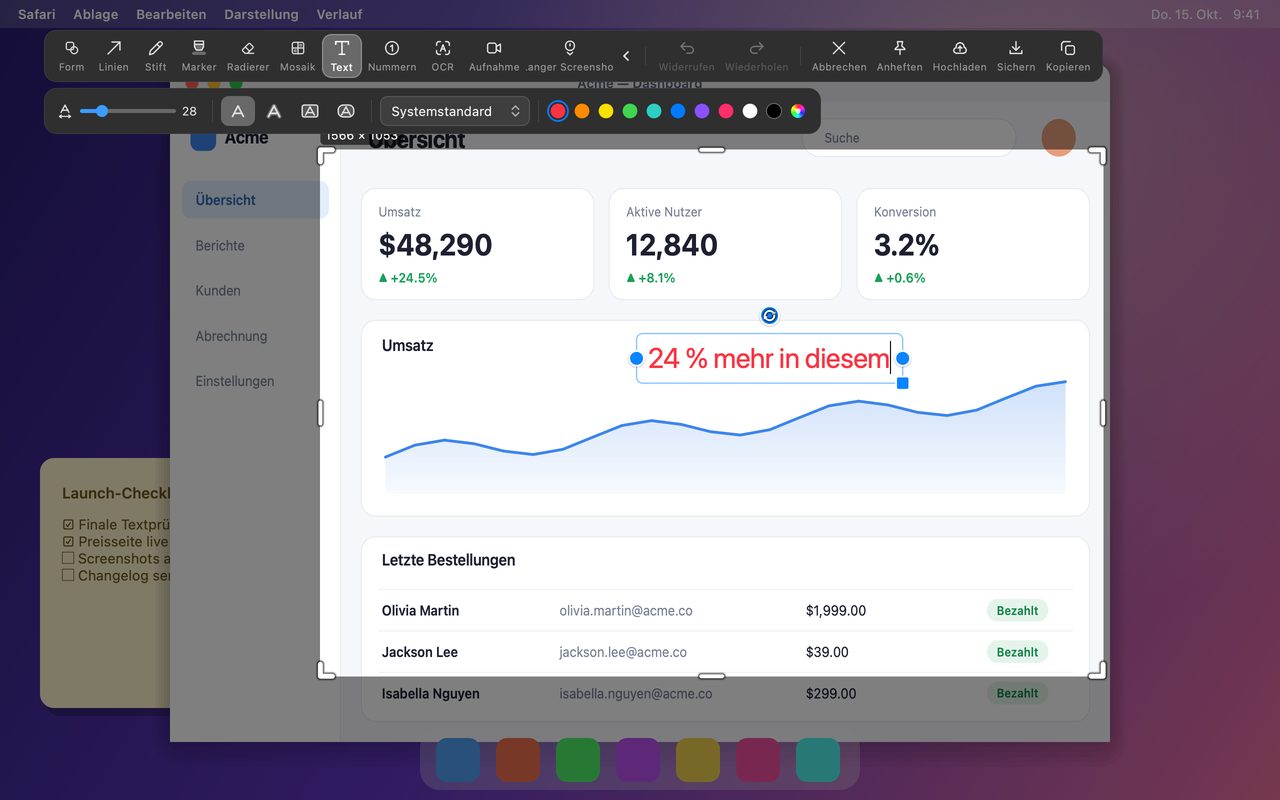
- Klicke dorthin, wo die erste Textzeile beginnen soll. Der Text landet mit seiner ersten Zeile an diesem Punkt; klicke also genau dorthin, wo die Wörter stehen sollen, nicht in die Ecke eines unsichtbaren Rahmens.
- Tippe. Der Rahmen wächst beim Tippen mit, und lange Zeilen können auf weitere Zeilen umbrechen. Der Text nutzt deine Systemeingabemethode, du kannst also in jeder Sprache tippen, die macOS oder Windows unterstützt.
- Lege den Stil in den Stiloptionen fest: Standard oder Kontur, dazu Schriftart, Schriftgröße und Farbe.
- Klicke woanders hin, wenn du fertig bist. Kopiere, sichere oder hefte das Ergebnis an.
Text wird in voller Auflösung gezeichnet, bleibt also scharf, wenn der Screenshot auf einem Retina-Display gesichert oder auf einem anderen Rechner geöffnet wird.
In einem Durchgang lesbar machen
Vier Einstellungen erledigen den Großteil der Arbeit:
- Nutze Kontur auf unruhigen Hintergründen. Standardtext ist eine deckende Füllung; er verschwindet vor Verläufen, Fotos und dichter UI. Die Kontur legt einen kontrastierenden Rand um jedes Zeichen, sodass der Text unabhängig vom Hintergrund bestehen bleibt. Auf einer sauberen weißen Seite ist Standard ruhiger.
- Stimme die Größe auf den Screenshot ab, nicht auf deinen Monitor. Text, der im Overlay gut aussieht, kann winzig sein, wenn der Screenshot mit 60 % Breite in ein Dokument eingefügt wird. Im Zweifel eine Stufe größer.
- Wähle eine Farbe, die noch nicht im Bild ist. Das Standardrot hebt sich in den meisten Business-Anwendungen ab. Auf einem rotlastigen Screenshot wechsle zu Weiß mit Kontur oder zu einem dunklen Neutralton.
- Senke die Deckkraft nur, wenn es hilft. Eine halbtransparente Farbe kann leichter wirken, senkt aber auch den Kontrast. Nutze sie für eine Nebenbemerkung, nicht für den Satz, der den Punkt trägt.
Platziere die Beschriftung dort, wo der Blick schon ist
Die Platzierung zählt genauso wie der Stil:
- Setze die Beschriftung neben die Sache, nicht in eine Ecke mit einem langen Pfeil.
- Halte Beschriftungen kurz: Ein Verb und ein Substantiv schlagen meist einen ganzen Satz. Die vollständige Erklärung gehört in die Nachricht, mit der du den Screenshot sendest.
- Gruppiere zusammengehörige Beschriftungen mit einer Farbe und lass unzusammenhängende Hinweise in einer anderen – oder lass sie weg.
- Wenn du mehr als zwei oder drei Beschriftungen brauchst, wechsle zu Nummern: Klicke Nummern auf jede Stelle und erkläre die Nummern unter dem Bild. Das hält den Screenshot sauber und macht die Erklärung leicht übersetzbar.
Text später bearbeiten
Die häufigste Frage zu Textannotationen ist, was passiert, nachdem die Aufnahme gesichert wurde. Zwei Wege:
- Bevor du die Aufnahme abschließt, wähle den Text erneut aus, um Formulierung, Größe, Schriftart oder Farbe zu ändern. Die Stiloptionen gelten für den ausgewählten Text, nicht nur für neuen.
- Nach dem Sichern kann der Bildeditor von InSnap neuen Text hinzufügen oder eine vorhandene Annotation anpassen. Wenn die Aufnahme im Screenshot-Verlauf von InSnap liegt und ihre Annotationen nicht in eine bearbeitete Kopie eingerechnet wurden, bleiben die ursprünglichen Annotationen beim erneuten Öffnen aus dem Verlauf bearbeitbar.
Wenn du erwartest, die Formulierung mehrmals zu überarbeiten, füge den Text im Bildeditor statt im Aufnahme-Overlay hinzu: Du kannst sowohl den sauberen Screenshot als auch die annotierte Version im selben Projekt behalten.
Eine kurze Checkliste vor dem Senden
| Prüfen | Warum |
|---|---|
| Ist der Text bei 50 % Zoom lesbar? | Die meisten sehen Screenshots verkleinert an |
| Verdeckt er die Sache, die er beschreibt? | Die Beschriftung sollte den Beleg nicht verbergen |
| Reicht der Kontrast auf diesem Hintergrund? | Kontur oder eine andere Farbe lösen die meisten Fälle |
| Sind es mehr als drei Beschriftungen? | Wechsle zu Nummern |
| Liegt Text über sensiblen Inhalten? | Verschiebe die Beschriftung, verberge die Daten nicht damit |
Häufige Fragen
Kann ich Schriftart oder Größe nach dem Tippen ändern?
Ja. Wähle den Text erneut aus und nutze die Stiloptionen – eine Änderung an Schriftgröße, Schriftart oder Farbe aktualisiert den ausgewählten Text sofort, und du kannst danach weitertippen.
Wie mache ich Text auf einem Foto oder einem unruhigen Screenshot lesbar?
Stelle den Stil auf Kontur um, der einen kontrastierenden Rand um die Buchstaben zeichnet, und wähle eine Stufe größer, als du für nötig hältst. Eine weiße oder schwarze Kontur funktioniert auf den meisten Hintergründen.
Bleibt der Text scharf, wenn ich den Screenshot sichere?
Ja. Text wird in der vollen Auflösung des Screenshots ins Bild gerechnet, bleibt also auf Retina-Displays und beim Öffnen der Datei auf einem anderen Bildschirm gestochen scharf.
Mehr aus dem Blog

Automatischer Zoom in Bildschirmaufnahmen: Was er kann
So folgt der automatische Zoom in einer Bildschirmaufnahme deinen Klicks, wie die Stärke das Ergebnis verändert und wann eine statische Aufnahme besser ist.
25. Oktober 2026
So erstellst du ein Vorher-Nachher-Vergleichsbild
Ein Bild statt zwei Anhängen: Nimm beide Zustände in gleicher Größe auf, füge sie nebeneinander, beschrifte sie – und verschicke einen Vergleich, den man schnell erfasst.
25. Oktober 2026
So bekommst du bessere OCR-Ergebnisse aus Screenshots
Texterkennung ist nur so gut wie ihre Pixel. Schneide eng zu, behalte die Auflösung, meide Schräglage und unruhige Hintergründe – und kenne die Sprachgrenzen.
25. Oktober 2026