 InSnap
Automatischer Zoom in Bildschirmaufnahmen: Was er kann

So folgt der automatische Zoom in einer Bildschirmaufnahme deinen Klicks, wie die Stärke das Ergebnis verändert und wann eine statische Aufnahme besser ist.
Eine Bildschirmaufnahme des ganzen Desktops ist ehrlich, aber schwer anzusehen. Der Zuschauer muss den Cursor finden, erkennen, welche Schaltfläche du geklickt hast, und alles andere ausblenden. Der automatische Zoom löst das, indem er automatisch auf die Aktion heranzoomt und wieder herausgeht – anhand der bereits aufgezeichneten Klicks.
In InSnap steckt der automatische Zoom im Video-Editor, der sich nach Aufnehmen & bearbeiten öffnet. Er ist eine Pro-Funktion.
Was der automatische Zoom macht
Wenn du mit Aufnehmen & bearbeiten aufnimmst, speichert InSnap das Video zusammen mit den Maus- und Tastaturereignissen. Der Editor nutzt diese Ereignisse, um die Momente zu finden, bei denen sich ein Hineinzoomen lohnt: ein Klick auf eine Schaltfläche, ein ausgefülltes Feld, eine Auswahl. Für jeden Moment baut er einen Zoom-Abschnitt – Startzeit, Endzeit und Zoomfaktor – und animiert die Kamera dazwischen.
Das Ergebnis ist eine Aufnahme, die wie bearbeitet aussieht, ohne dass du Keyframes von Hand setzen musst: weit, wenn du dich über den Bildschirm bewegst, nah, wenn du wirklich etwas tust.
Wie er entscheidet, wohin gezoomt wird
Zwei Signale steuern die Kamera:
- Klicks. Jeder Klick ist ein starker Hinweis darauf, dass an dieser Stelle etwas Wichtiges passiert ist. Der Zoom zentriert sich auf den angeklickten Bereich und bleibt lange genug, um das Ergebnis zu lesen.
- Cursorbewegung. Zwischen Klicks folgt die Kamera dem Zeiger, damit der Zuschauer ihn nicht verliert. Die Bewegung wird geglättet und nicht Bild für Bild übernommen, damit das Video nicht zittert.
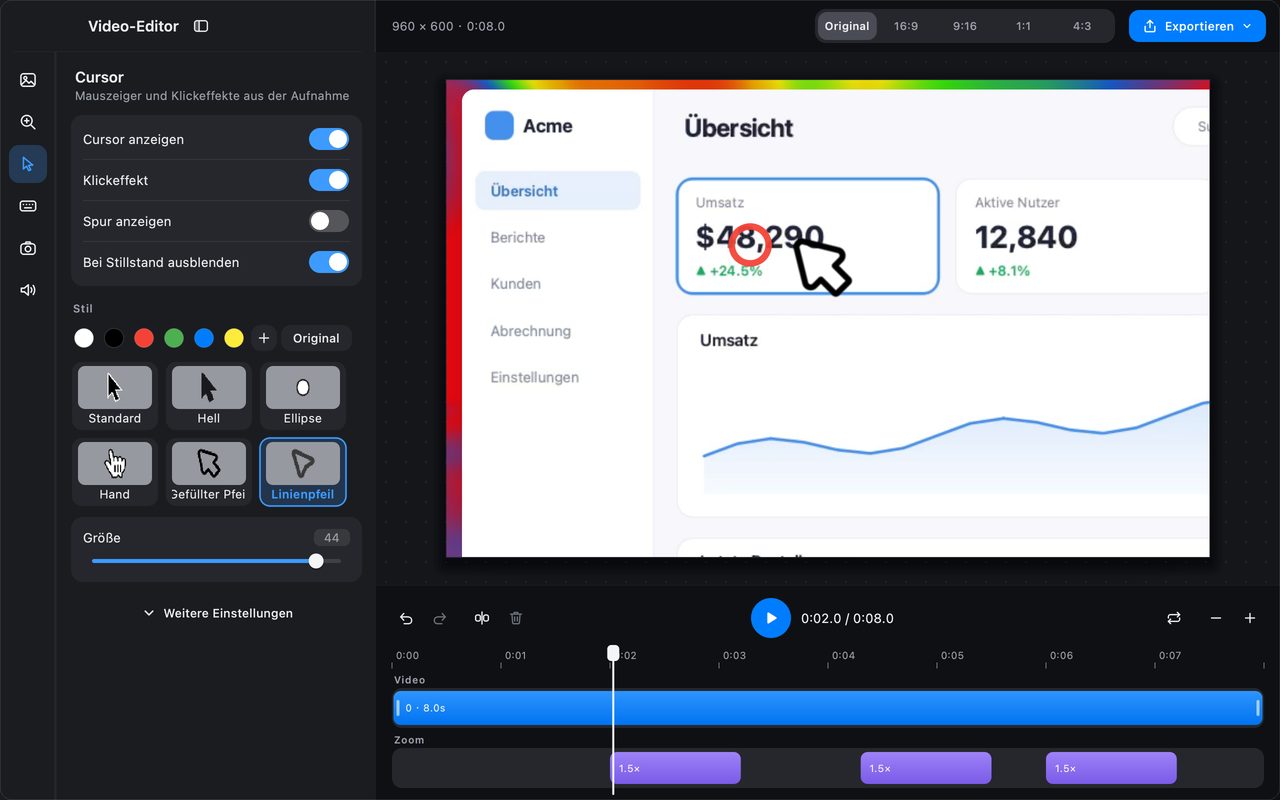
Wenn du die Aufnahme änderst, baue die Abschnitte mit Neu analysieren aus den Ereignissen neu auf. Im Fenster siehst du, wie viele Abschnitte entstanden sind; bei einem achtsekündigen Clip sind sechs für eine Handvoll Interaktionen normal.
Eine Stärke wählen
Die Einstellung Stärke bestimmt, wie weit die Kamera hineingeht, nicht wie oft gezoomt wird:
| Stärke | Ergebnis | Geeignet für |
|---|---|---|
| Leicht | Dezentes Heranzoomen; der Kontext bleibt sichtbar | Demos, bei denen das Layout zählt |
| Mittel | Ausgewogen; der Standard für die meisten Tutorials | Allgemeine How-to-Videos |
| Stark | Enger Ausschnitt auf die Aktion | Kleine Bedienelemente, detaillierte Formulare |
Wenn du die Stärke änderst, werden dieselben Abschnitte mit einem anderen Maßstab neu gerendert. Du kannst also eine Einstellung ausprobieren, ein paar Sekunden ansehen und wechseln, ohne neu aufzunehmen.
Die Abschnitte anpassen
Die Zeitleiste hat unter der Videospur eine eigene Zoom-Spur. Jeder violette Block ist ein Abschnitt und mit seinem Maßstab beschriftet. Klicke einen Block an, um ihn anzupassen, oder blende die ganze Spur aus, wenn du die Aufnahme ohne den Effekt ansehen willst.
Zwei praktische Anpassungen:
- Einen Abschnitt hinzufügen, wo der automatische Durchlauf etwas übersehen hat – zum Beispiel ein Menü, das zwischen Klicks erscheint.
- Abschnitte entfernen oder kürzen, die unruhig wirken. Eine Aufnahme mit zehn Zooms in fünfzehn Sekunden ist schwerer anzusehen als eine mit drei.
Die Vorschau nutzt immer denselben Renderer wie der Export. Was du im Editor siehst, landet also im MP4.
Wann du ihn besser nicht nutzt
Der automatische Zoom ist nicht immer die richtige Wahl:
- Sehr kurze Clips – ein fünfsekündiger Ausschnitt braucht vielleicht keinen einzigen Zoom.
- Aufnahmen, bei denen der ganze Bildschirm zählt – Dashboards, Diagramme oder Vergleiche nebeneinander verlieren beim Zuschneiden oft ihre Aussage.
- Schnelle, fortlaufende Interaktion – wenn der Cursor überall ist, jagt die Kamera hinterher; eine statische Aufnahme mit Cursor-Hervorhebung ist vielleicht ruhiger.
- Alles, was in Originalqualität exportiert wird – Zoom ist ein eingebrannter Effekt und erfordert daher eine Neukodierung statt eines direkten Durchreichens.
Für diese Fälle schaltest du Intelligenter Zoom aus und nutzt die anderen Werkzeuge: einen größeren Cursor, Klickeffekte oder ein Spotlight im Hintergrund-Panel des Video-Editors.
Häufige Fragen
Ist der automatische Zoom kostenlos?
Nein. Der automatische Zoom ist eine Pro-Funktion des Video-Editors und im einmaligen Kauf für $15 enthalten, zusammen mit Kamera-Bild-in-Bild, GIF-Export, Export in hoher Qualität, Hintergründen, Anleitungen und Intelligentem Entfernen.
Ändert der automatische Zoom die Größe der exportierten Datei?
Er ändert, wie die Datei erzeugt wird: Mit eingebrannten Effekten wird der Export neu kodiert statt durchgereicht, daher ist die Datei meist größer als eine einfache Aufnahme derselben Länge. Die Qualitätseinstellung bestimmt, wie viel.
Kann ich den automatischen Zoom auf eine ältere Aufnahme anwenden?
Ja, wenn die Aufnahme mit Aufnehmen & bearbeiten erstellt wurde und ihre Maus- und Tastaturereignisse noch vorhanden sind. Öffne sie im Video-Editor, schalte Intelligenter Zoom ein und analysiere neu.
Mehr aus dem Blog

Text in Screenshots einfügen – und wirklich lesbar machen
Beschriftungen, Titel und Hinweise in Screenshots einfügen: lesbarer Kontrast, richtige Größe, saubere Platzierung – und später bearbeiten auf Mac und Windows.
25. Oktober 2026
So erstellst du ein Vorher-Nachher-Vergleichsbild
Ein Bild statt zwei Anhängen: Nimm beide Zustände in gleicher Größe auf, füge sie nebeneinander, beschrifte sie – und verschicke einen Vergleich, den man schnell erfasst.
25. Oktober 2026
So bekommst du bessere OCR-Ergebnisse aus Screenshots
Texterkennung ist nur so gut wie ihre Pixel. Schneide eng zu, behalte die Auflösung, meide Schräglage und unruhige Hintergründe – und kenne die Sprachgrenzen.
25. Oktober 2026