 InSnap
Screenshots organisieren: So findest du sie später wieder
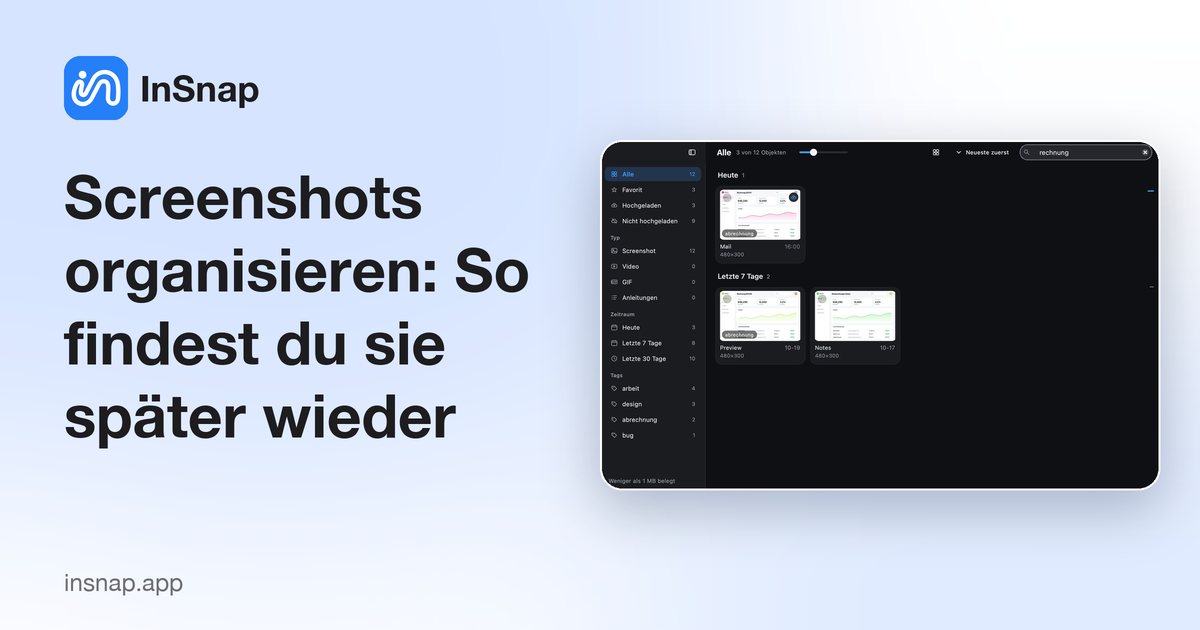
Screenshots stapeln sich auf dem Schreibtisch und in der Zwischenablage. Mit klaren Namen, Ordnern, Tags und einem durchsuchbaren Verlauf findest du alte Aufnahmen wieder.
Screenshots sind Notizen, die du machst, ohne darüber nachzudenken – und genau deshalb sind sie später so schwer wiederzufinden. Die Lösung ist kein noch ausgeklügelterer Ordnerbaum, sondern ein paar einfache Gewohnheiten plus ein durchsuchbarer Ort, an dem jede Aufnahme standardmäßig landet.
Lass nicht alles auf dem Schreibtisch landen
Ein Screenshot, den du nicht findest, ist derselbe wie einer, den du nie gemacht hast. Gib deinen Aufnahmen ein vorhersehbares Zuhause:
- macOS: Drücke Shift-Command-5, öffne Optionen › Speichern unter und wähle einen anderen Ordner als den Schreibtisch. Eine Änderung in der Screenshot-App bleibt für künftige Aufnahmen erhalten.
- Windows: Das Snipping Tool sichert in deinem Bilder-Ordner, meist unter Screenshots, und Windows + PrtScn macht dasselbe. Richte dein Aufnahme-Tool auf einen eigenen Ordner aus, wenn du sie woanders haben willst.
- InSnap: Unter Einstellungen › Sichern kannst du direkt in einen festen Ordner mit einem Dateinamen-Muster sichern, sodass du den Speicherort nie von Hand wählen musst.
Ein Ordner namens Screenshots mit Unterordnern pro Monat reicht. Das Ziel ist, zu wissen, wo eine Aufnahme gelandet ist, ohne suchen zu müssen.
Benenne Screenshots nach der Frage, die sie beantworten
Eine Datei namens Screenshot 2026-10-25 at 14.22.10.png sagt dir in einem Suchfeld nichts. Ein Dateiname mit App, Fenster oder Zweck ist auch Monate später auffindbar.
In InSnaps Einstellungen fürs Sichern kannst du den Dateinamen aus Variablen wie Fenstertitel, App-Name, Datum, Zähler und einer Zufallsendung bauen. Ein Muster wie App-Name plus Zähler ergibt Acme-orders-014.png statt eines Zeitstempels, an den du dich nie erinnern wirst.
Wenn dir jede Datei umzubenennen zu viel Arbeit ist, mach es nur bei den Aufnahmen, die du vermutlich wiederverwendest – ein Ordner mit zwei Dutzend gut benannten Screenshots ist besser als einer mit vierhundert namenlosen.
Führe einen durchsuchbaren Verlauf, nicht nur einen Ordner
Ordner beantworten die Frage „Wo ist das?“. Sie beantworten nicht „In welchem Screenshot stand die Fehlermeldung?“. Dafür brauchst du eine Suche in den Bildern selbst.
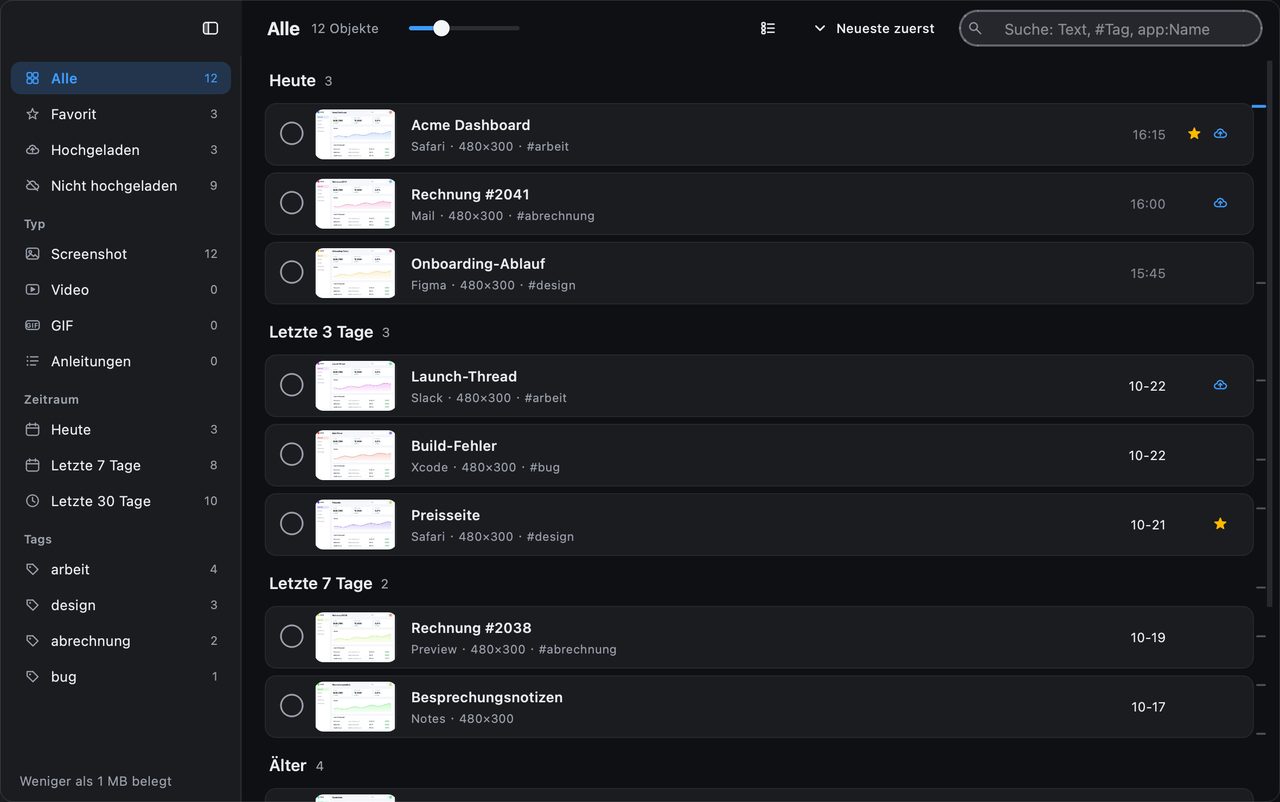
InSnap führt einen lokalen Screenshot-Verlauf, wenn Screenshot-Verlauf führen in den Einstellungen aktiviert ist. Jeder Eintrag speichert das Vollbild, die Annotationen und ein Vorschaubild, und die Verlaufsseite kann den Text in Bildern mit lokaler OCR durchsuchen. Du kannst also einen Fehlercode, einen Kundennamen oder eine Button-Beschriftung eingeben, an die du dich erinnerst, und findest die Aufnahme, selbst wenn der Dateiname nutzlos ist.
Vier Gewohnheiten machen diesen Verlauf deutlich nützlicher:
- Tagge Aufnahmen, zu denen du zurückkehrst. Vergib einen Tag wie
#ticket-4821oder#release-0.6und suche dann nach#ticket-4821. - Markiere Referenzaufnahmen als Favorit – Markenfarben, Kontonummern, Einstellungsseiten –, damit sie das Aufräumen überleben.
- Nutze App-Filter. Die Suche nach
app:Terminalgrenzt Ergebnisse auf Aufnahmen aus einer Anwendung ein. - Suche nach Text, nicht nach Erinnerung. Wenn du die Worte „Zahlung abgelehnt“ erinnerst, suche danach; der OCR-Index findet den Screenshot auch dann, wenn du nicht mehr weißt, wann du ihn gemacht hast.
Die Textindizierung läuft auf deinem Rechner. Der erkannte Text bleibt in der lokalen Verlaufsdatenbank; nichts wird hochgeladen.
Räum regelmäßig auf, nicht nach Lust und Laune
Ein Verlauf, der nie schrumpft, wird irgendwann zu langsam zum Durchblättern und zu riskant zum Behalten. In den Verlaufseinstellungen von InSnap kannst du alte Aufnahmen nach einer festgelegten Anzahl von Tagen oder beim Überschreiten einer Ordnergröße entfernen lassen, während Favoriten und getaggte Einträge bleiben. Genau diese Asymmetrie ist der Punkt: Alles überlebt standardmäßig eine Weile, und was du markiert hast, überlebt dauerhaft.
Mach einmal pro Woche einen Fünf-Minuten-Durchgang:
- Lösche die Screenshots, die nur eine kurze Zwischenablage waren.
- Tagge alles, was zu einer offenen Aufgabe oder einem Ticket gehört.
- Markiere die wenigen als Favorit, die du wieder brauchst.
- Überfliege das Raster der letzten Woche nach sensiblen Dingen, die du nicht behalten solltest.
Ein einfacher Regelsatz
| Wenn der Screenshot … | Dann behalte ihn als … |
|---|---|
| eine schnelle Antwort ist, die du einmal einfügst | nur in der Zwischenablage, nicht sichern |
| ein Beleg für eine offene Aufgabe ist | mit einer Aufgaben- oder Ticket-ID getaggt |
| eine Referenz ist, die du wieder öffnest | Favorit |
| Teil eines Dokuments oder einer Anleitung ist | im Projektordner mit einem echten Namen gesichert |
| sensibel ist | nicht behalten oder vor dem Sichern verbergen |
Häufige Fragen
Wo landen Screenshots auf Mac und Windows standardmäßig?
Auf macOS landen sie auf dem Schreibtisch, sofern du den Speicherort nicht in den Optionen der Screenshot-App änderst. Unter Windows sichert das Snipping Tool in den Bilder-Ordner, meist in einen Ordner „Screenshots“. InSnap kann in einen von dir gewählten Ordner mit einem Dateinamen-Muster sichern.
Kann ich den Text in meinen Screenshots durchsuchen?
Ja, im Screenshot-Verlauf von InSnap. Die Textindizierung läuft lokal und deckt Chinesisch, Englisch und Sprachen mit lateinischer Schrift gut ab; japanische Kana, Koreanisch und Russisch werden nicht zuverlässig erkannt. Nichts verlässt deinen Rechner.
Brauche ich ein Cloud-Abo, um Screenshots zu organisieren?
Nein. Verlauf, Suche, Tags und Favoriten sind lokal und kostenlos. InSnap Cloud dient nur zum Teilen von Links, und beides ist unabhängig.
Mehr aus dem Blog

Text in Screenshots einfügen – und wirklich lesbar machen
Beschriftungen, Titel und Hinweise in Screenshots einfügen: lesbarer Kontrast, richtige Größe, saubere Platzierung – und später bearbeiten auf Mac und Windows.
25. Oktober 2026
Automatischer Zoom in Bildschirmaufnahmen: Was er kann
So folgt der automatische Zoom in einer Bildschirmaufnahme deinen Klicks, wie die Stärke das Ergebnis verändert und wann eine statische Aufnahme besser ist.
25. Oktober 2026
So erstellst du ein Vorher-Nachher-Vergleichsbild
Ein Bild statt zwei Anhängen: Nimm beide Zustände in gleicher Größe auf, füge sie nebeneinander, beschrifte sie – und verschicke einen Vergleich, den man schnell erfasst.
25. Oktober 2026