 InSnap
Bildschirm mit Ton aufnehmen auf Mac und Windows
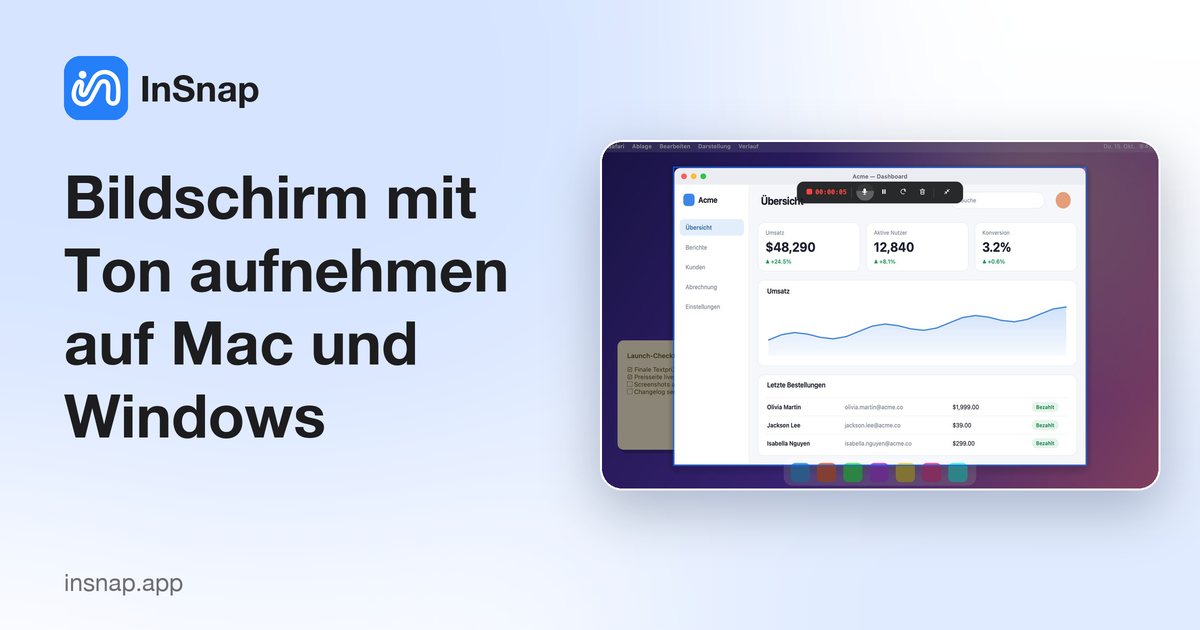
So nimmst du den Bildschirm mit Systemton und Mikrofon auf Mac und Windows auf: was die integrierten Rekorder erfassen und was nicht, und wie es mit InSnap klappt.
Den Bildschirm aufzunehmen ist leicht; ihn mit dem richtigen Ton aufzunehmen ist der Punkt, an dem viele hängen bleiben. Es gibt zwei Arten von Audio: dein Mikrofon (deine Stimme) und den Systemton (was der Computer abspielt). Die integrierten Tools unterscheiden sich darin, was sie erfassen.
Was die integrierten Tools erfassen
- macOS (Shift-Command-5): nimmt den Bildschirm und optional das Mikrofon auf. Der Systemton wird nicht aufgenommen.
- Windows 11 Snipping Tool und Xbox Game Bar: nehmen den Bildschirm auf; die Game Bar zielt auf App-Fenster. Prüfe die Audio-Optionen im jeweiligen Tool, denn was erfasst wird, hängt von der Version ab.
Wenn du erfassen willst, was der Computer abspielt – für eine Demo, ein Tutorial oder einen Videoanruf –, brauchst du einen Rekorder, der Systemton unterstützt.
Mit Systemton, Mikrofon und Kamera in InSnap aufnehmen
- Drücke das Screenshot-Tastenkürzel (Command-1 auf dem Mac, Strg+1 unter Windows) und ziehe den Bereich auf, den du aufnehmen willst.
- Klicke in der Werkzeugleiste auf Aufnahme. Ein Fenster bietet Schnellaufnahme, GIF aufnehmen und Aufnehmen & bearbeiten an.
- Schalte System (Systemton), Mikrofon, die Kamera sowie die Effekte Klicks und Tasten nach Bedarf ein.
- Die Aufnahme startet. Pausiere und setze sie in der kleinen Leiste fort und stoppe sie zum Sichern.
Die einfache Aufnahme als MP4 ist kostenlos. Aufnehmen & bearbeiten öffnet die Aufnahme in einem integrierten Editor, in dem du schneiden, teilen und als MP4 exportieren kannst und in dem Pro einen automatischen Zoom ergänzt, der deinen Klicks folgt.
Unter macOS die Berechtigungen erteilen
Beim ersten Mal fragt macOS nach der Berechtigung für die Bildschirmaufnahme (Systemeinstellungen › Datenschutz & Sicherheit) sowie nach Mikrofon oder Kamera, wenn du diese einschaltest. Starte die App neu, nachdem du die Bildschirmaufnahme erlaubt hast.
Tipps für ein klares Ergebnis
- Nimm einen kleinen Bereich auf statt des ganzen Bildschirms; Text bleibt lesbar, wenn das Video verkleinert wird.
- Mach einen 5-Sekunden-Test und höre mit Kopfhörern hinein, bevor du lange aufnimmst.
- Zeige Klicks und Tasten in Tutorials, damit Zuschauer sehen, was du gedrückt hast.
- Schneide Anfang und Ende im Editor ab, statt neu aufzunehmen.
Häufige Fragen
Kann ich auf einem Mac den Bildschirm mit Ton aufnehmen?
Der integrierte Rekorder erfasst dein Mikrofon, aber nicht den Ton, den dein Mac abspielt. Ein Rekorder mit Systemton-Unterstützung wie InSnap kann beides aufnehmen.
Wie nehme ich Systemton und meine Stimme gleichzeitig auf?
Schalte im Aufnahme-Fenster von InSnap vor dem Start sowohl System als auch Mikrofon ein.
Ist die Bildschirmaufnahme in InSnap kostenlos?
Die einfache Aufnahme als MP4 ist kostenlos. GIF-Aufnahme, automatischer Zoom und Export in Originalqualität gehören zu InSnap Pro, einem einmaligen Kauf für $15.
Mehr aus dem Blog

Text in Screenshots einfügen – und wirklich lesbar machen
Beschriftungen, Titel und Hinweise in Screenshots einfügen: lesbarer Kontrast, richtige Größe, saubere Platzierung – und später bearbeiten auf Mac und Windows.
25. Oktober 2026
Automatischer Zoom in Bildschirmaufnahmen: Was er kann
So folgt der automatische Zoom in einer Bildschirmaufnahme deinen Klicks, wie die Stärke das Ergebnis verändert und wann eine statische Aufnahme besser ist.
25. Oktober 2026
So erstellst du ein Vorher-Nachher-Vergleichsbild
Ein Bild statt zwei Anhängen: Nimm beide Zustände in gleicher Größe auf, füge sie nebeneinander, beschrifte sie – und verschicke einen Vergleich, den man schnell erfasst.
25. Oktober 2026