 InSnap
InSnap の自動アップデートと手動での確認方法
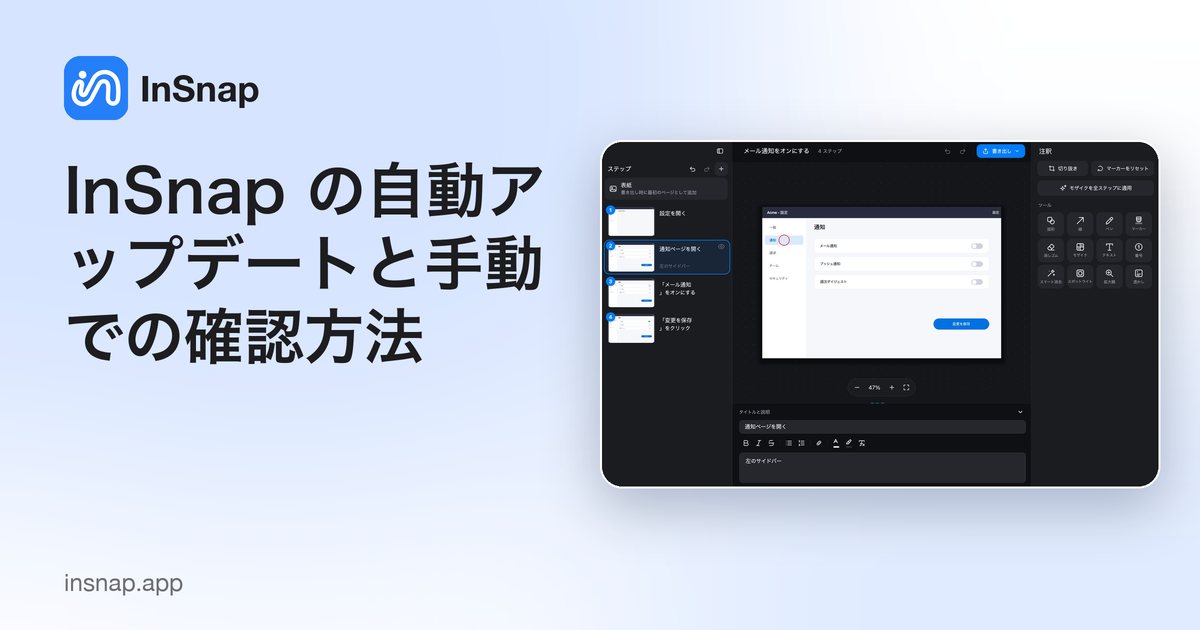
macOS と Windows の自動チェック、手動のアップデート確認、インストール版とポータブル版の違い、更新で残るデータをまとめます。
InSnap は macOS と Windows の両方でバックグラウンド更新しますが、Windows のインストール版とポータブル版では動作が少し異なります。このページでは、自動で何が起きるか、手動で確認する方法、アップデートで何が残るかを説明します。
自動チェック
インストール版のアプリはバックグラウンドでアップデートを確認し、通常は 1 日 1 回です。新しいバージョンがあると:
- macOS は Sparkle 経由でダウンロードし、インストールを提案します。
- Windows(インストール版) は WinSparkle でインストーラーをダウンロードし、署名を検証して実行します。
- Windows(ポータブル版) は確認だけを行い、新しいバージョンがあると知らせるだけで、自分自身を置き換えません。
自動チェックはスクリーンショットや設定をアップロードしません。小さなフィードファイルを取得してバージョン番号を比べるだけです。確認は軽く、新しいバージョンが存在するまで完全なアップデートはダウンロードしません。
手動で確認する
- メニューバー / システムトレイ: アップデートを確認… を選びます。
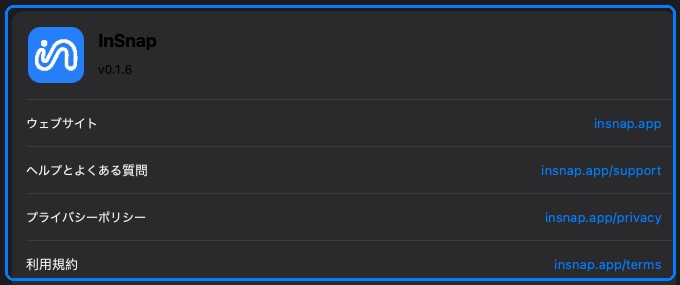
- 設定 › InSnap について: バージョンはこのページに表示され、メニュー項目は同じ確認を開きます。
ウェブサイトからインストールし、アップデーターが有効なら、確認は「最新です」と報告するか、新しいバージョンを提示します。開発ビルドではアップデーターが存在しないことがあり、それは想定どおりです。
アップデートで残るもの
アップデートが置き換えるのはアプリケーションで、データではありません。
- 設定はそのまま残ります。
- スクリーンショット履歴とサムネイルは残ります。
- Pro ライセンスはデバイスに紐づいたままです。
- Cloud のサインインは、トークンの有効期限の範囲で残ります。
アップデート中にアプリが再起動することがあります。先にキャプチャや録画を終了してください。アップデーターはアプリに終了を求め、終了後にインストールします。
Windows のポータブル版
ポータブル版の zip は固定フォルダーなので、安全に自分自身を置き換えられません。アップデート確認は新しいバージョンがあることだけを伝え、ダウンロードページを示します。
更新するには:
- 新しいポータブル版の zip をダウンロードします。
- 実行中のコピーを終了します。
- 古いフォルダーを新しいものに置き換えます。データがフォルダー内にある場合は残してください。
ポータブル版が開いているときは、ファイルを置き換える前に閉じてください。Windows は実行中の実行ファイルをロックします。
アップデートが失敗したとき
- ダウンロードが中断した: もう一度確認を実行します。アップデーターは途中のファイルから再開せず、最初からやり直します。
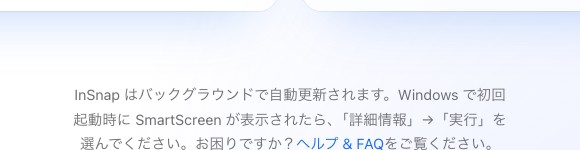
- インストーラーがブロックされた: Windows では SmartScreen が署名のないインストーラーに警告することがあります。公式ファイルなら 詳細情報 → 実行 を使います。
- アプリが終了しない: キャプチャ、録画、エディタのウィンドウを閉じます。アップデーターは正常な終了を待ちます。
- それでも進まない: ウェブサイトから最新のインストーラーまたは DMG をダウンロードし、古いバージョンに上書きインストールします。設定と履歴は残ります。
バージョン番号
InSnap についてのページには 0.1.6 のような短いバージョンが表示されます。アップデーターは表示文字列ではなくビルド番号を比較するため、同じ短いバージョンで再リリースされても新しい場合があります。サポートにバージョンを聞かれたら、インストーラーのファイル名ではなく、このページの番号を伝えてください。
よくある質問
アップデートすると設定や履歴は消えますか?
いいえ。アップデーターが置き換えるのはアプリのバンドルまたはインストールフォルダーです。設定、履歴、ライセンスはユーザーデータの場所に残ります。
Windows のポータブル版が自分で更新しないのはなぜですか?
ポータブル版は自分で管理するフォルダーから実行されます。実行中に自分のファイルを置き換えるのは安全ではないため、新しいバージョンを確認してダウンロードページへ案内するだけにしています。
自動チェックをオフにできますか?
アップデーターは、利用できる場合はアプリの自動チェック設定に従います。手動の アップデートを確認… は引き続き使えます。更新してはいけないマシンでは、ネットワーク側でフィードを遮断するのではなく、管理された配備を使ってください。遮断すると手動確認もできなくなります。
ブログのほかの記事

スクリーンショットに読みやすいテキストを追加する方法
スクリーンショットにラベルやタイトル、注記を読みやすいコントラストと適切なサイズで配置する方法と、Mac・Windows で後から編集する手順を紹介します。
2026年10月25日
画面収録の自動ズームとは?できることと使いどころ
InSnap の自動ズームがクリックに合わせて画面収録を拡大する仕組み、強さの設定による違い、ズームなしの収録が向いている場面を解説します。
2026年10月25日
スクリーンショットのビフォーアフター比較画像を作る方法
1 枚の画像は 2 つの添付より伝わります。同じサイズで 2 つの状態をキャプチャし、横に並べて結合し、ラベルを付ければ、読み手が一目で比べられる比較画像になります。
2026年10月25日