 InSnap
Comment InSnap se met à jour (et comment vérifier à la main)
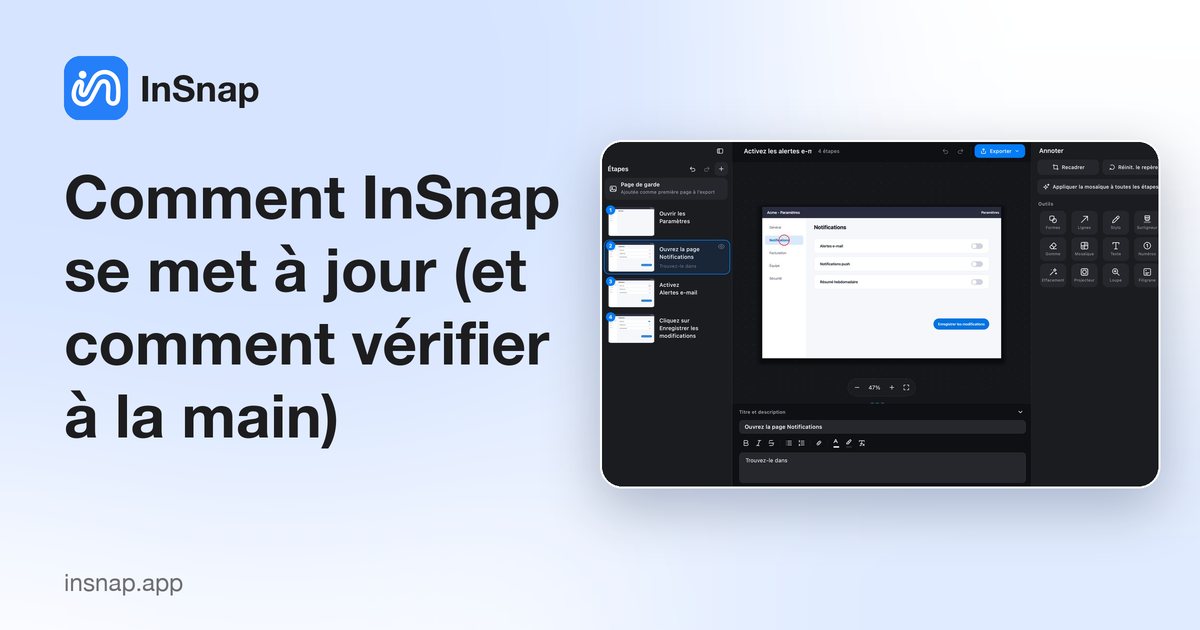
Vérifications automatiques, commande manuelle et différence entre version installée et portable sous Windows. Ce qu’une mise à jour conserve et que faire si elle échoue.
InSnap se met à jour en arrière-plan sous macOS comme sous Windows, mais le comportement diffère légèrement entre la version installée et la version portable pour Windows. Cette page explique ce qui se passe automatiquement, comment vérifier à la main et ce qu’une mise à jour préserve.
Vérifications automatiques
L’application installée recherche les mises à jour en arrière-plan, normalement une fois par jour. Lorsqu’une nouvelle version est disponible :
- macOS la télécharge et propose de l’installer via Sparkle.
- Windows (version installée) utilise WinSparkle pour télécharger l’installateur, vérifier sa signature et le lancer.
- Windows (version portable) se contente de vérifier et de vous signaler qu’une nouvelle version existe ; elle ne se remplace pas elle-même.
Les vérifications automatiques n’envoient ni vos captures d’écran ni vos réglages ; elles récupèrent un petit fichier de flux et comparent les numéros de version. La vérification est légère et ne télécharge pas de mise à jour complète tant qu’il n’y en a pas.
Vérifier manuellement
- Barre des menus ou zone de notification : choisissez Rechercher des mises à jour….
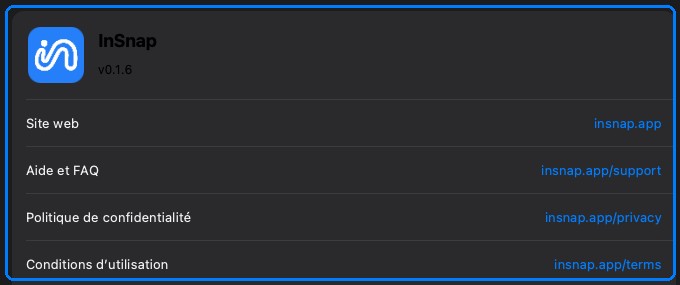
- Réglages › À propos : la version est affichée sur la page À propos ; l’entrée de menu ouvre la même vérification.
Si l’application a été installée depuis le site et que le programme de mise à jour est activé, la vérification indique soit « à jour », soit propose la nouvelle version. Dans les versions de développement, le programme de mise à jour peut être absent ; c’est normal.
Ce qu’une mise à jour conserve
Une mise à jour remplace l’application, pas vos données :
- Les réglages et les préférences restent.
- L’historique des captures et ses vignettes restent.
- La licence Pro reste liée à l’appareil.
- La connexion à Cloud reste, sous réserve de l’expiration du jeton.
L’application peut redémarrer pendant la mise à jour. Fermez d’abord toute capture ou tout enregistrement ; le programme de mise à jour demande à l’application de quitter, puis installe une fois qu’elle est fermée.
La version portable pour Windows
L’archive zip portable est un dossier fixe : elle ne peut donc pas se remplacer elle-même sans risque. Sa vérification de mise à jour indique seulement qu’une version plus récente existe et renvoie vers la page de téléchargement.
Pour mettre à jour :
- Téléchargez la nouvelle archive zip portable.
- Quittez la copie en cours d’exécution.
- Remplacez l’ancien dossier par le nouveau, en conservant vos données si elles se trouvent à l’intérieur.
Si la copie portable est déjà ouverte, fermez-la avant de remplacer les fichiers ; Windows verrouille les exécutables en cours d’exécution.
Si une mise à jour échoue
- Téléchargement interrompu : relancez la vérification. Le programme de mise à jour reprend à zéro plutôt que de poursuivre un fichier partiel.
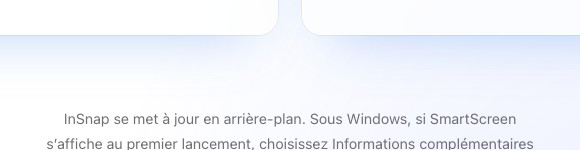
- Installateur bloqué : sous Windows, SmartScreen peut avertir qu’un installateur n’est pas signé ; pour le fichier officiel, utilisez Informations complémentaires → Exécuter quand même.
- L’application refuse de quitter : fermez les fenêtres de capture, d’enregistrement et d’édition. Le programme de mise à jour attend une fermeture propre.
- Toujours bloqué : téléchargez le dernier installateur ou le DMG depuis le site et installez par-dessus l’ancienne version. Les réglages et l’historique sont préservés.
Numéros de version
La page À propos affiche une version courte, par exemple 0.1.6. Le programme de mise à jour compare les numéros de build, pas la chaîne affichée : une nouvelle publication avec la même version courte peut donc être plus récente. Si l’assistance vous demande une version, indiquez le numéro affiché dans À propos, pas le nom du fichier d’installation.
Questions fréquentes
Une mise à jour supprime-t-elle mes réglages ou mon historique ?
Non. Le programme de mise à jour remplace le paquet de l’application ou le dossier d’installation. Les réglages, l’historique et la licence restent dans les dossiers de données utilisateur.
Pourquoi la version portable pour Windows ne se met-elle pas à jour toute seule ?
Une application portable s’exécute depuis un dossier que vous contrôlez. Remplacer ses propres fichiers pendant qu’elle tourne n’est pas sûr : elle vérifie donc si une nouvelle version existe et vous renvoie vers la page de téléchargement.
Puis-je désactiver les vérifications automatiques ?
Le programme de mise à jour suit le réglage de vérification automatique de l’application lorsqu’il est disponible. La commande manuelle Rechercher des mises à jour… fonctionne toujours. Pour une machine qui ne doit pas se mettre à jour, préférez un déploiement géré plutôt que de bloquer le flux au niveau du réseau, ce qui casserait aussi les vérifications manuelles.
Autres articles du blog

Comment ajouter du texte à une capture d’écran et le rendre lisible
Ajoutez étiquettes, titres et légendes à une capture avec un contraste lisible, la bonne taille et un placement propre, puis modifiez-les plus tard sur Mac et Windows.
25 octobre 2026
Zoom automatique des enregistrements d’écran : à quoi il sert
Le zoom automatique d’InSnap suit vos clics pendant un enregistrement d’écran, l’intensité modifie le cadrage, et voici quand une vidéo statique est préférable.
25 octobre 2026
Comment créer une image de comparaison avant / après
Une seule image vaut mieux que deux pièces jointes : capturez les deux états à la même taille, assemblez-les côte à côte, étiquetez-les et envoyez une comparaison lisible.
25 octobre 2026