 InSnap
InSnap 如何自动更新(以及怎样手动检查)

后台自动检查、手动检查的菜单项,以及 Windows 安装版与便携版的区别。更新会保留什么,失败了又该怎么办。
InSnap 在 macOS 和 Windows 上都会在后台更新,但 Windows 的安装版与便携版行为略有不同。本文说明哪些动作是自动的、怎样手动检查,以及一次更新会保留什么。
自动检查
安装好的应用会在后台检查更新,通常每天一次。有新版本时:
- macOS 通过 Sparkle 下载并提示安装。
- Windows(安装版) 用 WinSparkle 下载安装程序、校验签名并运行它。
- Windows(便携版) 只检查并告诉你新版本存在,不会替换自己。
自动检查不会上传你的截图或设置;它只取一个很小的更新描述文件,比较版本号。检查很轻量,只有在确实有新版本时才会下载完整更新。
手动检查
- 菜单栏 / 托盘:选择检查更新…。
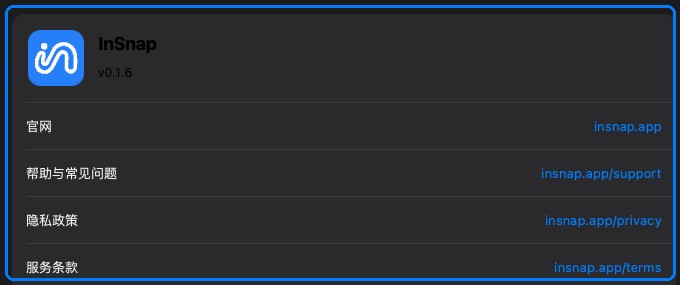
- 设置 › 关于:版本号显示在「关于」页;菜单项打开的是同一个检查。
如果应用是从官网安装的、并且更新器已启用,检查结果要么是「已是最新版本」,要么提供新版本。开发构建里可能没有更新器,这是正常的。
更新会保留什么
更新替换的是应用,不是你的数据:
- 设置和偏好保留。
- 截图历史及其缩略图保留。
- Pro 授权仍绑定在这台设备上。
- Cloud 登录状态保留,但受令牌有效期限制。
更新期间应用可能会重启。先关掉正在进行的截图或录屏;更新器会请求应用退出,并在退出后安装。
Windows 便携版
便携版 zip 是一个固定文件夹,所以它没法安全地替换自己。它的更新检查只会报告有更新的版本,并指向下载页。
更新方法:
- 下载新的便携版 zip。
- 退出正在运行的副本。
- 用新文件夹替换旧文件夹;如果数据就在里面,记得保留数据。
如果便携版副本还开着,替换文件前先关掉它;Windows 会锁定正在运行的可执行文件。

更新失败怎么办
- 下载中断:再检查一次。更新器会从头重试,而不是续传半个文件。
- 安装程序被拦截:在 Windows 上,SmartScreen 可能对未签名的安装程序发出警告;对官方文件选择更多信息 → 仍要运行。
- 应用不肯退出:关掉截图、录屏和编辑窗口。更新器会等一个干净的退出。
- 仍然卡住:从官网下载最新的安装程序或 DMG,覆盖安装到旧版本上。设置和历史都会保留。
版本号
「关于」页显示一个短版本号,例如 0.1.6。更新器比较的是构建号,而不是显示用的字符串,所以同一个短版本号重新发布也可能更新。如果支持人员问版本,请给「关于」页上的数字,而不是安装程序的文件名。
常见问题
更新会删掉我的设置或历史吗?
不会。更新器替换的是应用包或安装文件夹。设置、历史和授权都留在用户数据目录里。
Windows 便携版为什么不自动更新?
便携版应用运行在你自己的文件夹里。在它运行时替换自身文件并不安全,所以它只检查新版本,然后让你去下载页。
可以关掉自动检查吗?
在提供该选项的地方,更新器会遵循应用的自动检查设置。手动检查更新…仍然可用。对于绝对不能更新的机器,请用受管理的部署方式,而不是在网络层屏蔽更新源——那会连手动检查一起弄坏。


