 InSnap
Mac に InSnap をインストールする方法
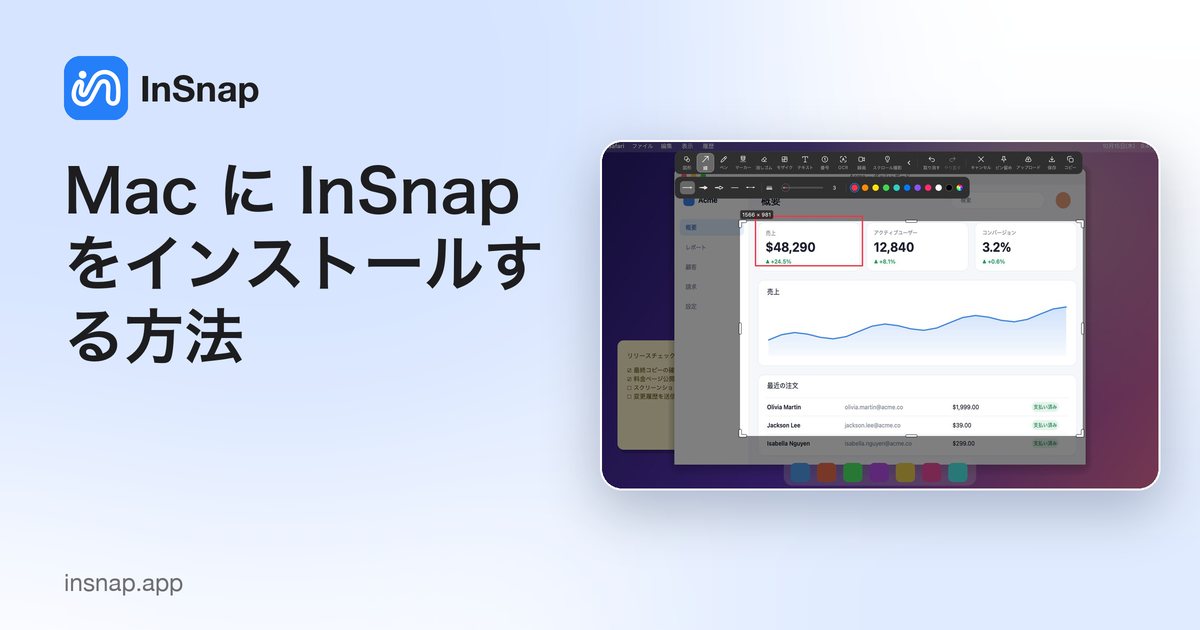
ディスクイメージをダウンロードし、InSnap をアプリケーションへドラッグして、必要な 2 つの権限を許可します。macOS の対応バージョンとアップデートの仕組みも解説します。
Mac への InSnap のインストールはドラッグ&ドロップで、そのあとに権限の手順が 1 つあります。ダウンロードページには、Apple Silicon と Intel の両方に対応した署名済み・公証済みのビルドが用意されています。
要件を確認する
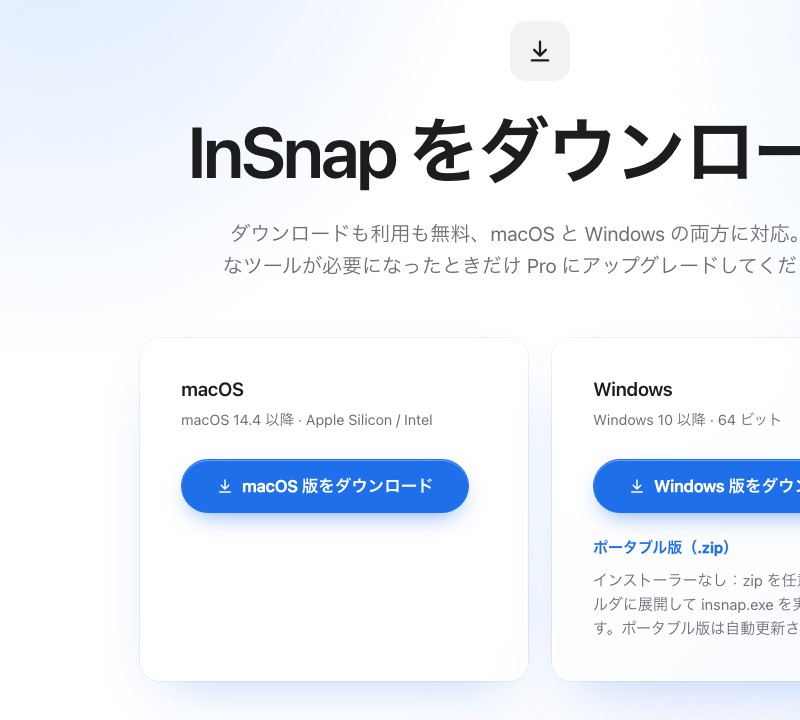
InSnap は macOS 14.4 以降が必要で、Apple Silicon と Intel の両方で動きます。ダウンロードページは何も判定しません。ユニバーサルビルドを 1 つ提供するので、同じファイルがどちらのアーキテクチャでも使えます。
Mac が 14.4 より古いと、アプリは起動しません。ダウンロード前に、アップルメニュー › このMacについて を確認してください。
ダウンロードとインストール
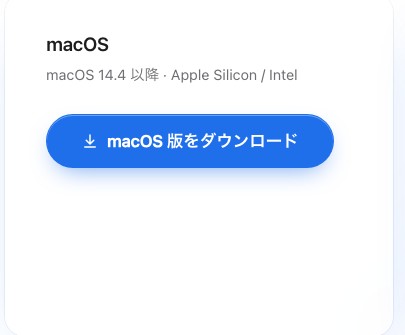
- ダウンロードページを開き、macOS 版をダウンロードを選びます。
- ダウンロードした
.dmgを開きます。 - ウィンドウに表示されるアプリケーションフォルダへ InSnap をドラッグします。
- ディスクイメージを取り出します。
- アプリケーションまたは Spotlight から InSnap を起動します。
初回起動時に権限を求められることがあります。macOS では画面のキャプチャに画面収録が必要で、要素の検出とイベントの記録のためにアクセシビリティと入力監視も求められる場合があります。必要なものを許可してください。残りは後回しでかまいません。
初回起動
InSnap はメニューバーアプリです。起動後は Dock ではなくメニューバーのアイコンを探してください。ウェルカムウィンドウで、既定のショートカットと権限の設定を案内します。
- 画面収録は必須です。macOS ではアプリの再起動後に有効になります。
- アクセシビリティは任意です。ボタンやテキストフィールドの検出ができるようになります。
- 入力監視は任意です。手順ガイドとクリック / キー効果が使えるようになります。
設定 › 一般の権限カードに現在の状態が表示され、該当するシステム設定のパネルへのリンクがあります。
アプリはユニバーサルです。Apple Silicon ではネイティブに、Intel では Rosetta の変換なしで動きます。ディスクイメージのダウンロードが中断した場合は、途中のファイルから再開せず、もう一度ダウンロードしてください。イメージは開くときに自身を検証します。初回起動が成功するまで、ダウンロードした DMG は残しておくと、ドラッグに失敗しても再ダウンロードせずにやり直せます。
Gatekeeper と「開発元を確認できません」
現在のリリースは Developer ID で署名され、公証を受けているため、通常のドラッグ&ドロップのインストールは警告なしで開くはずです。古いビルドや ad-hoc 署名のビルドをインストールする場合は、macOS が初回起動をブロックすることがあります。
- アプリを右クリックして開くを選び、確認します。
- またはシステム設定 › プライバシーとセキュリティを開き、下部の通知からアプリを許可します。
Gatekeeper を全体で無効にしないでください。古いビルドを一度だけ開くなら、右クリックの「開く」で十分です。
アップデート
InSnap はバックグラウンドで自動的に更新されます。メニューバーのメニューにアップデートを確認…があり、設定 › InSnap についてで現在のバージョンを確認できます。アップデートしても、設定、履歴、ライセンスは保持されます。
Sparkle をブロックするツールでアプリを管理している場合は、ダウンロードページから入手し、アプリケーション内のアプリを置き換えてください。
アンインストール
- メニューバーから InSnap を終了します。
- アプリケーションから InSnap をゴミ箱へドラッグします。
- ゴミ箱を空にします。
設定、履歴、ライセンスのデータはユーザーのライブラリにあります。アプリを削除してもこれらは消えません。完全に削除したい場合は、アプリの「Application Support」フォルダも削除してください。再インストールする予定があるなら、ライセンスのメールは残しておいてください。
よくある質問
InSnap は Intel Mac に対応していますか?
はい。ダウンロードは Apple Silicon と Intel 向けのユニバーサルビルドで、最低システムは macOS 14.4 です。
InSnap が Dock に表示されないのはなぜですか?
メニューバーアプリだからです。Dock のアイコンは、設定、履歴、エディタなどの通常のウィンドウを開いている間だけ表示されます。
アップデートに再インストールは必要ですか?
いいえ。InSnap は自動でアップデートを確認し、その場で更新できます。ダウンロードページは、管理された Mac やクリーンな再インストールのための代替手段です。
ブログのほかの記事

スクリーンショットに読みやすいテキストを追加する方法
スクリーンショットにラベルやタイトル、注記を読みやすいコントラストと適切なサイズで配置する方法と、Mac・Windows で後から編集する手順を紹介します。
2026年10月25日
画面収録の自動ズームとは?できることと使いどころ
InSnap の自動ズームがクリックに合わせて画面収録を拡大する仕組み、強さの設定による違い、ズームなしの収録が向いている場面を解説します。
2026年10月25日
スクリーンショットのビフォーアフター比較画像を作る方法
1 枚の画像は 2 つの添付より伝わります。同じサイズで 2 つの状態をキャプチャし、横に並べて結合し、ラベルを付ければ、読み手が一目で比べられる比較画像になります。
2026年10月25日