 InSnap
InSnap auf dem Mac installieren: So geht's

Lade das Disk-Image herunter, ziehe InSnap in den Ordner Programme und erteile die nötigen Berechtigungen. Was die macOS-Version voraussetzt und wie Updates laufen.
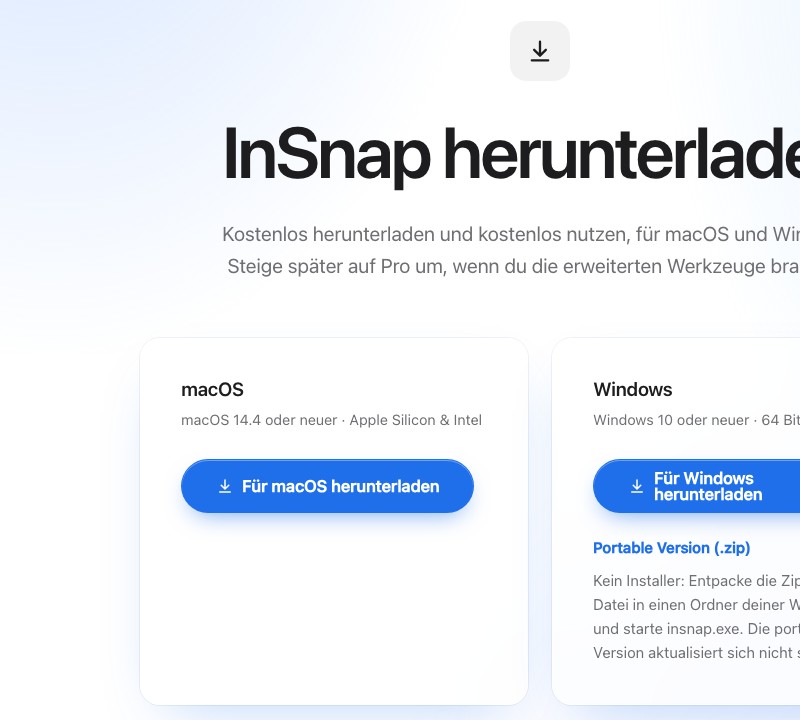
Die Installation von InSnap auf einem Mac ist ein Ziehen und Ablegen, gefolgt von einem Schritt für die Berechtigungen. Die Downloadseite bietet einen signierten und notariell beglaubigten Build für Apple Silicon und Intel Macs.
Die Voraussetzungen prüfen
InSnap setzt macOS 14.4 oder neuer voraus und läuft auf Apple Silicon wie auf Intel. Die Downloadseite erkennt nichts automatisch; sie bietet einen einzigen Universal-Build an, sodass dieselbe Datei auf beiden Architekturen funktioniert.
Ist dein Mac älter als 14.4, startet die App nicht. Prüfe vor dem Herunterladen → „Über diesen Mac“.

Herunterladen und installieren
- Öffne die Downloadseite und wähle Für macOS herunterladen.
- Öffne die heruntergeladene
.dmg. - Ziehe InSnap in den im Fenster gezeigten Ordner Programme.
- Wirf das Disk-Image aus.
- Starte InSnap aus Programme oder über Spotlight.
Beim ersten Start fragt macOS möglicherweise nach Berechtigungen. Für Screenshots ist Bildschirmaufnahme nötig; zusätzlich kann die App Bedienungshilfen und Eingabeüberwachung für die Elementerkennung und die Ereignisaufzeichnung anfragen. Erteile, was du brauchst – der Rest kann warten.
Der erste Start
InSnap ist eine Menüleisten-App: Suche das Symbol nach dem Start in der Menüleiste statt im Dock. Das Willkommensfenster erklärt die Standard-Tastenkürzel und die Berechtigungen.
- Bildschirmaufnahme ist nötig; macOS wendet sie erst nach einem Neustart der App an.
- Bedienungshilfen sind optional; sie ermöglichen die Erkennung von Schaltflächen und Textfeldern.
- Eingabeüberwachung ist optional; sie ermöglicht Anleitungen sowie Klick- und Tasteneffekte.
Die Berechtigungskarte unter Einstellungen › Allgemein zeigt den aktuellen Stand und verlinkt den passenden Bereich der Systemeinstellungen.
Die App ist universell: Sie läuft nativ auf Apple Silicon und auf Intel ohne Rosetta-Übersetzung. Wird der Download des Disk-Images unterbrochen, lade es neu herunter, statt eine halbe Datei fortzusetzen; das Image prüft sich beim Öffnen selbst. Behalte die DMG, bis der erste Start geklappt hat – dann kannst du ein misslungenes Ziehen ohne neuen Download wiederholen.
Gatekeeper und „unbekannter Entwickler“
Aktuelle Versionen sind mit einer Developer ID signiert und notariell beglaubigt, ein normales Ziehen und Ablegen sollte also ohne Warnung starten. Installierst du einen älteren oder ad-hoc signierten Build, kann macOS den ersten Start blockieren:
- Klicke mit der rechten Maustaste auf die App, wähle Öffnen und bestätige.
- Oder öffne Systemeinstellungen › Datenschutz & Sicherheit und erlaube die App über den Hinweis am unteren Rand.
Deaktiviere Gatekeeper nicht global. Für einen einmaligen älteren Build reicht das Öffnen per Rechtsklick.
Updates
InSnap aktualisiert sich im Hintergrund selbst. Das Menü in der Menüleiste enthält Nach Updates suchen …, und Einstellungen › Über zeigt die aktuelle Version. Updates behalten deine Einstellungen, deine Lizenz und deinen Verlauf.
Wenn du die App mit einem Werkzeug verwaltest, das Sparkle blockiert, nutze stattdessen die Downloadseite und ersetze die App in Programme.
Deinstallieren
- Beende InSnap über die Menüleiste.
- Ziehe InSnap aus Programme in den Papierkorb.
- Leere den Papierkorb.
Einstellungen, Verlauf und Lizenzdaten liegen in deiner Benutzerbibliothek. Das Entfernen der App löscht sie nicht; für eine saubere Deinstallation entfernst du zusätzlich den „Application Support“-Ordner der App. Hebe die Lizenz-E-Mail auf, falls du später neu installierst.
Häufige Fragen
Unterstützt InSnap Intel-Macs?
Ja. Der Download ist ein Universal-Build für Apple Silicon und Intel, und die Mindestanforderung ist macOS 14.4.
Warum erscheint InSnap nicht im Dock?
Es ist eine Menüleisten-App. Das Dock-Symbol erscheint nur, solange eines ihrer normalen Fenster – Einstellungen, Verlauf, Editor – geöffnet ist.
Muss ich zum Aktualisieren neu installieren?
Nein. InSnap sucht automatisch nach Updates und aktualisiert sich an Ort und Stelle. Die Downloadseite ist der Rückfallweg für verwaltete Macs oder eine saubere Neuinstallation.
Mehr aus dem Blog

Text in Screenshots einfügen – und wirklich lesbar machen
Beschriftungen, Titel und Hinweise in Screenshots einfügen: lesbarer Kontrast, richtige Größe, saubere Platzierung – und später bearbeiten auf Mac und Windows.
25. Oktober 2026
Automatischer Zoom in Bildschirmaufnahmen: Was er kann
So folgt der automatische Zoom in einer Bildschirmaufnahme deinen Klicks, wie die Stärke das Ergebnis verändert und wann eine statische Aufnahme besser ist.
25. Oktober 2026
So erstellst du ein Vorher-Nachher-Vergleichsbild
Ein Bild statt zwei Anhängen: Nimm beide Zustände in gleicher Größe auf, füge sie nebeneinander, beschrifte sie – und verschicke einen Vergleich, den man schnell erfasst.
25. Oktober 2026