 InSnap
Como instalar o InSnap no Mac

Baixe a imagem de disco, arraste o InSnap para Aplicativos e conceda as duas permissões necessárias. O que o requisito do macOS significa e como as atualizações funcionam.
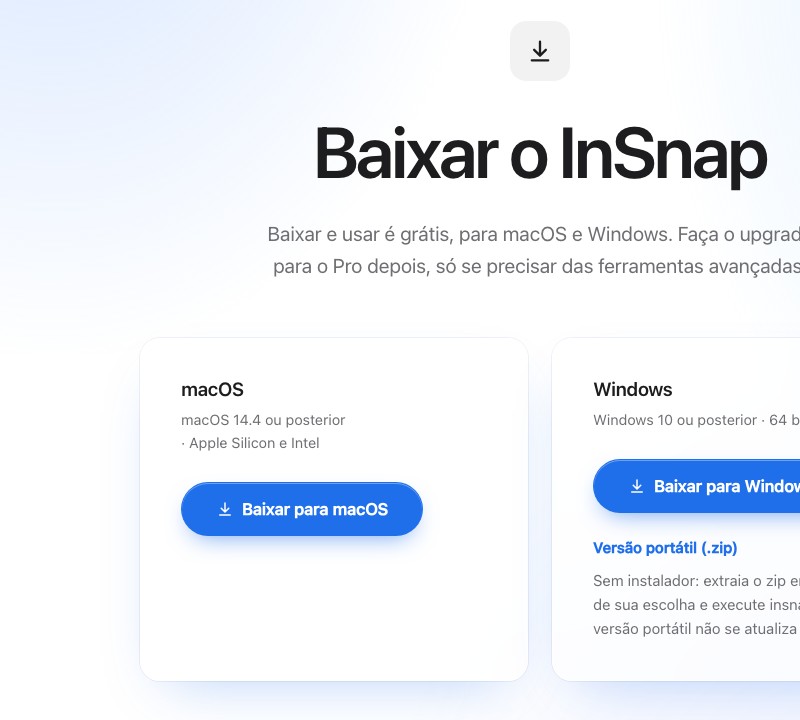
Instalar o InSnap em um Mac é uma operação de arrastar e soltar, com uma etapa de permissões depois. A página de download oferece uma versão assinada e notarizada para Macs Apple Silicon e Intel.
Verifique o requisito
O InSnap exige macOS 14.4 ou posterior e roda em Apple Silicon e Intel. A página de download não detecta nada; ela oferece uma única versão universal, então o mesmo arquivo funciona nas duas arquiteturas.
Se o seu Mac for anterior ao 14.4, o aplicativo não abre. Verifique o menu Apple → Sobre este Mac antes de baixar.

Baixar e instalar
- Abra a página de download e escolha Baixar para macOS.
- Abra o arquivo
.dmgbaixado. - Arraste o InSnap para a pasta Aplicativos mostrada na janela.
- Ejete a imagem de disco.
- Abra o InSnap a partir de Aplicativos ou do Spotlight.
A primeira abertura pode pedir permissões. No macOS, a captura de tela exige Gravação de Tela, e o aplicativo também pode solicitar Acessibilidade e Monitoramento de Entrada para detectar elementos e gravar eventos. Conceda o que você precisa; o resto pode esperar.
A primeira abertura
O InSnap é um aplicativo de barra de menus: depois de abrir, procure o ícone na barra de menus, não no Dock. A janela de boas-vindas explica os atalhos padrão e a configuração de permissões.
- Gravação de Tela é obrigatória; o macOS aplica a permissão depois que o aplicativo reinicia.
- Acessibilidade é opcional; ela permite detectar botões e campos de texto.
- Monitoramento de Entrada é opcional; ele permite gravar guias e efeitos de clique e de tecla.
O cartão de permissões em Ajustes › Geral mostra o estado atual e leva ao painel correspondente nos Ajustes do Sistema.
O aplicativo é universal: roda nativamente em Apple Silicon e sem tradução Rosetta em Intel. Se o download da imagem de disco for interrompido, baixe de novo em vez de retomar um arquivo parcial; a imagem se verifica ao ser aberta. Guarde o DMG baixado até a primeira abertura funcionar, para poder repetir o arrasto sem baixar outra vez.
Gatekeeper e "desenvolvedor não identificado"
As versões atuais são assinadas com um Developer ID e notarizadas, então uma instalação normal por arrastar e soltar deve abrir sem aviso. Se você estiver instalando uma versão mais antiga ou ad-hoc, o macOS pode bloquear a primeira abertura:
- Clique com o botão direito no aplicativo e escolha Abrir, depois confirme.
- Ou abra Ajustes do Sistema › Privacidade e Segurança e permita o aplicativo pelo aviso na parte inferior.
Não desative o Gatekeeper globalmente. Para uma versão mais antiga isolada, basta clicar com o botão direito e escolher Abrir.
Atualizações
O InSnap se atualiza em segundo plano. O menu da barra de menus tem Verificar atualizações…, e Ajustes › Sobre mostra a versão atual. As atualizações preservam seus ajustes, sua licença e seu histórico.
Se você gerencia o aplicativo com uma ferramenta que bloqueia o Sparkle, use a página de download e substitua o aplicativo em Aplicativos.
Desinstalar
- Saia do InSnap pela barra de menus.
- Arraste o InSnap de Aplicativos para a Lixeira.
- Esvazie a Lixeira.
Ajustes, histórico e dados de licença ficam na pasta Biblioteca do seu usuário. Remover o aplicativo não os apaga; se quiser uma remoção limpa, remova também a pasta do InSnap em Suporte a Aplicativos. Guarde o e-mail da licença se pretende reinstalar.
Perguntas frequentes
O InSnap é compatível com Macs Intel?
Sim. O download é uma versão universal para Apple Silicon e Intel, e o sistema mínimo é o macOS 14.4.
Por que o InSnap não aparece no Dock?
É um aplicativo de barra de menus. O ícone no Dock aparece apenas enquanto uma de suas janelas normais — ajustes, histórico, editor — está aberta.
Preciso reinstalar para atualizar?
Não. O InSnap verifica atualizações automaticamente e consegue se atualizar no lugar. A página de download é uma alternativa para Macs gerenciados ou uma reinstalação limpa.
Mais do blog

Como adicionar texto a uma captura de tela (e deixá-lo legível)
Adicione rótulos, títulos e chamadas a uma captura de tela com contraste legível, tamanho certo e posicionamento limpo — e veja como editá-los depois no Mac e no Windows.
25 de outubro de 2026
Zoom automático em gravações de tela: o que faz e quando usar
Veja como o zoom automático do InSnap segue seus cliques em uma gravação de tela, como a intensidade muda o resultado e quando uma gravação estática é melhor.
25 de outubro de 2026
Como fazer uma imagem de comparação antes e depois
Uma imagem vale mais que dois anexos: capture os dois estados no mesmo tamanho, una lado a lado, rotule e envie uma comparação fácil de ler.
25 de outubro de 2026