 InSnap
Installer InSnap sur un Mac : téléchargement et autorisations

Téléchargez l’image disque, glissez InSnap dans Applications et accordez les deux autorisations nécessaires. Ce que demande macOS et comment fonctionnent les mises à jour.
Installer InSnap sur un Mac se fait par glisser-déposer, suivi d’une étape d’autorisation. La page de téléchargement propose une version signée et notariée pour les Mac Apple Silicon et Intel.
Vérifier la configuration requise
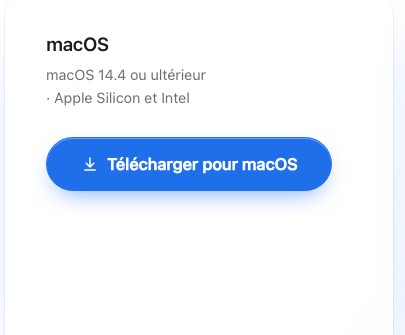
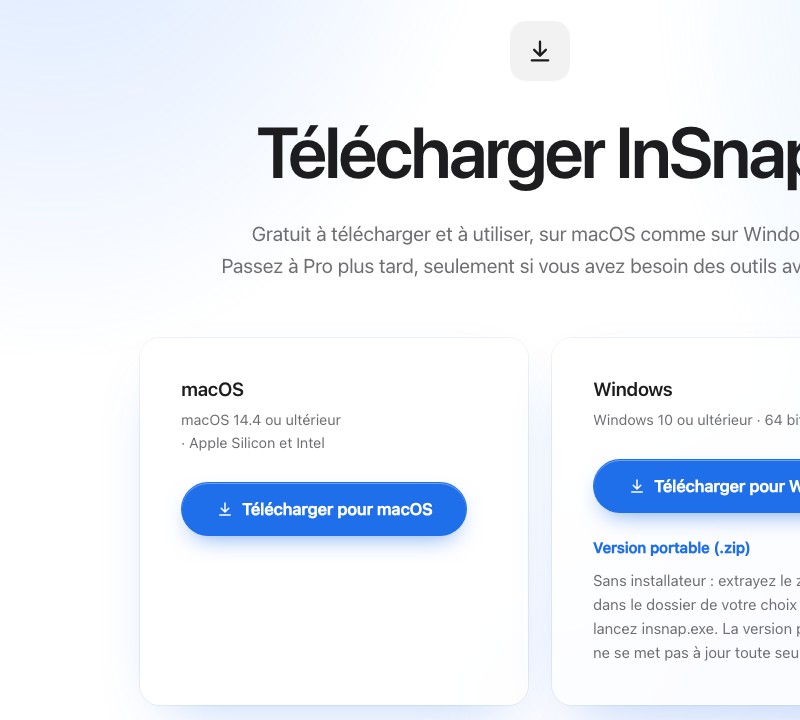
InSnap nécessite macOS 14.4 ou version ultérieure et fonctionne sur Apple Silicon comme sur Intel. La page de téléchargement ne détecte rien ; elle propose une seule version universelle, donc le même fichier fonctionne sur les deux architectures.
Si votre Mac est antérieur à 14.4, l’app ne se lancera pas. Vérifiez → À propos de ce Mac avant de télécharger.
Télécharger et installer
- Ouvrez la page de téléchargement et choisissez Télécharger pour macOS.
- Ouvrez le fichier
.dmgtéléchargé. - Glissez InSnap dans le dossier Applications affiché dans la fenêtre.
- Éjectez l’image disque.
- Lancez InSnap depuis Applications ou Spotlight.
Le premier lancement peut demander des autorisations. Sous macOS, la capture d’écran exige Enregistrement de l’écran, et l’app peut aussi demander Accessibilité et Surveillance de l’entrée pour la détection des éléments et l’enregistrement des événements. Accordez ce dont vous avez besoin ; le reste peut attendre.
Le premier lancement
InSnap est une app de barre des menus : après le lancement, cherchez son icône dans la barre des menus plutôt que dans le Dock. La fenêtre de bienvenue explique les raccourcis par défaut et la configuration des autorisations.
- Enregistrement de l’écran est requis ; macOS l’applique après le redémarrage de l’app.
- Accessibilité est facultative ; elle active la détection des boutons et des champs de texte.
- Surveillance de l’entrée est facultative ; elle active les guides et les effets de clic et de touches.
La carte des autorisations dans Réglages › Général affiche l’état actuel et renvoie au panneau correspondant des Réglages Système.
L’app est universelle : elle s’exécute nativement sur Apple Silicon et sans traduction Rosetta sur Intel. Si le téléchargement de l’image disque est interrompu, retéléchargez-la plutôt que de reprendre un fichier partiel ; l’image se vérifie à l’ouverture. Gardez le DMG téléchargé jusqu’à ce que le premier lancement réussisse, pour pouvoir répéter un glisser-déposer raté sans télécharger de nouveau.
Gatekeeper et « développeur non identifié »
Les versions actuelles sont signées avec un Developer ID et notariées, donc une installation normale par glisser-déposer devrait s’ouvrir sans avertissement. Si vous installez une version ancienne ou ad hoc, macOS peut bloquer le premier lancement :
- Cliquez avec le bouton droit sur l’app, choisissez Ouvrir, puis confirmez.
- Ou ouvrez Réglages Système › Confidentialité et sécurité et autorisez l’app depuis l’avis en bas de la fenêtre.
Ne désactivez pas Gatekeeper globalement. Un clic droit sur Ouvrir suffit pour une ancienne version ponctuelle.
Les mises à jour
InSnap se met à jour en arrière-plan. Le menu de la barre des menus contient Rechercher des mises à jour…, et Réglages › À propos affiche la version actuelle. Les mises à jour conservent vos réglages, votre licence et votre historique.
Si vous gérez l’app avec un outil qui bloque Sparkle, utilisez plutôt la page de téléchargement et remplacez l’app dans Applications.
La désinstallation
- Quittez InSnap depuis la barre des menus.
- Glissez InSnap d’Applications vers la Corbeille.
- Videz la Corbeille.
Les réglages, l’historique et les données de licence se trouvent dans votre Bibliothèque utilisateur. Supprimer l’app ne les efface pas ; pour une suppression complète, retirez aussi le dossier de support applicatif de l’app. Conservez l’e-mail de licence si vous prévoyez de réinstaller.
Questions fréquentes
InSnap prend-il en charge les Mac Intel ?
Oui. Le téléchargement est une version universelle pour Apple Silicon et Intel, et le système minimum est macOS 14.4.
Pourquoi InSnap n’apparaît-il pas dans le Dock ?
C’est une app de barre des menus. L’icône du Dock n’apparaît que lorsqu’une de ses fenêtres habituelles — réglages, historique, éditeur — est ouverte.
Dois-je réinstaller pour mettre à jour ?
Non. InSnap recherche les mises à jour automatiquement et peut se mettre à jour sur place. La page de téléchargement sert de secours pour les Mac gérés ou une réinstallation propre.
Autres articles du blog

Comment ajouter du texte à une capture d’écran et le rendre lisible
Ajoutez étiquettes, titres et légendes à une capture avec un contraste lisible, la bonne taille et un placement propre, puis modifiez-les plus tard sur Mac et Windows.
25 octobre 2026
Zoom automatique des enregistrements d’écran : à quoi il sert
Le zoom automatique d’InSnap suit vos clics pendant un enregistrement d’écran, l’intensité modifie le cadrage, et voici quand une vidéo statique est préférable.
25 octobre 2026
Comment créer une image de comparaison avant / après
Une seule image vaut mieux que deux pièces jointes : capturez les deux états à la même taille, assemblez-les côte à côte, étiquetez-les et envoyez une comparaison lisible.
25 octobre 2026