 InSnap
画面収録の既定値:音声・クリック・画質
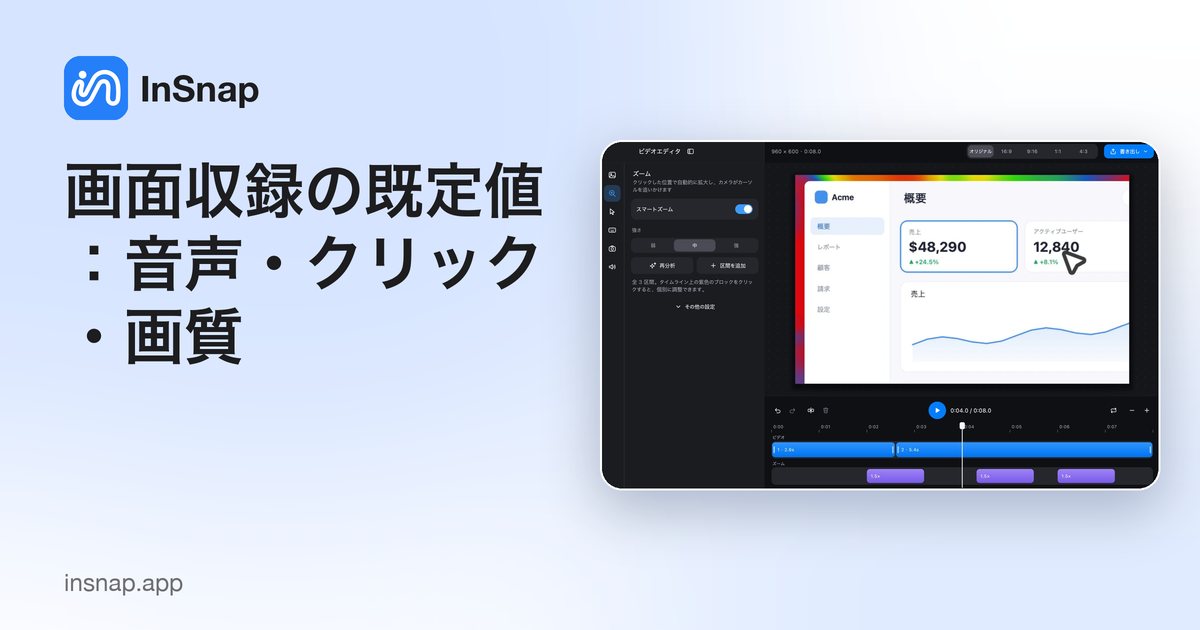
システム音声、クリック効果、キー表示、高画質録画は、録画パネルが開くときの既定値です。それぞれが録画前に何を変えるのかをまとめます。
録画パネルには独自のスイッチがありますが、開いたときの値は設定 › 画面収録で決めた既定値です。既定値を把握しておけば、録画のたびに 1 クリック節約でき、思わぬ音声が入ってしまう理由もわかります。
4 つの既定値
| 設定 | 既定値 | 変わること |
|---|---|---|
| システム音声を録音 | オフ | パソコンが再生している音を収録します |
| クリック効果 | オン | クリックのたびに波紋を描きます |
| キー表示 | オフ | 押したキーを画面に表示します |
| 高画質で録画 | オフ | ビットレートとファイルサイズが上がります |
これらの設定は新しく始める録画に適用されます。変更しても、すでに進行中の録画には影響しません。
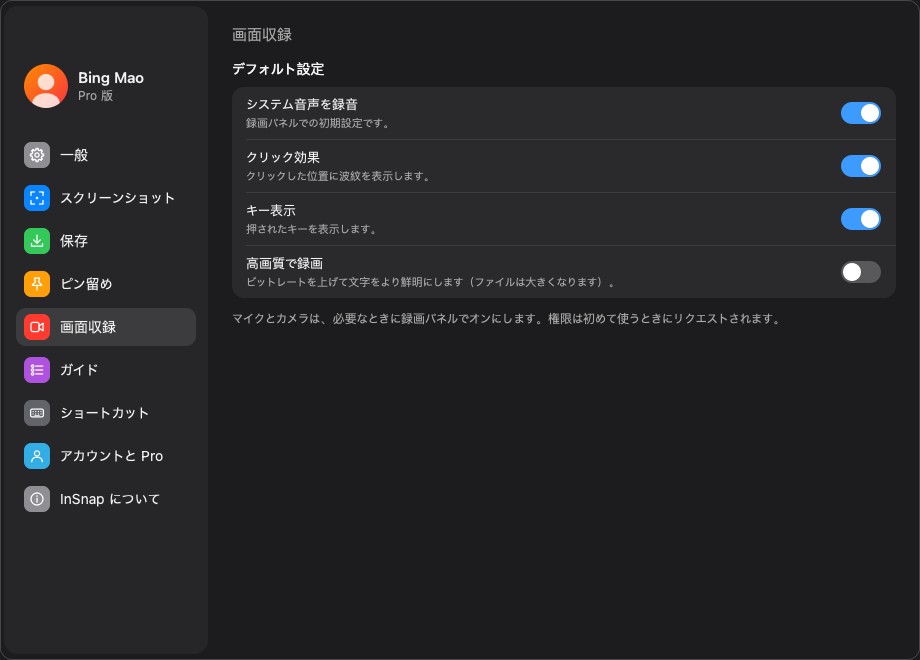
システム音声
システム音声は、パソコンが再生している音です。動画、通話、通知音などが含まれます。声だけ、あるいは音声なしで足りる録画が多いため、既定ではオフです。
- アプリの音が重要なデモや、すでに音声のある動画を録るときはオン。
- マイクだけが有効な音声トラックになるチュートリアルではオフ。
- macOS では、システム音声は映像と同じ画面収録のパイプラインで取り込みます。Windows ではシステムのループバック録音を使います。どちらも仮想オーディオデバイスは不要です。
録画が無音なら、まずこのスイッチを確認してください。映像はあるのにシステム音声が入らない、最もよくある原因です。
クリックとキーの効果
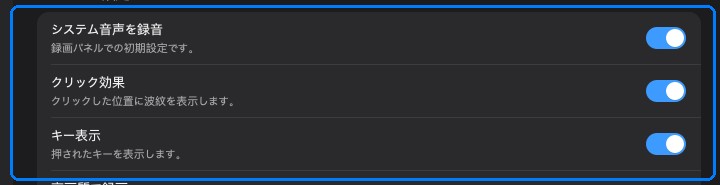
クリック効果は、クリックのたびに小さな波紋を描きます。録画を追いやすくするため、既定でオンです。特にポインタが小さいときに効果を発揮します。
キー表示は、押したキーを画面に表示します。パスワードやショートカット、内部コマンドが露見するおそれがあるため、既定ではオフです。キー操作そのものが主題のチュートリアルではオンにし、チーム外に共有する可能性があるものではオフのままにしてください。
どちらの効果にも入力監視の権限が必要です。権限がない場合、映像は録れますが効果は表示されません。
高画質で録画
録画のビットレートを上げ、文字や UI の輪郭をくっきり保ちますが、ファイルは大きくなります。手早く共有できるよう、既定ではオフです。
- 文字の多い UI、コード、あとで編集して再書き出しする素材ではオン。
- チャットで一度見るだけの短いクリップではオフ。
書き出し品質は別の設定です。録画品質は取り込む内容を、書き出し品質は書き出す方法を決めます。高画質で録画しても、低画質で書き出すとディテールは失われます。
マイクとカメラは既定値ではない
マイクとカメラは、意図的に事前に有効化していません。InSnap はパネルで初めてオンにしたときに権限を求めるので、許可の確認が文脈の中で理解できます。
- 拒否しても、録画のその他の部分は動きます。
- 一度許可して変更したい場合は、権限カードかシステムのプライバシー設定を使います。
実用的な組み合わせ
| 録画する内容… | システム音声 | クリック | キー | 高画質 |
|---|---|---|---|---|
| 音声付きのチュートリアル | オフ | オン | オフ | オン |
| アプリの音付きデモ | オン | オン | オフ | オン |
| 不具合の再現 | オフ | オン | オフ | オフ |
| キーボード中心の操作解説 | オフ | オン | オン | オン |
| 秘密情報が映るもの | オフ | オフ | オフ | オフ |
よくある質問
録画が無音なのはなぜですか?
最も可能性が高いのは、システム音声を録音がオフになっていることです。声を想定していた場合は、パネルでマイクをオンにしたか、マイクの権限が許可されているかを確認してください。
クリックとキーの効果に権限は必要ですか?
はい。どちらも入力監視を使います。権限がない場合も録画はできますが、効果は表示されません。
高画質で録画すると書き出し品質も上がりますか?
別々です。高画質は取り込むビットレートを上げ、書き出しダイアログは出力のビットレートかパススルーを決めます。最も鮮明にしたいときは両方を使ってください。
ブログのほかの記事

スクリーンショットに読みやすいテキストを追加する方法
スクリーンショットにラベルやタイトル、注記を読みやすいコントラストと適切なサイズで配置する方法と、Mac・Windows で後から編集する手順を紹介します。
2026年10月25日
画面収録の自動ズームとは?できることと使いどころ
InSnap の自動ズームがクリックに合わせて画面収録を拡大する仕組み、強さの設定による違い、ズームなしの収録が向いている場面を解説します。
2026年10月25日
スクリーンショットのビフォーアフター比較画像を作る方法
1 枚の画像は 2 つの添付より伝わります。同じサイズで 2 つの状態をキャプチャし、横に並べて結合し、ラベルを付ければ、読み手が一目で比べられる比較画像になります。
2026年10月25日