 InSnap
螢幕錄製預設值:系統音訊、點擊與高畫質
系統音訊、點擊效果、按鍵提示與高畫質錄製都是錄製面板的預設值,不是全域開關;錄影前先弄清楚每一項會改變什麼。
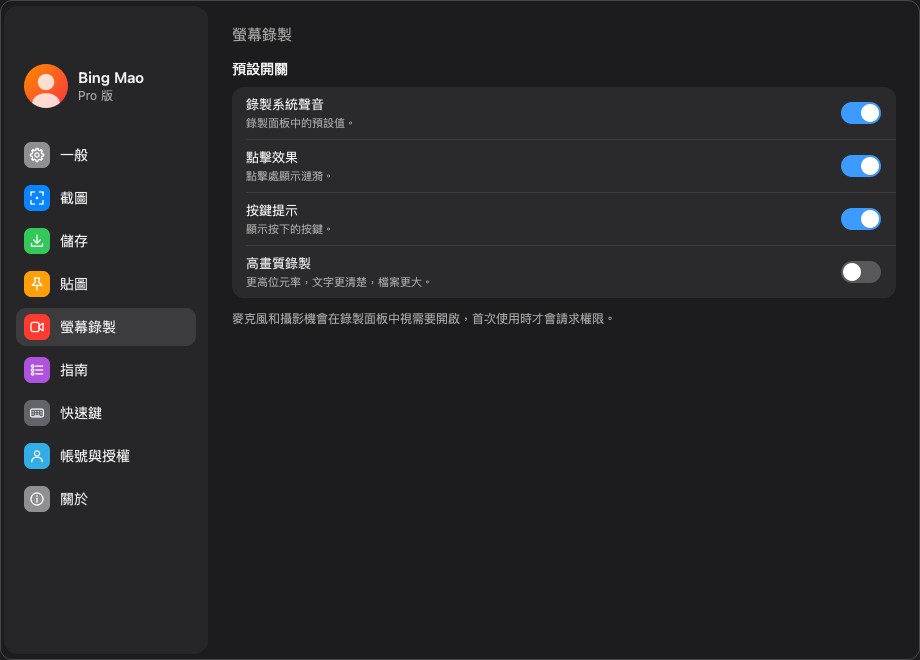
錄製面板有自己的一組開關,但開啟時會先套用你在 設定 › 螢幕錄製 裡設定的值。搞懂這些預設值,每次錄影都能少點一下,也能解釋為什麼有時錄出來的影片會出現你沒預期的聲音。
四項預設值
| 設定 | 預設 | 會改變什麼 |
|---|---|---|
| 錄製系統聲音 | 關 | 錄下電腦正在播放的聲音 |
| 點擊效果 | 開 | 在每次點擊處畫出漣漪 |
| 按鍵提示 | 關 | 在畫面上顯示按下的按鍵 |
| 高畫質錄製 | 關 | 提高位元率與檔案大小 |
這些設定只套用於新的錄製。錄影進行中再改,不會影響正在錄的那一段。
系統音訊
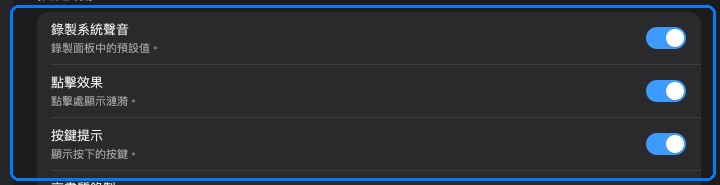
系統音訊就是電腦正在播放的聲音:影片、通話、通知音效。它預設關閉,因為很多錄影只需要旁白,或根本不需要聲音。
- 開:示範內容裡 App 本身的聲音很重要,或要錄一段本來就有聲音的影片。
- 關:教學影片裡只有麥克風這一軌有用時。
- 在 macOS 上,系統音訊和畫面走同一條螢幕擷取管線;在 Windows 上則使用系統的迴路擷取。兩者都不需要虛擬音訊裝置。
若錄出來的影片沒有聲音,先檢查這個開關。這是「有畫面、卻沒有系統聲音」最常見的原因。
點擊與按鍵效果
點擊效果會在每次點擊處畫出小漣漪。它預設開啟,因為能讓錄影更容易跟上,尤其是指標很小的時候。
按鍵提示會把按下的按鍵顯示在畫面上。它預設關閉,因為可能洩漏密碼、快速鍵與內部指令。若教學的重點就是鍵盤操作,才把它打開;任何可能被分享到團隊以外的內容,都請保持關閉。
兩種效果都需要「輸入監控」權限;沒有這個權限時,影片照樣會錄,但效果不會出現。
高畫質錄製
這會提高錄製位元率,讓文字與介面邊緣更銳利,同時把檔案變大。它預設關閉,好讓隨手錄的短片易於分享。
- 開:文字密集的介面、程式碼,或之後還要再剪輯匯出的素材。
- 關:只在聊天室看一次的短片。
匯出畫質是另一個設定:錄製畫質決定錄下什麼,匯出畫質決定怎麼寫出檔案。用高畫質錄製、卻以低畫質匯出,細節照樣會流失。
麥克風與攝影機不是預設值
麥克風與攝影機會刻意不預先開啟。第一次在面板裡開啟時,InSnap 才會要求權限,讓授權提示出現在當下的情境裡。
- 拒絕的話,其餘錄製功能照常運作。
- 曾經允許、之後想改,請用權限卡片或系統的隱私權設定。
實用組合
| 你要錄… | 系統音訊 | 點擊 | 按鍵 | 高畫質 |
|---|---|---|---|---|
| 有旁白的教學 | 關 | 開 | 關 | 開 |
| 有 App 聲音的示範 | 開 | 開 | 關 | 開 |
| 重現程式錯誤 | 關 | 開 | 關 | 關 |
| 以鍵盤操作為主的導覽 | 關 | 開 | 開 | 開 |
| 畫面上有機密內容 | 關 | 關 | 關 | 關 |
常見問題
為什麼我的錄影沒有聲音?
最可能的原因是錄製系統聲音沒開。如果你期待的是自己的聲音,請確認面板裡已開啟麥克風,且已取得麥克風權限。
點擊與按鍵效果需要權限嗎?
需要。兩者都依賴「輸入監控」。沒有權限時,錄影照常進行,但效果會不見。
高畫質錄製會影響匯出畫質嗎?
兩者是分開的。高畫質提高的是錄製時的位元率;匯出對話框才決定輸出位元率或原畫直出。想要最銳利的結果,兩個都開。


