 InSnap
Standardwerte für Bildschirmaufnahmen: Ton, Klicks, Qualität
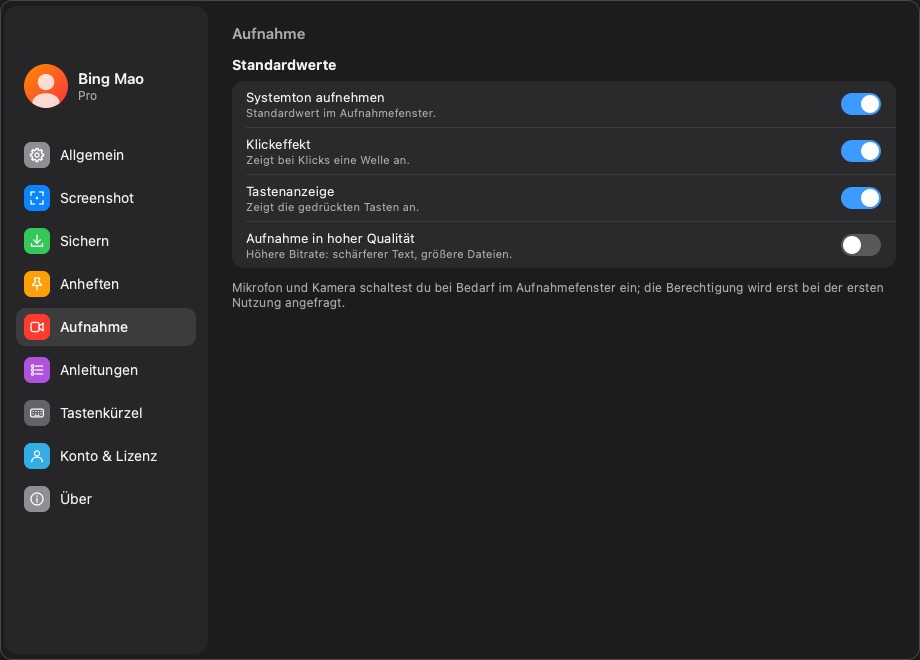
Systemton, Klickeffekte, Tastenanzeige und hohe Aufnahmequalität sind Standardwerte des Aufnahmebereichs, keine globalen Schalter. Was sich vor jeder Aufnahme ändert.
Der Aufnahmebereich hat eigene Schalter, öffnet sich aber mit den Werten, die du unter Einstellungen › Aufnahme festgelegt hast. Wenn du die Standardwerte kennst, sparst du dir bei jeder Aufnahme einen Klick – und verstehst, warum eine Aufnahme manchmal Ton enthält, den du nicht erwartet hast.
Die vier Standardwerte
| Einstellung | Standard | Was sie ändert |
|---|---|---|
| Systemton aufnehmen | Aus | Nimmt auf, was der Rechner abspielt |
| Klickeffekt | An | Zeichnet bei jedem Klick eine Welle |
| Tastenanzeige | Aus | Zeigt gedrückte Tasten im Bild |
| Aufnahme in hoher Qualität | Aus | Erhöht Bitrate und Dateigröße |
Sie gelten für neue Aufnahmen. Änderst du sie, während eine Aufnahme läuft, bleibt diese unberührt.
Systemton
Systemton ist das, was der Rechner abspielt: ein Video, ein Anruf, ein Hinweiston. Standardmäßig ist er aus, weil viele Aufnahmen nur eine Stimme oder gar keinen Ton brauchen.
- An für Demos, bei denen der Ton der App zählt, oder wenn du ein Video aufnimmst, das bereits Ton hat.
- Aus für Tutorials, in denen dein Mikrofon die einzige nützliche Spur ist.
- Unter macOS läuft der Systemton durch dieselbe Bildschirmaufnahme-Pipeline wie das Video; unter Windows nutzt InSnap die Loopback-Aufnahme des Systems. Ein virtuelles Audiogerät braucht es in beiden Fällen nicht.
Wenn die Aufnahme stumm ist, prüfe zuerst diesen Schalter. Er ist die häufigste Ursache dafür, dass ein Video Bild, aber keinen Systemton hat.
Klick- und Tasteneffekte
Der Klickeffekt zeichnet bei jedem Klick eine kleine Welle. Er ist standardmäßig an, weil er eine Aufnahme leichter nachvollziehbar macht – besonders, wenn der Mauszeiger klein ist.
Die Tastenanzeige blendet die gedrückten Tasten im Bild ein. Standardmäßig ist sie aus, weil sie Passwörter, Tastenkürzel und interne Befehle verraten kann. Schalte sie für Tutorials an, bei denen es genau auf die Tasten ankommt, und lass sie bei allem aus, was das Team verlassen könnte.
Beide Effekte brauchen die Berechtigung „Eingabeüberwachung“. Fehlt sie, wird das Video trotzdem aufgenommen, aber die Effekte erscheinen nicht.
Aufnahme in hoher Qualität
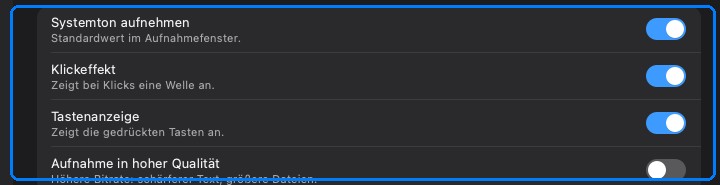
Das erhöht die Bitrate der Aufnahme: Text und Kanten der Oberfläche bleiben schärfer, die Datei wird größer. Standardmäßig ist die Option aus, damit eine schnelle Aufnahme leicht zu teilen bleibt.
- An für textlastige Oberflächen, Code oder Material, das du später noch bearbeitest und erneut exportierst.
- Aus für einen kurzen Clip, der einmal im Chat angesehen wird.
Die Exportqualität ist eine eigene Einstellung: Die Aufnahmequalität entscheidet, was eingefangen wird, die Exportqualität, wie es geschrieben wird. Eine Aufnahme in hoher Qualität, die du in niedriger Qualität exportierst, verliert trotzdem Details.
Mikrofon und Kamera sind keine Standardwerte
Mikrofon und Kamera sind bewusst nicht voreingeschaltet. InSnap fragt beim ersten Einschalten im Aufnahmebereich nach der Berechtigung – so erscheint die Abfrage genau dann, wenn du sie brauchst.
- Wenn du ablehnst, funktioniert der Rest der Aufnahme weiterhin.
- Wenn du einmal zugestimmt hast und es ändern willst, nutze die Berechtigungskarte oder die Datenschutzeinstellungen des Systems.
Eine praktische Einrichtung
| Du nimmst auf … | Systemton | Klicks | Tasten | Hohe Qualität |
|---|---|---|---|---|
| Ein Tutorial mit Stimme | Aus | An | Aus | An |
| Eine Demo mit App-Ton | An | An | Aus | An |
| Eine Fehlerreproduktion | Aus | An | Aus | Aus |
| Einen Durchlauf über die Tastatur | Aus | An | An | An |
| Alles mit Geheimnissen auf dem Bildschirm | Aus | Aus | Aus | Aus |
Häufige Fragen
Warum ist meine Aufnahme stumm?
Die wahrscheinlichste Ursache ist, dass Systemton aufnehmen aus ist. Wenn du deine Stimme erwartet hast, prüfe, ob Mikro im Aufnahmebereich eingeschaltet war und ob die Mikrofon-Berechtigung erteilt ist.
Brauchen Klick- und Tasteneffekte eine Berechtigung?
Ja. Beide hängen an der Eingabeüberwachung. Ohne sie läuft die Aufnahme weiter, aber die Effekte fehlen.
Beeinflusst die hohe Aufnahmequalität die Exportqualität?
Sie sind getrennt. Hohe Qualität erhöht die Bitrate der Aufnahme; im Exportdialog entscheidest du über Ausgabebitrate oder Originaldurchlauf. Für das schärfste Ergebnis nutzt du beides.
Mehr aus dem Blog

Text in Screenshots einfügen – und wirklich lesbar machen
Beschriftungen, Titel und Hinweise in Screenshots einfügen: lesbarer Kontrast, richtige Größe, saubere Platzierung – und später bearbeiten auf Mac und Windows.
25. Oktober 2026
Automatischer Zoom in Bildschirmaufnahmen: Was er kann
So folgt der automatische Zoom in einer Bildschirmaufnahme deinen Klicks, wie die Stärke das Ergebnis verändert und wann eine statische Aufnahme besser ist.
25. Oktober 2026
So erstellst du ein Vorher-Nachher-Vergleichsbild
Ein Bild statt zwei Anhängen: Nimm beide Zustände in gleicher Größe auf, füge sie nebeneinander, beschrifte sie – und verschicke einen Vergleich, den man schnell erfasst.
25. Oktober 2026