 InSnap
독자가 실제로 읽는 가이드 단계 제목 쓰기
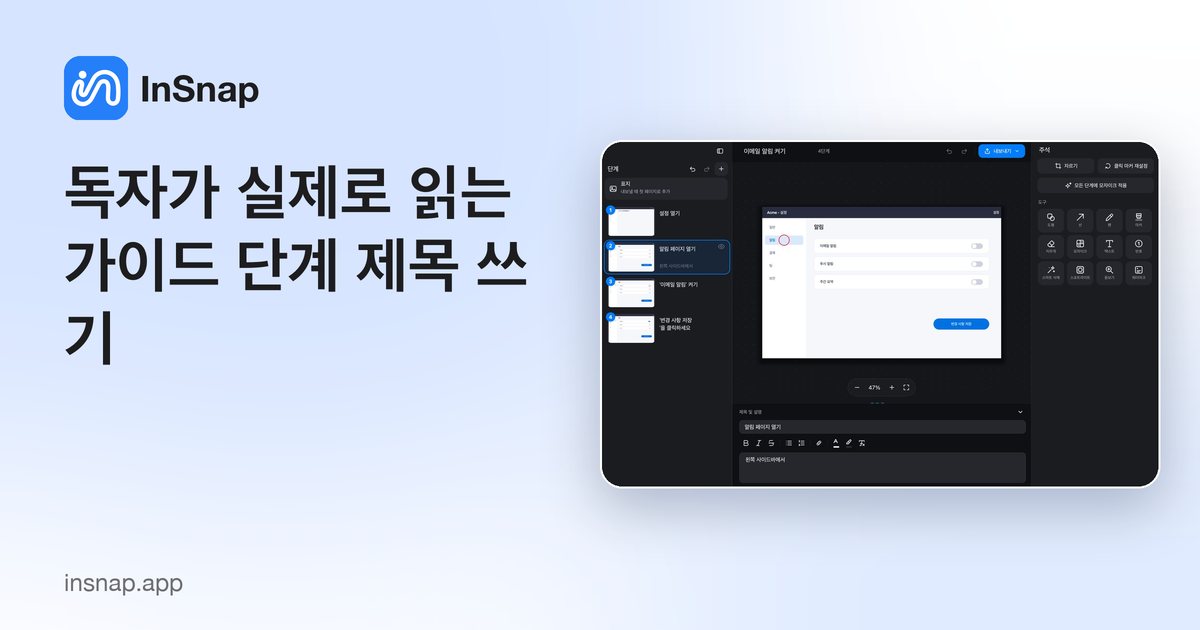
녹화한 가이드는 단계 제목의 초안을 이미 만들어 줍니다. 그 제목을 지시문으로 다듬고, 이유와 경고를 더하고, 각 단계를 짧게 유지하는 방법을 설명합니다.
녹화한 가이드는 구조 대부분이 이미 완성된 채로 나옵니다. 스크린샷은 순서대로 있고, 클릭한 곳에 마커가 있으며, 모든 단계에 제목이 붙어 있습니다. 빠진 것은 판단입니다. 제목은 클릭한 대상을 설명한 것이지 따라 하는 사람을 위한 지시문이 아닙니다. 짧게 손보면 해결됩니다.
초안은 이미 나와 있습니다
InSnap은 클릭한 요소에서 각 단계의 제목을 만듭니다. '설정 열기', '알림 선택', '이메일 알림 켜기' 같은 식입니다. 실제 인터페이스에 근거하고 기억이 아니라서 유용한 기본값입니다.
하지만 그것은 지시문이 아닙니다. '알림 선택'은 무슨 일이 일어났는지 알려 주고, '알림 페이지 열기'는 무엇을 해야 하는지 알려 줍니다. 차이는 한 단계에서는 작지만 스무 단계를 넘기면 확연해집니다.
제목을 지시문으로 바꾸기
세 가지 습관이 있습니다.
- 동사로 시작하세요. '저장 버튼'이 아니라 '변경 사항 저장 클릭'입니다. '열기', '선택', '입력', '확인'은 명확하고, '그', '이', '여기'는 그렇지 않습니다.
- 한 가지 동작으로 유지하세요. 제목에 '그리고'가 필요하다면 그 단계는 나눠야 할 가능성이 큽니다. 녹화한 단계는 이미 작으니 편집한 단계도 작게 유지하세요.
- 독자가 보는 이름을 쓰세요. 팀 내부 명칭이 아니라 인터페이스의 라벨을 쓰세요. 버튼에 '게시'라고 적혀 있다면 팀이 '배포'라고 불러도 '게시'라고 쓰세요.
길이를 가늠하는 좋은 기준은 단계 목록에서 잘리지 않고 한 줄에 들어가는지입니다. 들어가지 않는다면 그것은 단계라기보다 문장일 가능성이 큽니다.
뻔한 말 대신 이유를 더하기
설명 필드는 가이드가 스크린샷 모음에서 쓸모 있는 문서로 바뀌는 곳입니다. 입력란의 안내 문구가 잘 말해 줍니다. '이 단계를 왜 하는지, 무엇을 조심해야 하는지'입니다.
좋은 설명은 세 가지 질문 중 하나에 답합니다.
- 왜 이 단계가 있는가? ('이렇게 하면 변경이 실제 카탈로그에 영향을 주지 않습니다.')
- 이 단계 뒤에 무엇이 바뀌는가? ('다음 동기화 전까지 상태가 보류로 바뀝니다.')
- 건너뛰면 무엇이 잘못되는가? ('변경은 저장되지만 게시되지 않습니다.')
나쁜 설명은 제목을 더 긴 말로 반복할 뿐입니다. 설명이 독자의 행동을 바꾸지 않는다면 지우세요.
경고에는 콜아웃 쓰기
모든 메모가 문단에 들어갈 필요는 없습니다. InSnap의 가이드 편집기에는 팁, 경고, 메모 세 가지 콜아웃 블록이 있고, 모든 내보내기 형식에서 색이 있는 상자로 렌더링됩니다.
- 경고는 데이터 손실이나 상태가 깨질 수 있는 일에 씁니다.
- 팁은 지름길이나 더 빠른 방법에 씁니다.
- 메모는 유용하지만 꼭 필요하지는 않은 맥락에 씁니다.
콜아웃은 번호가 붙는 단계가 아니어서 순서를 끊지 않습니다. 그래서 단계 제목에 괄호로 구겨 넣을 내용을 두기에 알맞습니다.
긴 단계는 하위 단계로 나누기
한 화면 안에 작은 동작이 여러 개 있는 단계(메뉴 열기, 하위 메뉴 선택, 확인)라면 첫 동작을 최상위 단계로 두고 나머지를 하위 단계로 만드세요. 내보내기에서 N.1, N.2로 들여쓰여 나타나므로 번호를 처음부터 다시 매기지 않고도 구조가 보입니다.
하위 단계는 기본 목록도 훑어보기 쉽게 유지합니다. 최상위 단계 열 개에 하위 단계 몇 개가 붙은 편이 평평한 스무 단계보다 읽기 좋습니다.
도움이 되지 않는 것은 숨기기
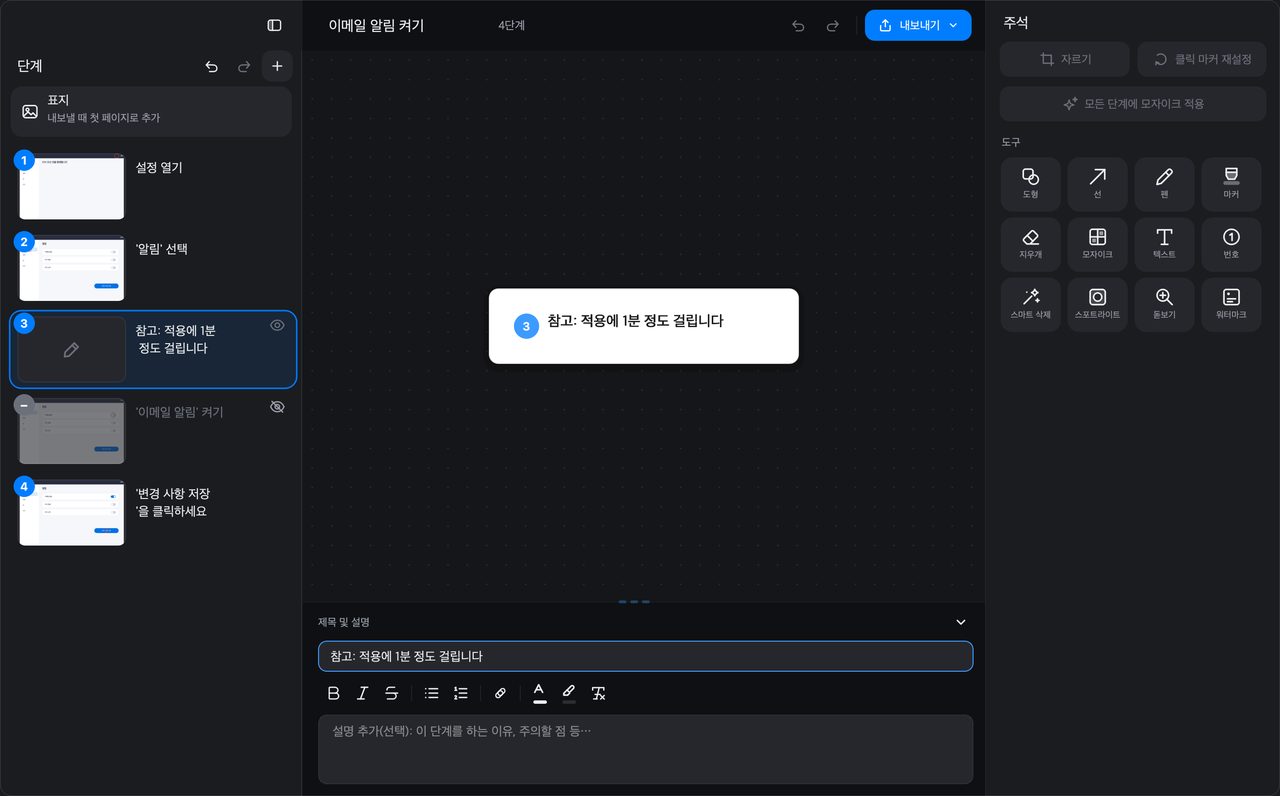
녹화에는 과정과 무관한 것도 들어갑니다. 알림 클릭, 실수로 바꾼 탭, 녹화 중 들른 우회 경로 같은 것입니다. 그 단계를 선택해 숨기세요. 숨긴 단계는 내보내기에서 건너뛰고 번호는 연속으로 유지됩니다.
나중에 쓸모 있을 스크린샷이 들어 있다면 삭제보다 숨기기가 낫고, 독자를 헷갈리게 할 단계라면 남겨 두는 것보다 숨기는 편이 낫습니다.
내보내기 전 점검 목록
| 점검 | 이유 |
|---|---|
| 각 제목이 동사로 시작하나요? | 지시문이 됩니다 |
| 각 단계가 한 가지 동작인가요? | 나머지는 하위 단계가 맡습니다 |
| 각 설명이 뭔가를 더하나요? | 아니면 지우세요 |
| 경고가 콜아웃에 있나요? | 눈에 띄고 번호가 붙지 않습니다 |
| 관계없는 단계를 숨겼나요? | 잡음이 줄고 번호는 그대로입니다 |
| 이름과 ID를 가렸나요? | 가이드가 팀 밖으로 공유될 수 있습니다 |
자주 묻는 질문
생성된 단계 제목도 편집할 수 있나요?
네. 캔버스 아래 제목 필드를 클릭해 다시 쓰면 됩니다. 그 아래 설명은 서식 있는 텍스트, 목록, 링크를 받아들이고 변경 사항은 가이드와 함께 저장됩니다.
하위 단계와 콜아웃은 어떻게 다른가요?
하위 단계는 번호가 붙는 순서(N.1, N.2)의 일부이고 보통 자체 스크린샷이 있습니다. 콜아웃은 번호가 없는 팁, 경고, 메모 블록으로 단계가 되지 않으면서 맥락을 더합니다.
숨긴 단계도 내보내기에 나오나요?
아니요. 숨긴 단계는 건너뛰고 나머지 단계가 다시 번호 매겨져 내보낸 가이드가 연속됩니다. 단계는 다시 살리고 싶을 때를 위해 편집기에 남아 있습니다.
블로그의 다른 글
스크린샷에 텍스트를 추가하고 읽기 쉽게 만드는 방법
뚜렷한 대비와 알맞은 크기, 깔끔한 배치로 스크린샷에 라벨과 제목, 설명을 추가하는 방법과 Mac·Windows에서 나중에 편집하는 방법.
2026년 10월 25일
화면 녹화 자동 확대/축소: 기능과 쓰기 좋은 때
InSnap의 자동 확대가 화면 녹화에서 클릭을 어떻게 따라가는지, 강도 설정이 결과를 바꾸는 방식, 정적인 녹화가 더 나은 경우를 설명합니다.
2026년 10월 25일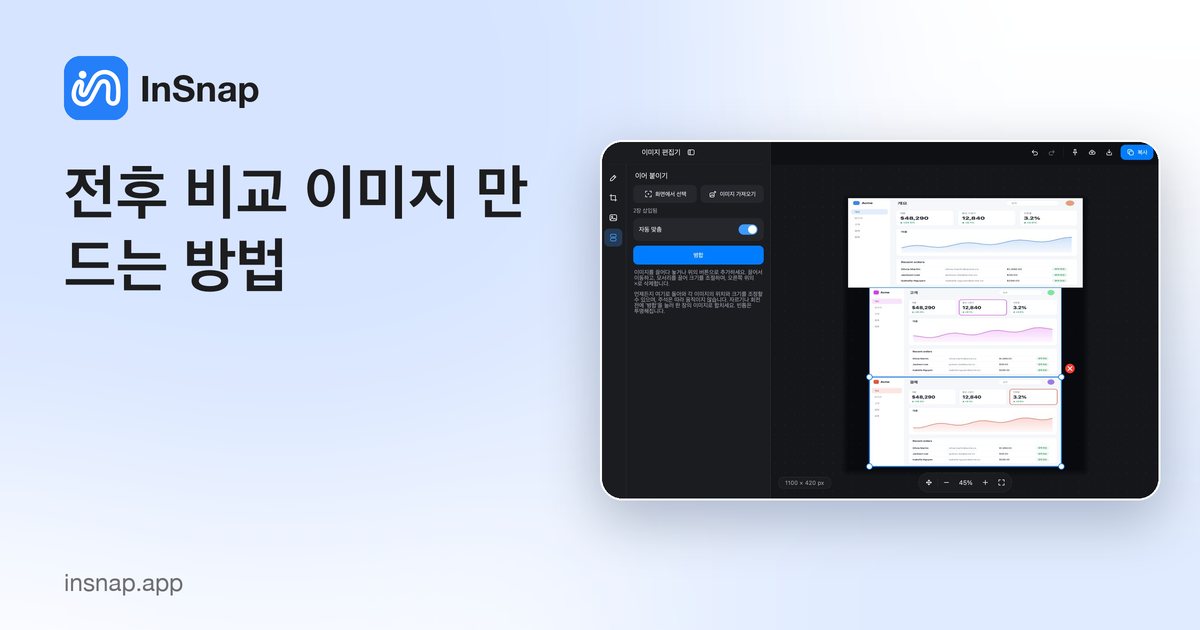
전후 비교 이미지 만드는 방법
첨부 두 개보다 이미지 한 장이 낫습니다. 같은 크기로 두 상태를 캡처해 나란히 이어 붙이고 레이블을 달아 한눈에 읽히는 비교 이미지를 만드는 방법입니다.
2026년 10월 25일