 InSnap
読み手に伝わるステップのタイトルと説明の書き方
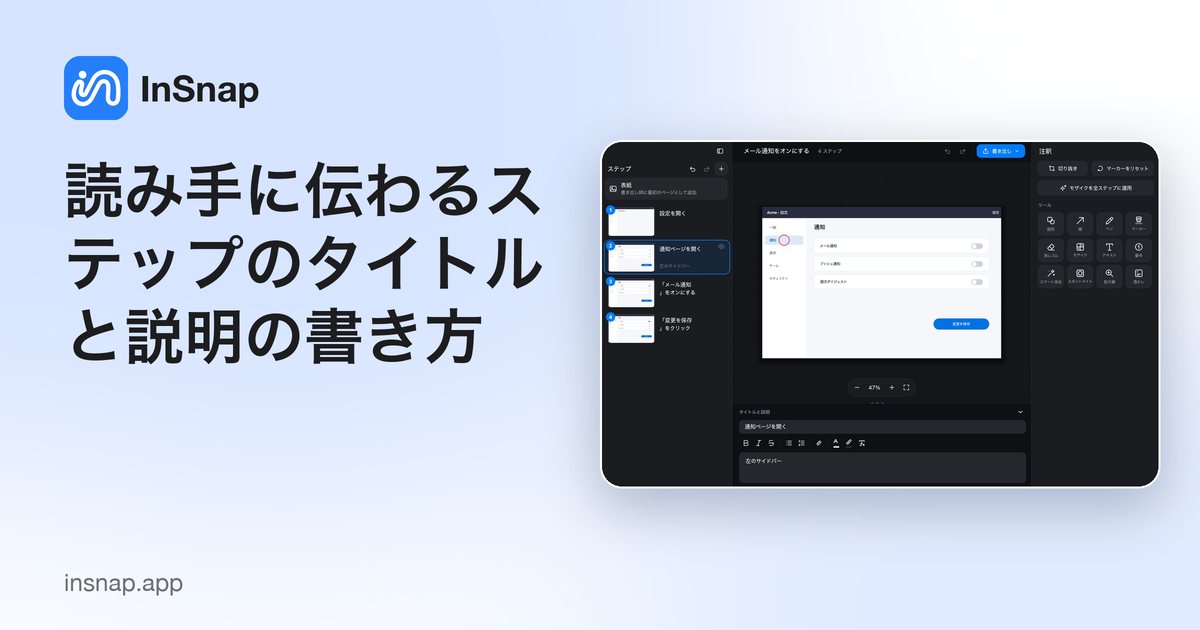
録画したガイドが自動で付けるステップのタイトルを、読み手が実行できる指示に書き直すコツ。理由や注意点の添え方、短く保つ方法を紹介します。
録画したガイドは、構造のほとんどができあがった状態で手元に届きます。スクリーンショットは順番どおり、クリックした場所にはマーク、各ステップにはタイトル。足りないのは判断です。タイトルはクリックした対象の説明であって、読み手がすべき操作の指示ではありません。短い編集を 1 回入れるだけで、そこは直ります。
最初の下書きはすでにある
InSnap は、クリックした要素から各ステップのタイトルを作ります。「設定を開く」「通知を選択」「メール通知をオンにする」といった具合です。これは便利な既定値です。自分の記憶ではなく、実際の画面に基づいているからです。
ただし、指示ではありません。「通知を選択」は何が起きたかを伝えますが、「通知ページを開く」は何をすべきかを伝えます。1 ステップでは小さな違いでも、20 ステップ並ぶと明らかになります。
タイトルを指示に変える
3 つの習慣があります。
- 動詞から始める。 「保存ボタン」ではなく「変更を保存する」。「開く」「選ぶ」「入力する」「確定する」は明確です。「これ」「その」「ここ」は不明確です。
- 1 つの操作に絞る。 タイトルに「そして」が必要なら、そのステップは分割したほうがよいでしょう。録画されたステップはもともと小さいので、編集後も小さいままにします。
- 読み手に見えている名前を使う。 社内での呼び方ではなく、画面のラベルを使います。ボタンに「公開」と書かれているなら、チームが「本番反映」と呼んでいても「公開」と書きます。
長さの目安として、タイトルはステップ一覧で省略されずに 1 行に収まるべきです。収まらないなら、それはステップではなく文になっている可能性が高いです。
当たり前のことではなく理由を書く
説明欄は、ガイドがスクリーンショットの山から役に立つ文書に変わる場所です。プレースホルダーの言葉がよく表しています。「このステップの理由、注意すべき点」。
よい説明は、次の 3 つの問いのどれかに答えます。
- なぜ このステップがあるのか(「この変更が本番カタログに影響しないようにします」)。
- そのあと 何が変わる のか(「次回の同期までステータスは保留になります」)。
- 飛ばすと 何が起きる のか(「変更は保存されますが、公開されません」)。
悪い説明は、タイトルを長い言葉で言い換えただけです。読み手の行動が変わらないなら、その説明は削除してください。
警告は専用のブロックで目立たせる
すべての注意書きが段落に入るわけではありません。InSnap のガイドエディタには ヒント、警告、メモ の 3 種類のブロックがあり、どの書き出し形式でも色付きの枠として表示されます。
- 警告 は、データの損失や壊れた状態につながるものに。
- ヒント は、近道や速い手順に。
- メモ は、役に立つけれど必須ではない補足に。
これらのブロックは番号付きのステップではないので、手順の流れを中断しません。だからこそ、本来ならステップのタイトルに括弧書きで押し込みたくなるような内容は、ここに置くのが適切です。
長いステップはサブステップで分ける
1 つの画面の中で複数の小さな操作をするステップ——メニューを開き、サブメニューを選び、確定する——は、最初の操作をトップレベルのステップにし、残りを サブステップ にします。書き出しでは N.1、N.2 として字下げして表示されるので、番号を振り直さずに構造が伝わります。
サブステップはメインの一覧を読みやすくも保ちます。サブステップを少し伴う 10 個のトップレベルステップは、平坦な 20 個のステップより読みやすいものです。
役に立たないものは隠す
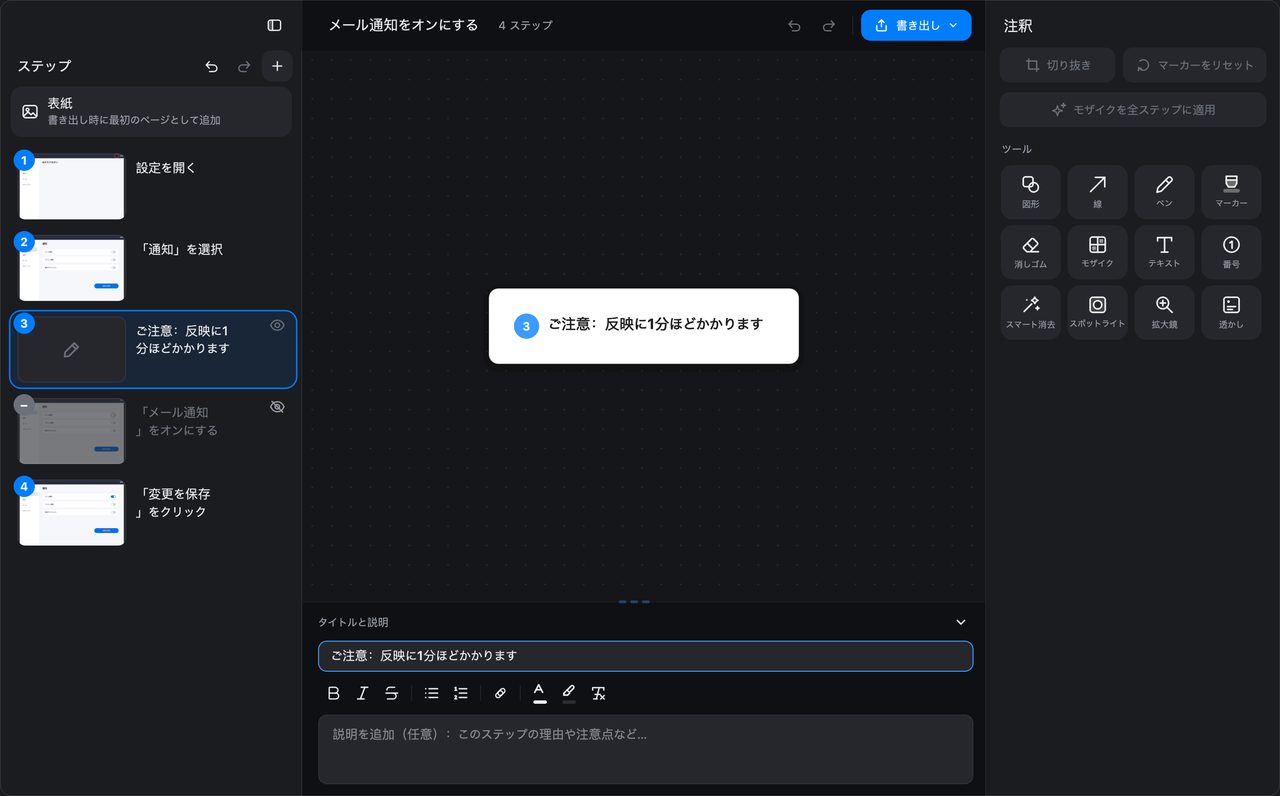
録画には、手順に含まれないものも写り込みます。通知のクリック、誤ったタブ切り替え、収録中に寄り道した操作などです。ステップを選択して非表示にしてください。非表示のステップは書き出しで飛ばされ、番号は連続したままです。
あとで使いたい有用なスクリーンショットが含まれているなら、削除するより非表示にするほうがよく、読み手を混乱させるなら残すより非表示にするほうがよいです。
書き出す前のチェックリスト
| 確認 | 理由 |
|---|---|
| 各タイトルは動詞から始まっているか | 指示として読めるようになる |
| 各ステップは 1 つの操作か | 残りはサブステップで扱える |
| 各説明は何かを足しているか | 足していないなら削除する |
| 警告は専用ブロックに入っているか | 目立ち、番号も振られない |
| 関係のないステップは非表示か | ノイズが減り、番号は変わらない |
| 名前や ID は伏せてあるか | ガイドがチーム外に共有されることがある |
よくある質問
自動で作られたステップのタイトルは編集できますか?
はい。キャンバスの下にあるタイトル欄をクリックして書き換えてください。その下の説明欄は書式付きテキスト、リスト、リンクに対応しており、変更はガイドと一緒に保存されます。
サブステップと、ヒント・警告・メモのブロックは何が違いますか?
サブステップは番号付きの流れの一部(N.1、N.2)で、通常は独自のスクリーンショットを持ちます。ブロックは番号の振られないヒント、警告、メモで、ステップにせず補足を加えるものです。
非表示にしたステップは書き出しにも出ますか?
いいえ。非表示のステップは飛ばされ、残りのステップに番号が振り直されるので、書き出したガイドは連続したままです。ステップ自体はエディタに残るので、元に戻せます。
ブログのほかの記事

スクリーンショットに読みやすいテキストを追加する方法
スクリーンショットにラベルやタイトル、注記を読みやすいコントラストと適切なサイズで配置する方法と、Mac・Windows で後から編集する手順を紹介します。
2026年10月25日
画面収録の自動ズームとは?できることと使いどころ
InSnap の自動ズームがクリックに合わせて画面収録を拡大する仕組み、強さの設定による違い、ズームなしの収録が向いている場面を解説します。
2026年10月25日
スクリーンショットのビフォーアフター比較画像を作る方法
1 枚の画像は 2 つの添付より伝わります。同じサイズで 2 つの状態をキャプチャし、横に並べて結合し、ラベルを付ければ、読み手が一目で比べられる比較画像になります。
2026年10月25日