 InSnap
Cómo escribir títulos y notas de pasos que se lean de verdad
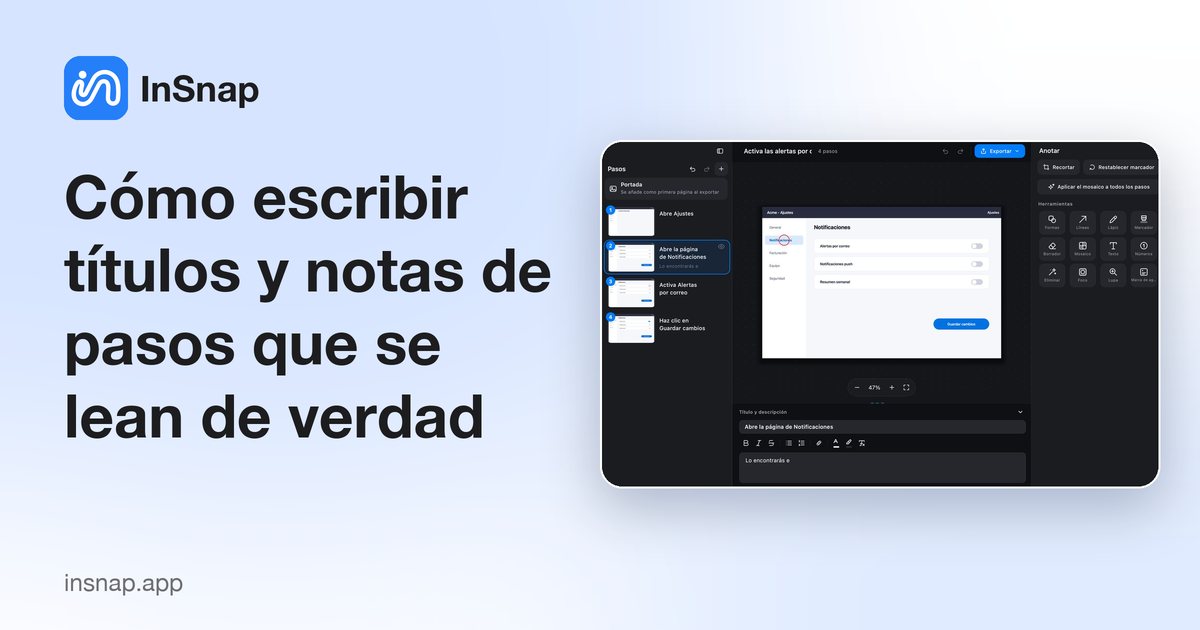
Las guías grabadas escriben el primer borrador de cada título. Convierte esos títulos en instrucciones, añade el motivo y la advertencia, y mantén cada paso breve.
Una guía grabada llega con casi toda la estructura hecha: capturas en orden, marcas en el clic y un título para cada paso. Lo que no trae es criterio. Los títulos describen en qué se hizo clic, no son instrucciones para quien va siguiendo la guía. Una pasada corta de edición lo arregla.
El primer borrador ya está hecho
InSnap crea el título de cada paso a partir del elemento en el que hiciste clic: «Abrir Ajustes», «Seleccionar Notificaciones», «Activar avisos por correo». Es un valor predeterminado útil porque se basa en la interfaz real, no en lo que recuerdas de ella.
Tampoco es una instrucción. «Seleccionar Notificaciones» le cuenta a quien lee lo que pasó; «Abre la página Notificaciones» le dice qué hacer. La diferencia es pequeña en un paso y evidente a lo largo de veinte.
Convierte el título en una instrucción
Tres costumbres:
- Empieza por el verbo. «Haz clic en Guardar cambios», no «Botón Guardar cambios». «Abre», «Elige», «Escribe» y «Confirma» son claros; «el», «esto» y «aquí», no.
- Limítalo a una acción. Si el título necesita un «y», probablemente haya que dividir el paso. Los pasos grabados ya son pequeños; los editados deben seguir siéndolo.
- Nombra lo que ve quien lee. Usa la etiqueta de la interfaz, no el nombre interno que le dais. Si el botón dice «Publicar», escribe «Publicar», aunque en el equipo lo llaméis «salir en vivo».
Una prueba útil de longitud: el título debería caber en una sola línea en la lista de pasos sin cortarse. Si no cabe, seguramente sea una frase y no un paso.
Añade el motivo, no lo obvio
El campo de descripción es donde una guía deja de ser un montón de capturas y empieza a ser útil. El texto del campo lo dice bien: «por qué este paso, qué tener en cuenta…».
Las buenas descripciones responden a una de estas tres preguntas:
- ¿Por qué existe este paso? («Así el cambio no afecta al catálogo en producción»).
- ¿Qué cambia después? («El estado pasa a Pendiente hasta la próxima sincronización»).
- ¿Qué sale mal si se omite? («El cambio se guarda, pero nunca se publica»).
Las malas descripciones repiten el título con más palabras. Si la descripción no cambia lo que hace quien lee, bórrala.
Usa bloques de aviso para las advertencias
No todas las notas tienen que ir en un párrafo. El editor de guías de InSnap tiene tres bloques de aviso —Consejo, Advertencia y Nota— que se renderizan como cuadros de color en todos los formatos de exportación.
- Advertencia para algo que puede provocar pérdida de datos o un estado roto.
- Consejo para un atajo o una vía más rápida.
- Nota para contexto útil pero no obligatorio.
Los bloques de aviso no son pasos numerados, así que no interrumpen la secuencia. Eso los convierte en el sitio adecuado para eso que, si no, acabaría metido en el título de un paso entre paréntesis.
Divide los pasos largos con subpasos
Si un paso tiene varias acciones pequeñas en una misma pantalla —abrir un menú, elegir un submenú, confirmar—, convierte la primera acción en un paso principal y el resto en subpasos. Aparecen como N.1, N.2 y con sangría en las exportaciones, así que quien lee ve la estructura sin que la numeración vuelva a empezar.
Los subpasos también hacen que la lista principal se pueda ojear: diez pasos principales con unos cuantos subpasos se leen mejor que veinte pasos planos.
Oculta lo que no aporta
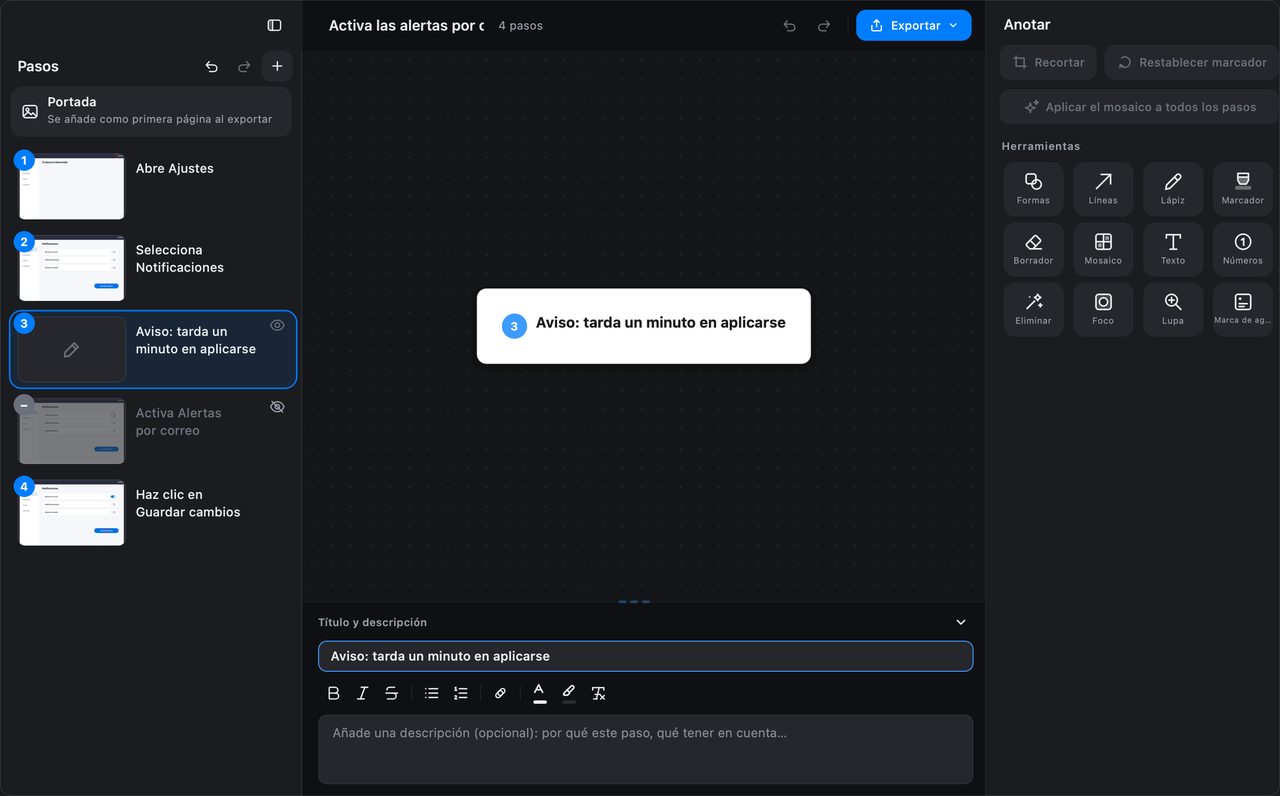
Las grabaciones recogen cosas que no forman parte del proceso: un clic en una notificación, un cambio de pestaña sin querer, un desvío que hiciste mientras grababas. Selecciona el paso y ocúltalo. Los pasos ocultos se omiten en la exportación y la numeración sigue sin cortes.
Ocultar es mejor que borrar cuando el paso contiene una captura útil que quizá quieras más adelante, y mejor que dejarlo cuando confundiría a quien lee.
Una lista de comprobación antes de exportar
| Comprueba | Por qué |
|---|---|
| ¿Cada título empieza por un verbo? | Se convierte en una instrucción |
| ¿Cada paso es una sola acción? | Los subpasos se encargan del resto |
| ¿Cada descripción aporta algo? | Si no, bórrala |
| ¿Las advertencias están en bloques de aviso? | Destacan y no llevan número |
| ¿Los pasos irrelevantes están ocultos? | Menos ruido, la misma numeración |
| ¿Has ocultado nombres e identificadores? | La guía puede compartirse fuera del equipo |
Preguntas frecuentes
¿Se pueden editar los títulos de paso generados?
Sí. Haz clic en el campo del título, debajo del lienzo, y reescríbelo. La descripción de abajo acepta texto con formato, listas y enlaces, y los cambios se guardan con la guía.
¿Cuál es la diferencia entre un subpaso y un bloque de aviso?
Un subpaso forma parte de la secuencia numerada (N.1, N.2) y suele tener su propia captura. Un bloque de aviso es un bloque de Consejo, Advertencia o Nota sin numerar que añade contexto sin ser un paso.
¿Los pasos ocultos siguen apareciendo en la exportación?
No. Los pasos ocultos se omiten y los demás se renumeran, así que la guía exportada sigue siendo continua. El paso se queda en el editor por si lo quieres recuperar.
Más del blog

Cómo añadir texto a una captura (y que se lea bien)
Añade etiquetas, títulos y llamadas a una captura con contraste legible, el tamaño adecuado y una colocación limpia, y edítalas después en Mac y Windows.
25 de octubre de 2026
Zoom automático en grabaciones: qué hace y cuándo usarlo
Cómo el zoom automático de InSnap sigue tus clics en una grabación de pantalla, cómo cambia el resultado la intensidad y cuándo conviene grabar sin él.
25 de octubre de 2026
Cómo crear una imagen comparativa de antes y después
Una sola imagen convence más que dos adjuntos: captura ambos estados al mismo tamaño, únelos en paralelo, etiquétalos y envía una comparación fácil de leer.
25 de octubre de 2026