 InSnap
Come scrivere titoli e note dei passaggi che si leggono davvero
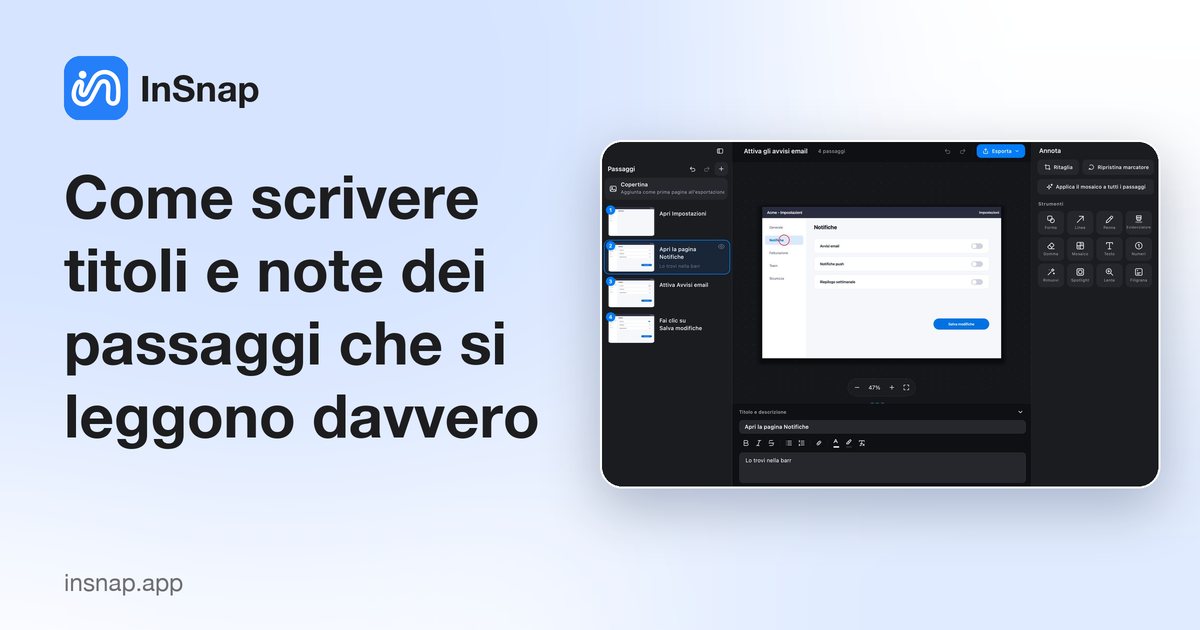
Le guide registrate scrivono la prima bozza di ogni titolo. Trasformali in istruzioni, aggiungi il motivo e l'avviso e mantieni breve ogni passaggio.
Una guida registrata arriva con gran parte della struttura già fatta: screenshot in ordine, indicatori sul clic, un titolo per ogni passaggio. Quello che non porta con sé è il giudizio. I titoli descrivono cosa è stato cliccato, non sono istruzioni per chi segue. Basta una breve revisione per sistemarli.
La prima bozza c'è già
InSnap costruisce il titolo di ogni passaggio dall'elemento su cui hai cliccato: «Apri Impostazioni», «Seleziona Notifiche», «Attiva gli avvisi email». È un valore predefinito utile perché si basa sull'interfaccia reale, non sulla tua memoria.
Però non è nemmeno un'istruzione. «Seleziona Notifiche» dice a chi legge cosa è successo; «Apri la pagina Notifiche» gli dice cosa fare. La differenza è minima su un passaggio e ovvia su venti.
Trasforma il titolo in un'istruzione
Tre abitudini:
- Inizia con il verbo. «Fai clic su Salva modifiche», non «Pulsante Salva modifiche». «Apri», «Scegli», «Digita», «Conferma» sono chiari; «il», «questo» e «qui» no.
- Tienilo a un'azione sola. Se il titolo ha bisogno di «e», probabilmente il passaggio va diviso. I passaggi registrati sono già piccoli; quelli modificati dovrebbero restare piccoli.
- Nomina ciò che il lettore vede. Usa l'etichetta dell'interfaccia, non il nome interno. Se il pulsante dice «Pubblica», scrivi «Pubblica», anche se il team lo chiama «metti online».
Un test utile sulla lunghezza: il titolo deve stare su una riga nell'elenco dei passaggi senza essere troncato. Se non ci sta, probabilmente è una frase più che un passaggio.
Aggiungi il motivo, non l'ovvio
Il campo descrizione è il punto in cui una guida smette di essere un mucchio di screenshot e inizia a essere utile. Il segnaposto lo dice bene: «perché questo passaggio, cosa tenere presente».
Le buone descrizioni rispondono a una di tre domande:
- Perché esiste questo passaggio? («Così la modifica non tocca il catalogo in produzione.»)
- Cosa cambia dopo? («Lo stato passa a In attesa fino alla prossima sincronizzazione.»)
- Cosa va storto se lo si salta? («La modifica viene salvata ma non pubblicata.»)
Le cattive descrizioni ripetono il titolo con più parole. Se la descrizione non cambia ciò che il lettore fa, cancellala.
Usa i riquadri per gli avvisi
Non ogni nota deve stare in un paragrafo. L'editor delle guide di InSnap ha tre tipi di riquadro — Suggerimento, Avviso e Nota — che vengono resi come caselle colorate in ogni formato di esportazione.
- Avviso per qualcosa che può causare perdita di dati o uno stato rotto.
- Suggerimento per una scorciatoia o un percorso più veloce.
- Nota per un contesto utile ma non necessario.
I riquadri non sono passaggi numerati, quindi non interrompono la sequenza. Per questo sono il posto giusto per ciò che altrimenti stipheresti in un titolo tra parentesi.
Spezza i passaggi lunghi con i sotto-passaggi
Se un passaggio contiene più azioni piccole nella stessa schermata — apri un menu, scegli un sottomenu, conferma — rendi la prima azione un passaggio principale e le altre sotto-passaggi. Compaiono come N.1, N.2 e rientrati nelle esportazioni, così il lettore vede la struttura senza che la numerazione ricominci.
I sotto-passaggi rendono anche leggibile a colpo d'occhio l'elenco principale: dieci passaggi principali con qualche sotto-passaggio si leggono meglio di venti passaggi piatti.
Nascondi ciò che non serve
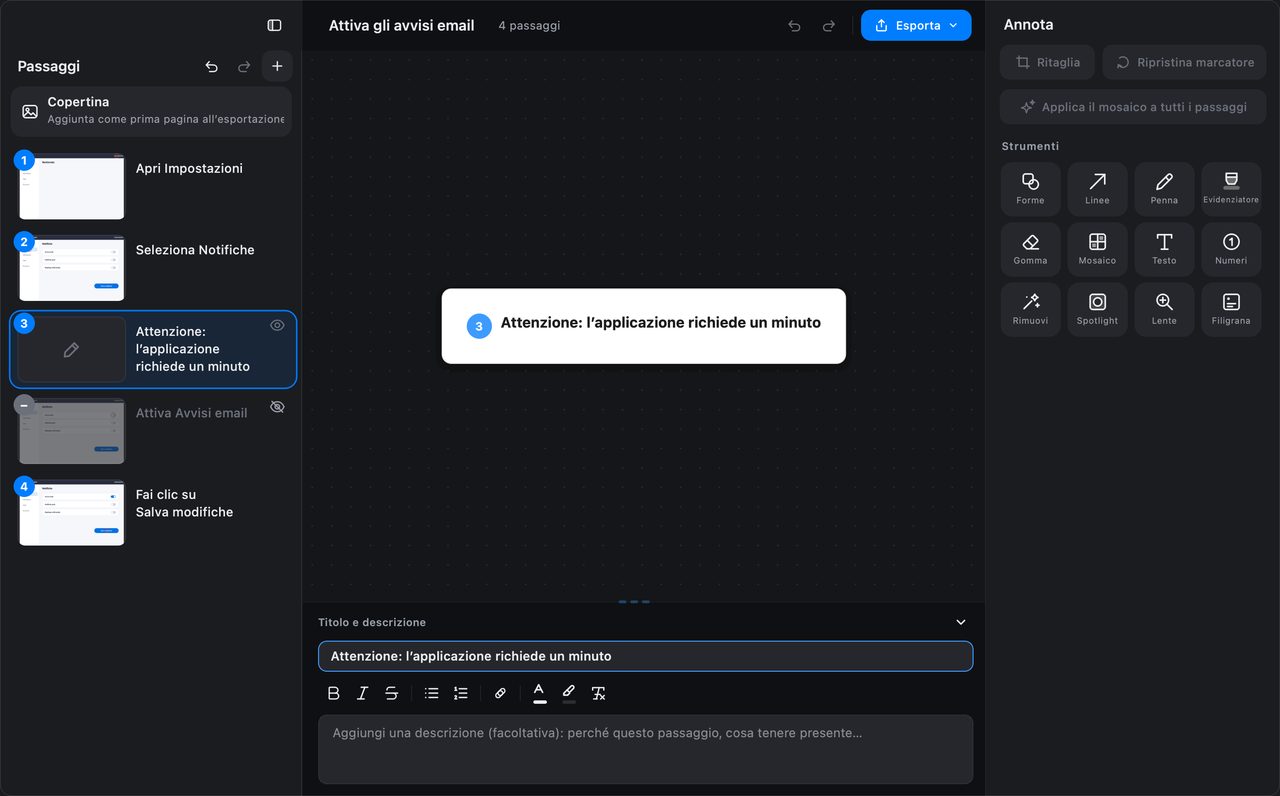
Le registrazioni catturano cose che non fanno parte della procedura: un clic su una notifica, un cambio di scheda accidentale, una deviazione fatta durante la registrazione. Seleziona il passaggio e nascondilo. I passaggi nascosti vengono saltati nell'esportazione e la numerazione resta continua.
Nascondere è meglio che eliminare quando il passaggio contiene uno screenshot utile che potresti volere più avanti, e meglio che lasciarlo dentro quando confonderebbe il lettore.
Una lista di controllo prima di esportare
| Controllo | Perché |
|---|---|
| Ogni titolo inizia con un verbo? | Diventa un'istruzione |
| Ogni passaggio è una sola azione? | I sotto-passaggi gestiscono il resto |
| Ogni descrizione aggiunge qualcosa? | Altrimenti cancellala |
| Gli avvisi sono nei riquadri? | Risaltano e non sono numerati |
| I passaggi inutili sono nascosti? | Meno rumore, stessa numerazione |
| Nomi e ID sono oscurati? | La guida può essere condivisa fuori dal team |
Domande frequenti
I titoli dei passaggi generati sono modificabili?
Sì. Fai clic sul campo del titolo sotto la tela e riscrivilo. La descrizione sotto accetta testo formattato, elenchi e link, e le modifiche vengono salvate con la guida.
Qual è la differenza tra un sotto-passaggio e un riquadro?
Un sotto-passaggio fa parte della sequenza numerata (N.1, N.2) e di solito ha un suo screenshot. Un riquadro è un blocco Suggerimento, Avviso o Nota non numerato che aggiunge contesto senza essere un passaggio.
I passaggi nascosti compaiono comunque nell'esportazione?
No. I passaggi nascosti vengono saltati e quelli rimanenti rinumerati, così la guida esportata resta continua. Il passaggio resta nell'editor nel caso tu lo voglia ripristinare.
Altro dal blog

Come aggiungere testo a uno screenshot (e renderlo leggibile)
Aggiungi etichette, titoli e richiami a uno screenshot con contrasto leggibile, dimensione giusta e posizione pulita, e modificali anche dopo su Mac e Windows.
25 ottobre 2026
Zoom automatico nelle registrazioni schermo: cosa fa e quando usarlo
Come lo zoom automatico di InSnap segue i clic in una registrazione schermo, come cambia il risultato l'intensità e quando una registrazione statica è meglio.
25 ottobre 2026
Come creare un'immagine di confronto prima e dopo
Un'immagine batte due allegati: cattura i due stati alla stessa dimensione, uniscili affiancati, aggiungi le etichette e invia un confronto che si legge a colpo d'occhio.
25 ottobre 2026