 InSnap
Como mudar o idioma e o tema do InSnap
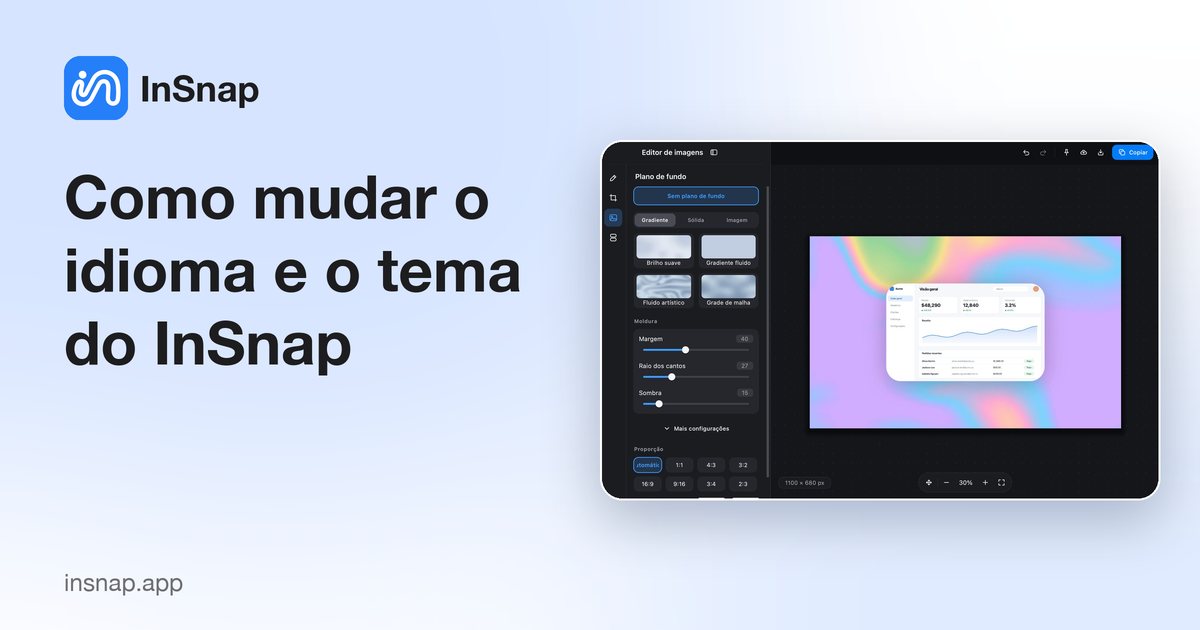
Onze idiomas de interface, três modos de aparência e a direção da rolagem com zoom. Veja como trocar, o que segue o sistema e o que muda na hora.
O InSnap vem em onze idiomas e, por padrão, segue a aparência do sistema. Os dois podem ser alterados em Ajustes › Geral, na seção Aparência e idioma, e passam a valer sem reiniciar o app.
A configuração de aparência
O menu Aparência tem três opções:
- Seguir o sistema — usa o mesmo modo claro ou escuro do macOS ou do Windows.
- Claro — sempre usa o tema claro, mesmo quando o sistema está no escuro.
- Escuro — sempre usa o tema escuro.
As mudanças valem na hora para as janelas abertas: a janela de ajustes, a barra de ferramentas da captura, o editor de imagens e o editor de guias trocam juntos. A sobreposição de captura é criada do zero a cada captura de tela, então usa o novo tema na próxima captura.
Se você trocar o tema para combinar com uma captura que vai fazer, troque antes de pressionar o atalho de captura. O tema afeta as janelas do próprio app, não o conteúdo que você está capturando.

A configuração de idioma
O menu Idioma lista:
- Seguir o sistema — escolhe o primeiro idioma da lista de idiomas preferidos do sistema que o InSnap oferece suporte.
- Os onze idiomas explícitos: inglês, chinês simplificado, chinês tradicional, japonês, coreano, alemão, francês, espanhol, português do Brasil, russo e italiano.
Com Seguir o sistema, um sistema em chinês com o chinês tradicional como escrita preferida fica em chinês tradicional; um sistema em português fica em português do Brasil. Um idioma sem suporte no InSnap cai para o inglês.
Um idioma escolhido explicitamente fica salvo e sobrevive a reinicializações, então a próxima abertura começa nesse idioma em vez de consultar o sistema de novo. Seguir o sistema continua acompanhando a preferência do sistema.

O que muda na hora
Idioma e aparência são aplicados em tempo de execução:
- A janela de ajustes é reconstruída no novo idioma, mantendo a página atual.
- O menu da bandeja ou da barra de menus é reconstruído.
- A próxima sobreposição de captura usa o novo idioma e o novo tema.
- Capturas existentes e imagens salvas não são afetadas; o idioma é uma configuração de interface, não da imagem.
Algumas coisas ficam fora da tradução do app: os menus do sistema do macOS ou do Windows, as caixas de arquivo fornecidas pelo sistema e o texto dentro das próprias capturas. Isso é esperado; o app não traduz outros aplicativos nem o conteúdo das suas imagens.
Por que Seguir o sistema é o padrão certo
Seguir o sistema mantém o app consistente com todo o resto da máquina: barra de menus, notificações, diálogos de permissão. Também cuida das mudanças de idioma automaticamente quando você viaja ou troca o idioma do sistema por causa de um projeto.
Escolha um idioma explícito só quando:
- Você está escrevendo documentação e precisa que a interface combine com o idioma do artigo.
- O idioma do sistema não é o que você quer para este app.
- Você está testando traduções e precisa de uma interface fixa.
Direção da rolagem e outros detalhes de aparência
A mesma seção inclui Direção do zoom com rolagem, que controla se rolar para cima aumenta ou diminui as coisas no app inteiro: espessura do traço, tamanho da fonte, zoom da lupa, zoom do histórico e zoom da linha do tempo. É baseado na direção física, então se mantém consistente entre macOS e Windows.
Se a rolagem parecer invertida depois de trocar de máquina, mude aqui em vez de ajustar cada ferramenta separadamente.
Perguntas frequentes
Preciso reiniciar o InSnap depois de mudar o idioma?
Não. A janela de ajustes e a próxima sobreposição de captura usam o novo idioma na hora. Os menus e diálogos fornecidos pelo sistema continuam no idioma do sistema.
Quais idiomas o InSnap oferece suporte?
Onze idiomas de interface: inglês, chinês simplificado, chinês tradicional, japonês, coreano, alemão, francês, espanhol, português do Brasil, russo e italiano. Seguir o sistema escolhe o primeiro idioma com suporte na lista do sistema.
Mudar o tema afeta minhas capturas de tela?
Não. O tema muda as janelas e barras de ferramentas do próprio InSnap. As capturas registram o que está na tela, incluindo outros apps e sua área de trabalho, com a aparência de cada um.
Mais do blog

Como adicionar texto a uma captura de tela (e deixá-lo legível)
Adicione rótulos, títulos e chamadas a uma captura de tela com contraste legível, tamanho certo e posicionamento limpo — e veja como editá-los depois no Mac e no Windows.
25 de outubro de 2026
Zoom automático em gravações de tela: o que faz e quando usar
Veja como o zoom automático do InSnap segue seus cliques em uma gravação de tela, como a intensidade muda o resultado e quando uma gravação estática é melhor.
25 de outubro de 2026
Como fazer uma imagem de comparação antes e depois
Uma imagem vale mais que dois anexos: capture os dois estados no mesmo tamanho, una lado a lado, rotule e envie uma comparação fácil de ler.
25 de outubro de 2026