 InSnap
Как улучшить распознавание текста на скриншоте
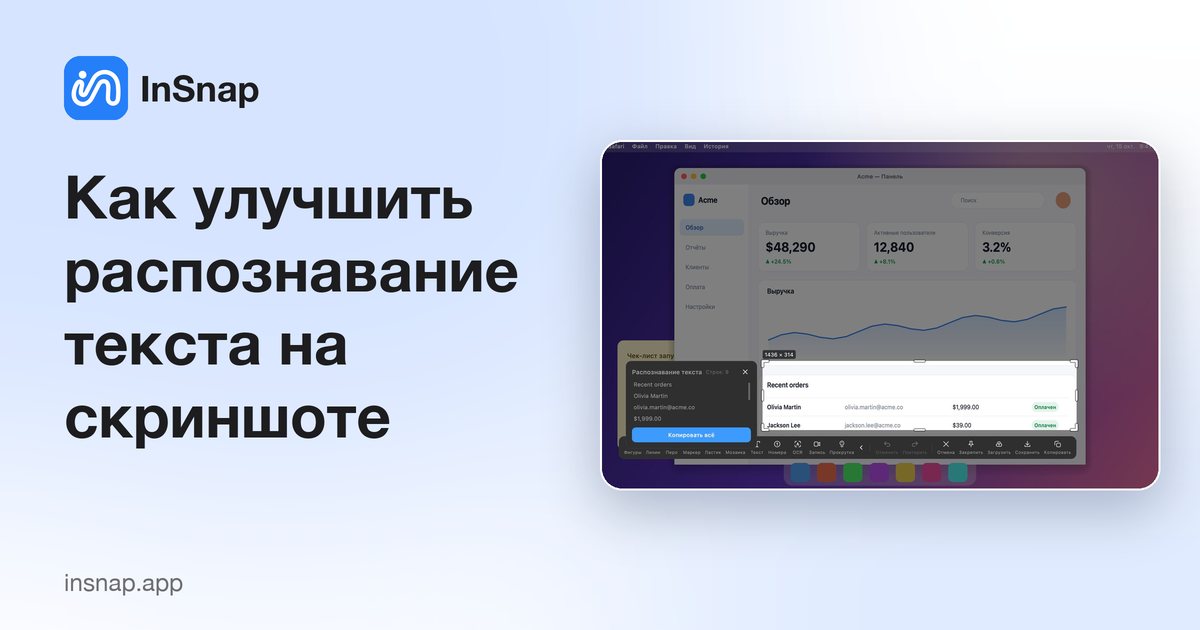
Качество распознавания зависит от пикселей, которые вы даёте. Обрезайте плотно, сохраняйте разрешение, избегайте наклона и пёстрого фона и помните об ограничениях по языкам.
OCR сильно улучшился, но по-прежнему подчиняется тому же правилу, что и человек-читатель: чёткий, ровный и хорошо освещённый текст читается легко, а мелкий наклонный текст на узоре — нет. Несколько привычек перед нажатием кнопки OCR решают, получите вы аккуратную копию или строку догадок.
Обрезайте по тексту, а не вокруг него
Распознавание работает с выделенной областью. Лишний интерфейс вокруг текста добавляет шум: значки, рамки и подписи могут быть прочитаны как символы или разорвать строку.
- Выделите блок текста с небольшим запасом, а не всё окно.
- Если две колонки стоят рядом, снимайте их по отдельности: широкое выделение может склеить строки из разных колонок.
- Для одного значения обрежьте только его и подпись.
Сохраняйте разрешение
OCR нужны пиксели. Снимок, уменьшенный под окно чата, может оказаться слишком мелким для чтения.
- Снимайте при масштабе 100% или больше, а не уменьшайте страницу заранее.
- На экране Retina снимаются физические пиксели, и это помогает.
- Если источник — видео или фото, поставьте паузу или увеличьте перед снимком; не растягивайте размытое изображение в надежде, что OCR восстановит детали.
Избегайте наклона и перспективы
Строку под углом труднее разбить на символы. Для фото экрана выровняйте изображение в режиме обрезки редактора перед запуском OCR. На снимке экрана текст уже горизонтальный; не поворачивайте его после.
Обеспечьте тексту контраст
OCR различает символы по краям. Он испытывает трудности, когда:
- Текст светло-серый на белом или тёмно-серый на чёрном.
- За текстом фотография или градиент.
- Часть строки закрывает выделение или пометка.
Если контраст слабый, сделайте снимок заново в состоянии, где он лучше. Можно также обрезать пёстрый фон вокруг строки, оставив текст и ровную полосу.
Помните об ограничениях по языкам
OCR в InSnap работает локально и хорошо справляется с китайским, английским и языками на латинице, включая диакритические знаки. Для японской каны, корейского и русского он ненадёжен; не обещайте для них чистую копию. Стилизованные шрифты, рукописный и декоративный текст тоже вне зоны его сильных сторон.
Если документ смешивает языки, распознайте нужную часть и проверьте результат, а не считайте весь блок правильным.
Проверяйте похожие символы
Даже хороший OCR путает:
| Путаница | Пример | |
|---|---|---|
| Ноль и буква O | 0 vs O | |
| Единица, строчная l, вертикальная черта | 1 vs l vs ` | ` |
| S и 5 | S vs 5 | |
| Запятая и точка | 1,000 vs 1.000 |
Для идентификаторов, номеров заказов, кода и цен сверяйте скопированный текст с изображением. Одна неверная цифра в номере счёта хуже, чем заново набранная строка.
Чек-лист перед OCR
| Проверка | Зачем |
|---|---|
| Текст ровный? | Наклон ломает разбивку на строки |
| Он достаточно крупный на экране? | OCR нужны пиксели |
| Фон однородный? | Узоры превращаются в шум |
| Контраст сильный? | Края определяют символы |
| Язык поддерживается? | Кана, корейский и русский ненадёжны |
| Вы обрезали один блок? | Колонки и смешанный интерфейс путают раскладку |
Частые вопросы
Почему OCR пропускает строку, которая явно видна?
Возможно, строка слишком мелкая, стоит под углом, имеет низкий контраст или написана письмом, которое распознавание плохо поддерживает. Обрежьте плотнее, снимите при большем увеличении и проверьте, поддерживается ли язык.
Может ли OCR прочитать текст с фото экрана?
Иногда — если фото резкое, а текст ровный. Перспектива и блики обычно снижают точность; выровняйте изображение в редакторе и плотно обрежьте перед запуском OCR.
Работает ли OCR офлайн?
Да. Распознавание выполняется на вашем компьютере, и текст остаётся локальным. Плата за это — ограниченный набор письменностей, как описано в разделе об ограничениях по языкам.
Ещё из блога

Как добавить текст на скриншот (и сделать его читаемым)
Подписи, заголовки и пояснения на скриншоте: читаемый контраст, правильный размер и аккуратное размещение, а также правка текста позже на Mac и Windows.
25 октября 2026 г.
Автоматический зум в записи экрана: что он делает и когда нужен
Как автоматический зум в InSnap следует за кликами в записи экрана, как степень меняет результат и когда лучше оставить запись статичной.
25 октября 2026 г.
Как сделать изображение «до и после»
Одно изображение лучше двух вложений: снимите оба состояния в одинаковом масштабе, склейте рядом, подпишите и отправьте сравнение, которое легко прочитать.
25 октября 2026 г.