 InSnap
スクリーンショットの OCR 精度を上げるコツ
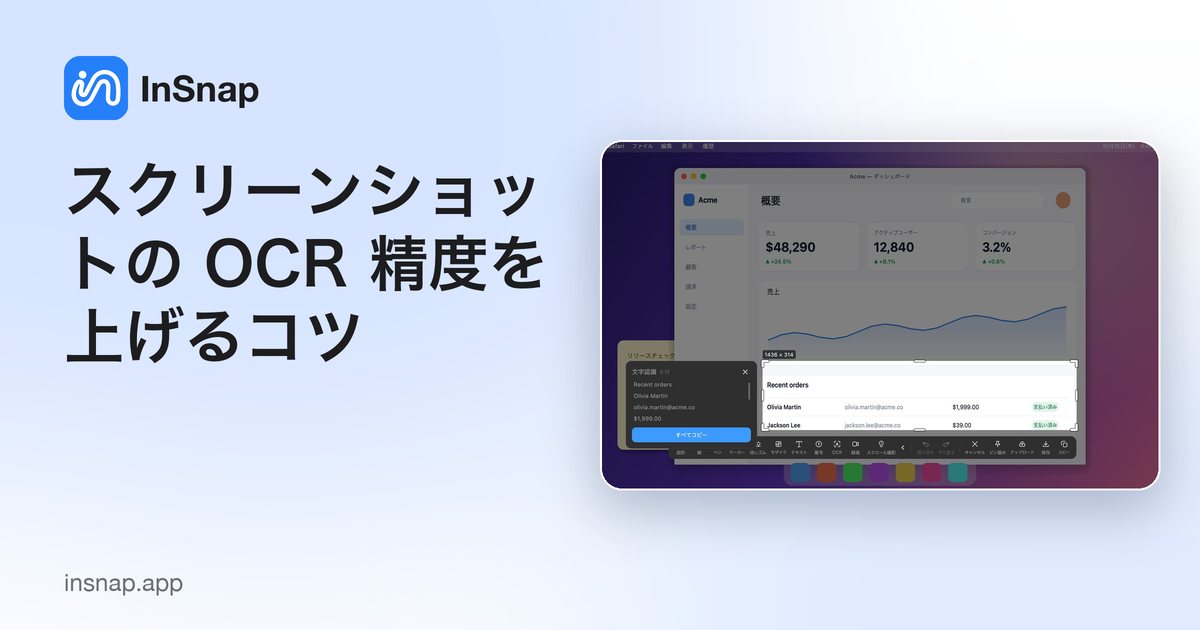
文字認識の精度は、渡すピクセルの質で決まります。きつく切り抜き、解像度を保ち、傾きや背景のノイズを避け、対応言語の限界を知っておくことが大切です。
OCR は飛躍的に進歩しましたが、人の読み手と同じ原則に従います。はっきりしていて、まっすぐで、十分な明るさのある文字は簡単です。小さくて傾き、模様の上に重なる文字はそうではありません。OCR ボタンを押す前のちょっとした習慣が、きれいなコピーと当てずっぽうの行の差を生みます。
文字の周りではなく、文字に合わせて切り抜く
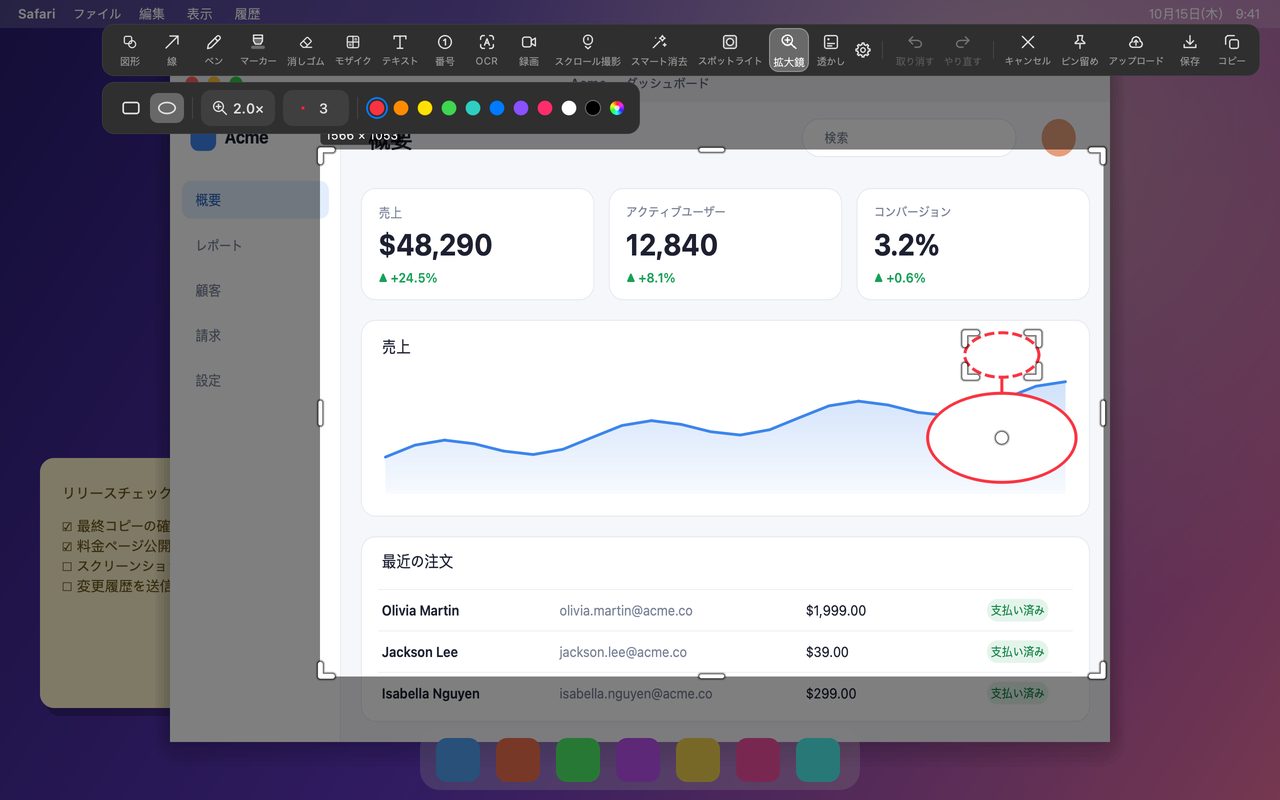
認識器は選択した範囲に対して動作します。文字の周囲に余分な UI があるとノイズになります。アイコン、枠線、ラベルが文字として誤読されたり、行が分割されたりします。
- ウィンドウ全体ではなく、文字のブロックを少し余白付きで選択します。
- 2 つの段組みが横に並んでいる場合は、別々にキャプチャします。広い選択範囲は段をまたいで行を結合してしまうことがあります。
- 単一の値なら、その値とラベルだけを切り抜きます。
解像度を保つ
OCR にはピクセルが必要です。チャットウィンドウに収めるために縮小されたスクリーンショットは、読むには小さすぎるかもしれません。
- ページを先に縮小するのではなく、100% 以上のズームでキャプチャします。
- Retina ディスプレイでは物理ピクセルでキャプチャされるので、有利です。
- 元が動画や写真の場合は、キャプチャの前に一時停止するか拡大します。ぼやけた画像を拡大しても、OCR が細部を取り戻せるわけではありません。
傾きと遠近を避ける
角度の付いた行は分割が難しくなります。画面を撮った写真なら、OCR の前にエディタの切り抜きビューで画像をまっすぐにします。スクリーンショットなら文字はすでに水平なので、後から回転させないでください。
文字にコントラストを与える
OCR は輪郭で文字を区別します。次のような場合は苦手です。
- 白地に薄いグレーの文字、黒地に濃いグレーの文字。
- 文字の後ろに写真やグラデーションがある。
- ハイライトや注釈が行の一部を覆っている。
コントラストが悪い場合は、より良い状態から撮り直します。行の周りのごちゃごちゃした背景を切り捨て、文字と平らな帯だけを残す方法もあります。
言語の限界を知る
InSnap の OCR は端末内で動作し、中国語、英語、およびアクセント記号を含むラテン文字の言語を得意とします。日本語のかな、韓国語、ロシア語は確実ではありません。これらについては、きれいなコピーを約束しないでください。装飾フォント、手書き、飾り文字も得意ではありません。
文書が複数の言語で混在している場合は、必要な部分だけ OCR にかけ、ブロック全体が正しいと決めつけずに結果を確認してください。
似て見える文字を確認する
優秀な OCR でも混同します。
| 混同 | 例 | |
|---|---|---|
| ゼロと英字の O | 0 と O | |
| 1、小文字の l、縦棒 | 1 と l と ` | ` |
| S と 5 | S と 5 | |
| カンマとピリオド | 1,000 と 1.000 |
ID、注文番号、コード、価格については、コピーしたテキストを画像と見比べます。請求書番号の 1 桁の誤りは、その行を入力し直すより厄介です。
OCR 前のチェックリスト
| 確認 | 理由 |
|---|---|
| 文字はまっすぐか? | 傾きは行の分割を壊す |
| 画面上で十分大きいか? | OCR にはピクセルが必要 |
| 背景は平らか? | 模様はノイズになる |
| コントラストは強いか? | 輪郭が文字を決める |
| 対応している言語か? | かな、韓国語、ロシア語は確実でない |
| 1 つのブロックで切り抜いたか? | 段組みや混在した UI はレイアウトを混乱させる |
よくある質問
はっきり見えている行を OCR が読み落とすのはなぜですか?
行が小さすぎる、傾いている、コントラストが低い、または認識器が得意でない文字種である可能性があります。より近くを切り抜き、高いズームでキャプチャし、言語が対応しているか確認してください。
画面を撮った写真から OCR で文字を読めますか?
写真が鮮明で文字がまっすぐなら、読めることもあります。遠近や映り込みは通常精度を下げます。エディタで画像をまっすぐにし、きつく切り抜いてから OCR を実行してください。
OCR はオフラインで動きますか?
はい。認識はお使いのコンピュータ上で実行され、テキストは端末内に留まります。代わりに、モデルが対応する文字種は限られています。上記の言語の限界を参照してください。
ブログのほかの記事

スクリーンショットに読みやすいテキストを追加する方法
スクリーンショットにラベルやタイトル、注記を読みやすいコントラストと適切なサイズで配置する方法と、Mac・Windows で後から編集する手順を紹介します。
2026年10月25日
画面収録の自動ズームとは?できることと使いどころ
InSnap の自動ズームがクリックに合わせて画面収録を拡大する仕組み、強さの設定による違い、ズームなしの収録が向いている場面を解説します。
2026年10月25日
スクリーンショットのビフォーアフター比較画像を作る方法
1 枚の画像は 2 つの添付より伝わります。同じサイズで 2 つの状態をキャプチャし、横に並べて結合し、ラベルを付ければ、読み手が一目で比べられる比較画像になります。
2026年10月25日