 InSnap
Como obter melhores resultados de OCR em uma captura de tela
O reconhecimento de texto depende dos pixels que você fornece. Corte justo, preserve a resolução, evite inclinação e fundos carregados e conheça os limites.
O OCR evoluiu muito, mas ainda segue a mesma regra de um leitor humano: texto nítido, reto e bem iluminado é fácil; texto minúsculo e inclinado sobre um padrão, não. Alguns hábitos antes de apertar o botão OCR fazem a diferença entre uma cópia limpa e uma sequência de chutes.
Corte no texto, não em volta dele
O reconhecedor trabalha sobre a área selecionada. Interface extra em volta do texto adiciona ruído: ícones, bordas e rótulos podem ser lidos como caracteres ou dividir uma linha.
- Selecione o bloco de texto com uma pequena margem, não a janela inteira.
- Se houver duas colunas lado a lado, capture cada uma separadamente; uma seleção larga pode fundir linhas entre colunas.
- Para um valor isolado, corte apenas o valor e o rótulo dele.
Mantenha a resolução
O OCR precisa de pixels. Uma captura reduzida para caber em uma janela de chat pode ficar pequena demais para ler.
- Capture com zoom de 100% ou mais, em vez de encolher a página antes.
- Em uma tela Retina, os pixels físicos são capturados, o que ajuda.
- Se a origem for um vídeo ou uma foto, pause ou amplie antes de capturar; não aumente uma imagem embaçada esperando que o OCR recupere detalhe.
Evite inclinação e perspectiva
Uma linha de texto inclinada é mais difícil de segmentar. Para uma foto de tela, endireite a imagem na visualização de corte do editor antes de rodar o OCR. Em uma captura de tela, o texto já está horizontal; não o gire depois.
Dê contraste ao texto
O OCR distingue caracteres pelas bordas. Ele sofre quando:
- O texto é cinza-claro no branco, ou cinza-escuro no preto.
- Há uma foto ou um gradiente atrás do texto.
- Um destaque ou uma anotação cobre parte da linha.
Se o contraste estiver fraco, capture de novo a partir de um estado melhor. Você também pode cortar o fundo carregado em volta da linha, deixando o texto e uma faixa lisa.
Conheça os limites de idioma
O OCR do InSnap roda localmente e trata bem chinês, inglês e idiomas de alfabeto latino, incluindo caracteres acentuados. Ele não é confiável para kana japonês, coreano ou russo; para esses, não prometa uma cópia limpa. Fontes estilizadas, escrita à mão e tipografia decorativa também ficam fora do que ele faz bem.
Se um documento mistura idiomas, rode o OCR na parte de que você precisa e confira o resultado, em vez de presumir que o bloco inteiro está correto.
Confira os caracteres parecidos
Até um bom OCR confunde:
| Confusão | Exemplo | |
|---|---|---|
| Zero e letra O | 0 vs O | |
| Um, l minúsculo, barra vertical | 1 vs l vs ` | ` |
| S e 5 | S vs 5 | |
| Vírgula e ponto | 1,000 vs 1.000 |
Para IDs, números de pedido, código e preços, compare o texto copiado com a imagem. Um único dígito errado no número de uma fatura é pior do que redigitar a linha.
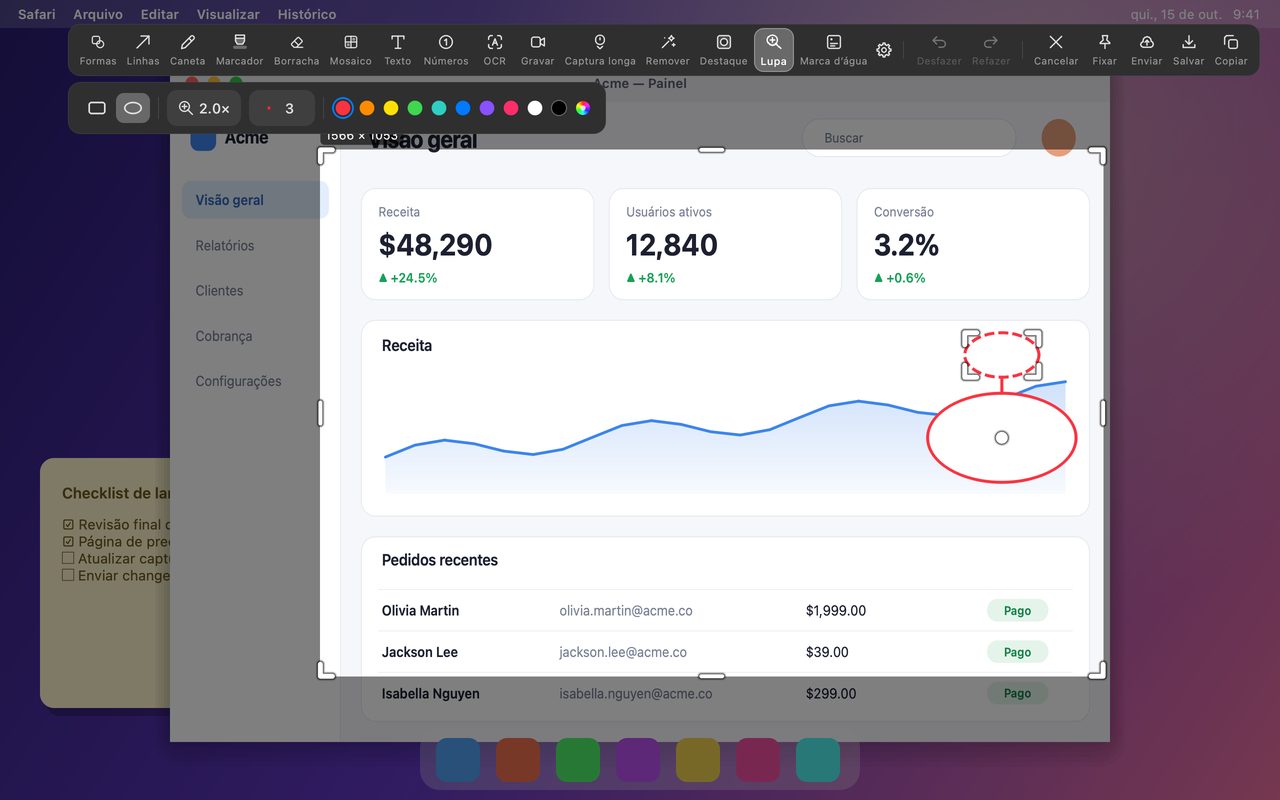
Uma lista de verificação antes do OCR
| Verificação | Por quê |
|---|---|
| O texto está reto? | A inclinação quebra a segmentação de linhas |
| Está grande o suficiente na tela? | O OCR precisa de pixels |
| O fundo é liso? | Padrões viram ruído |
| O contraste é forte? | As bordas definem os caracteres |
| O idioma é suportado? | Kana, coreano e russo não são confiáveis |
| Você cortou um único bloco? | Colunas e interface misturada confundem o layout |
Perguntas frequentes
Por que o OCR perde uma linha que está claramente visível?
A linha pode estar pequena demais, inclinada, com baixo contraste ou em um alfabeto que o reconhecedor não trata bem. Corte mais perto, capture com mais zoom e verifique se o idioma é suportado.
O OCR consegue ler texto de uma foto de tela?
Às vezes, se a foto estiver nítida e o texto reto. Perspectiva e reflexos costumam prejudicar a precisão; endireite a imagem no editor e corte justo antes de rodar o OCR.
O OCR funciona offline?
Sim. O reconhecimento roda na sua máquina, e o texto fica local. A contrapartida é que o modelo cobre um conjunto limitado de alfabetos, como descrito nos limites de idioma acima.
Mais do blog

Como adicionar texto a uma captura de tela (e deixá-lo legível)
Adicione rótulos, títulos e chamadas a uma captura de tela com contraste legível, tamanho certo e posicionamento limpo — e veja como editá-los depois no Mac e no Windows.
25 de outubro de 2026
Zoom automático em gravações de tela: o que faz e quando usar
Veja como o zoom automático do InSnap segue seus cliques em uma gravação de tela, como a intensidade muda o resultado e quando uma gravação estática é melhor.
25 de outubro de 2026
Como fazer uma imagem de comparação antes e depois
Uma imagem vale mais que dois anexos: capture os dois estados no mesmo tamanho, una lado a lado, rotule e envie uma comparação fácil de ler.
25 de outubro de 2026