 InSnap
Как показывать нажатия клавиш в записи экрана
Включите оверлей клавиш, выберите угол и перетащите клавиши в предпросмотре. Что попадает в оверлей, какое разрешение нужно и когда его лучше выключить.
Одни записи — про экран, другие — про то, что вы набираете. Сочетание клавиш, команда, поисковый запрос: показ клавиш на экране убирает догадки. В видеоредакторе InSnap для этого есть панель «Клавиши».
Как включить
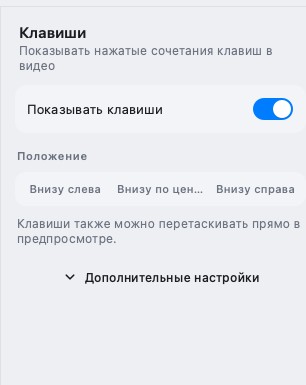
Откройте видеоредактор, выберите «Клавиши» на левой панели и включите «Показывать клавиши». Оверлей отрисовывается в экспортируемом видео, а не в исходной записи.
На панели три элемента:
- Показывать клавиши — включено или выключено.
- Положение — слева внизу, по центру внизу или справа внизу.
- Дополнительные настройки — подробные параметры клавиш и времени показа.
Что появляется на экране
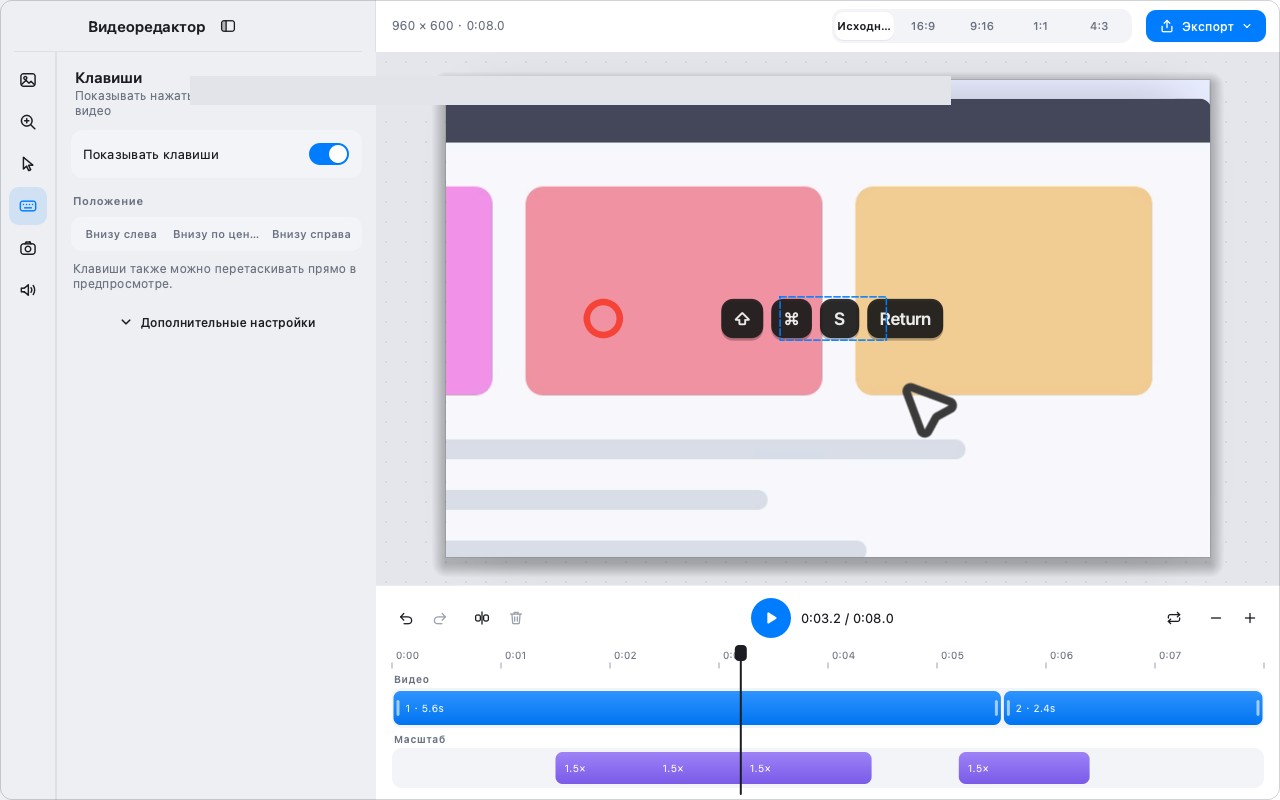
Оверлей показывает нажатые клавиши в виде значков-клавиш. Сочетания модификаторов появляются вместе, поэтому Command-Shift-4 читается как сочетание, а не как четыре отдельных нажатия.
Значки синхронизированы с записью: они появляются около момента нажатия и остаются достаточно долго, чтобы их прочитали. Точное время рассчитывает редактор — расставлять их по кадрам вручную не нужно.
Клавиши также можно перетаскивать прямо в предпросмотре, чтобы изменить их положение: это быстрее, чем выбирать угол, если низ экрана занят.
Оверлей использует названия клавиш, записанные вместе с событиями, поэтому подписи соответствуют раскладке, активной во время записи. Сочетание, записанное на раскладке US, покажет названия клавиш US, даже если позже вы смените раскладку; если подписи должны соответствовать другой раскладке, запишите заново.
Какое нужно разрешение
Запись клавиш зависит от разрешения «Мониторинг ввода». Без него:
- Запись всё равно создаёт видео.
- События клавиш отсутствуют, поэтому оверлею нечего показывать.
Выдайте «Мониторинг ввода» в Настройки › Основные › Разрешения до записи. Если разрешение выдано после запуска приложения, перезапустите InSnap, чтобы оно заработало.
Конфиденциальность: клавиши выдают секреты
Оверлей клавиш записывает всё, что вы набираете, пока он включён, включая пароли, токены и личные сообщения. Относитесь к нему как к микрофону для клавиатуры.
- Выключайте его, когда вводите учётные данные.
- Записывайте конфиденциальную часть без оверлея или вырежьте её в редакторе.
- Не делитесь записью с оверлеем клавиш, не просмотрев все кадры, где есть ввод.
- Если запись уйдёт за пределы команды, лучше показывать результат, а не нажатия, которые к нему привели.
Когда оверлей помогает
| Ситуация | Оверлей |
|---|---|
| Обучение сочетанию клавиш | Вкл. |
| Демонстрация поискового запроса | Вкл. |
| Ввод команды в терминале | Вкл., если команда не конфиденциальна |
| Ввод пароля | Выкл. |
| Проход, где в основном работает мышь | Выкл.; используйте эффекты кликов |
| Долгий набор текста | Выкл.; оверлей превращается в шум |
Положение и стиль
- По центру внизу — самый безопасный вариант по умолчанию: его видно, и он не закрывает большинство панелей инструментов.
- Слева или справа внизу подходит приложениям с содержимым по центру и пустыми углами.
- Перетащите в предпросмотре, если готовое положение перекрывает элемент управления.
Держите оверлей подальше от области, на которую показываете. Если клавиши закрывают поле ввода, перетащите их в противоположный угол.
Частые вопросы
Почему в записи не видно клавиш?
Скорее всего, не выдано разрешение «Мониторинг ввода» или панель «Клавиши» выключена. Проверьте и то и другое перед повторной записью: добавить события в готовый MP4 потом нельзя.
Можно ли переместить клавиши после записи?
Да. Оверлей рисуется в редакторе, поэтому можно изменить положение, перетащить его в предпросмотре и экспортировать снова. Исходное видео не меняется.
Показывает ли оверлей все клавиши, включая пароли?
Да, если он включён во время ввода. Выключайте его для учётных данных и просматривайте кадры перед тем, как делиться записью.
Ещё из блога

Как добавить текст на скриншот (и сделать его читаемым)
Подписи, заголовки и пояснения на скриншоте: читаемый контраст, правильный размер и аккуратное размещение, а также правка текста позже на Mac и Windows.
25 октября 2026 г.
Автоматический зум в записи экрана: что он делает и когда нужен
Как автоматический зум в InSnap следует за кликами в записи экрана, как степень меняет результат и когда лучше оставить запись статичной.
25 октября 2026 г.
Как сделать изображение «до и после»
Одно изображение лучше двух вложений: снимите оба состояния в одинаковом масштабе, склейте рядом, подпишите и отправьте сравнение, которое легко прочитать.
25 октября 2026 г.