 InSnap
怎样在屏幕录像里显示按键

打开按键叠加层、选一个角落,并直接在预览里拖动按键。叠加层会记录什么、需要哪个权限,以及什么时候该关掉。
有些录像讲的是屏幕,有些讲的是你敲了什么。一个快捷键、一条命令、一个搜索词:把按键显示在屏幕上,就不用观众去猜。InSnap 的视频编辑器正好有一个按键面板。
打开它
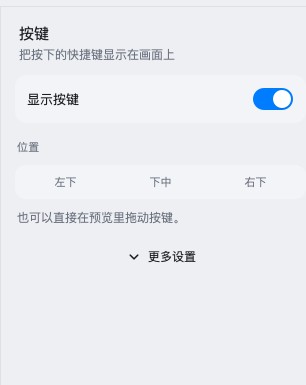
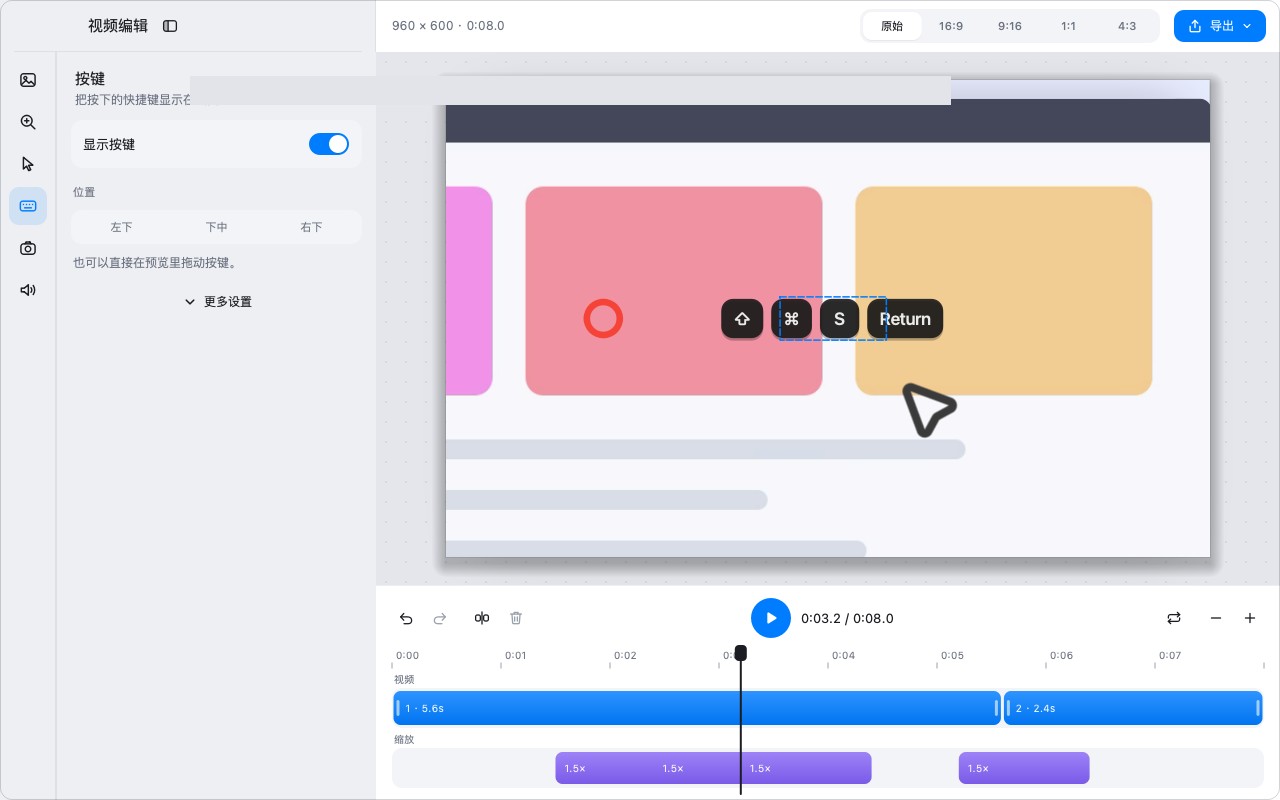
打开视频编辑器,在左侧栏选择按键,启用显示按键。叠加层会渲染进导出的视频,而不是原始录像。
面板有三个控件:
- 显示按键——开或关。
- 位置——左下、下中或右下。
- 更多设置——键帽与时间等详细选项。
屏幕上会出现什么
叠加层用键帽样式的徽标显示你按下的键。修饰键组合会一起出现,所以 Command-Shift-4 读起来是一个组合,而不是四次单独的按下。
键帽的时机与录像对齐:在按下前后出现,并停留足够长的时间让人读到。具体时机由编辑器处理;你不需要逐帧摆放。
你也可以直接在预览里拖动按键来调整位置,当屏幕底部很挤时,这比切到某个角落预设更快。
叠加层用的是随事件一起记录的键名,所以标签跟随你录制时生效的键盘布局。在美式布局上录的快捷键,即使你之后切换了布局,显示的仍是美式键名;要让标签对上别的布局,就重新录一遍。
它需要的权限
按键记录依赖输入监控权限。没有它:
- 录像照样出视频。
- 按键事件缺失,叠加层没有东西可显示。
录制前在设置 › 通用 › 权限里授予输入监控。如果权限是在应用启动之后才给的,重启应用让它生效。
隐私:按键会暴露秘密
按键叠加层开着的时候,会记录你输入的一切,包括密码、令牌和私密消息。把它当成键盘的麦克风。
- 输入凭据时把它关掉。
- 敏感部分不带叠加层录,或者事后在编辑器里剪掉。
- 不要还没逐帧检查过包含输入的画面,就分享带按键叠加层的录像。
- 如果录像要离开团队,宁可展示结果,而不是产生结果的按键。
叠加层什么时候有用
| 场景 | 叠加层 |
|---|---|
| 教一个键盘快捷键 | 开 |
| 演示一个搜索词 | 开 |
| 在终端里输入命令 | 开,前提是命令不敏感 |
| 输入密码 | 关 |
| 主要靠鼠标的走查 | 关;用点击效果代替 |
| 长时间打字 | 关;叠加层会变成噪音 |
位置与样式
- 下中是最安全的默认值;它看得见,又不会挡住大多数工具栏。
- 左下 / 右下适合内容居中、角落空着的应用。
- 当预设位置和某个控件冲突时,在预览里拖动。
让叠加层避开你正在指的区域。如果按键盖住了正在输入的输入框,就把它拖到对面的角落。
常见问题
为什么我的录像里没有显示按键?
最可能的原因是缺少输入监控权限,或者按键面板没打开。两个都检查过再重录;事件没法事后加进一个已经完成的 MP4。
录完之后还能移动按键吗?
可以。叠加层是在编辑器里渲染的,所以你能改位置、在预览里拖动,然后重新导出。原始视频不受影响。
叠加层会显示每一个键,包括密码吗?
会,只要输入它们时它是开着的。输入凭据时请关掉,并在分享前检查画面。


