 InSnap
Come mostrare i tasti premuti in una registrazione schermo
Attiva l'indicatore dei tasti, scegli un angolo e trascinalo nell'anteprima. Cosa cattura, quale autorizzazione richiede e quando è meglio lasciarlo spento.
Alcune registrazioni riguardano lo schermo; altre riguardano ciò che digiti. Una scorciatoia, un comando, una ricerca: mostrare i tasti sullo schermo elimina le congetture. L'editor video di InSnap ha un pannello Tasti proprio per questo.
Attivarlo
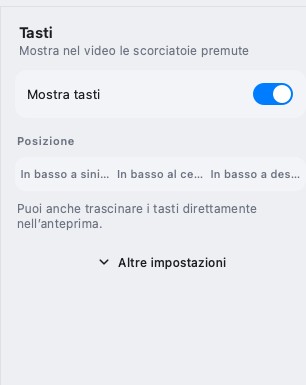
Apri l'editor video, scegli Tasti nella barra laterale sinistra e attiva Mostra tasti. L'indicatore viene disegnato nel video esportato, non nella registrazione originale.
Il pannello ha tre controlli:
- Mostra tasti — attivo o disattivo.
- Posizione — in basso a sinistra, in basso al centro o in basso a destra.
- Altre impostazioni — le opzioni dettagliate per i tasti e la temporizzazione.
Cosa appare sullo schermo
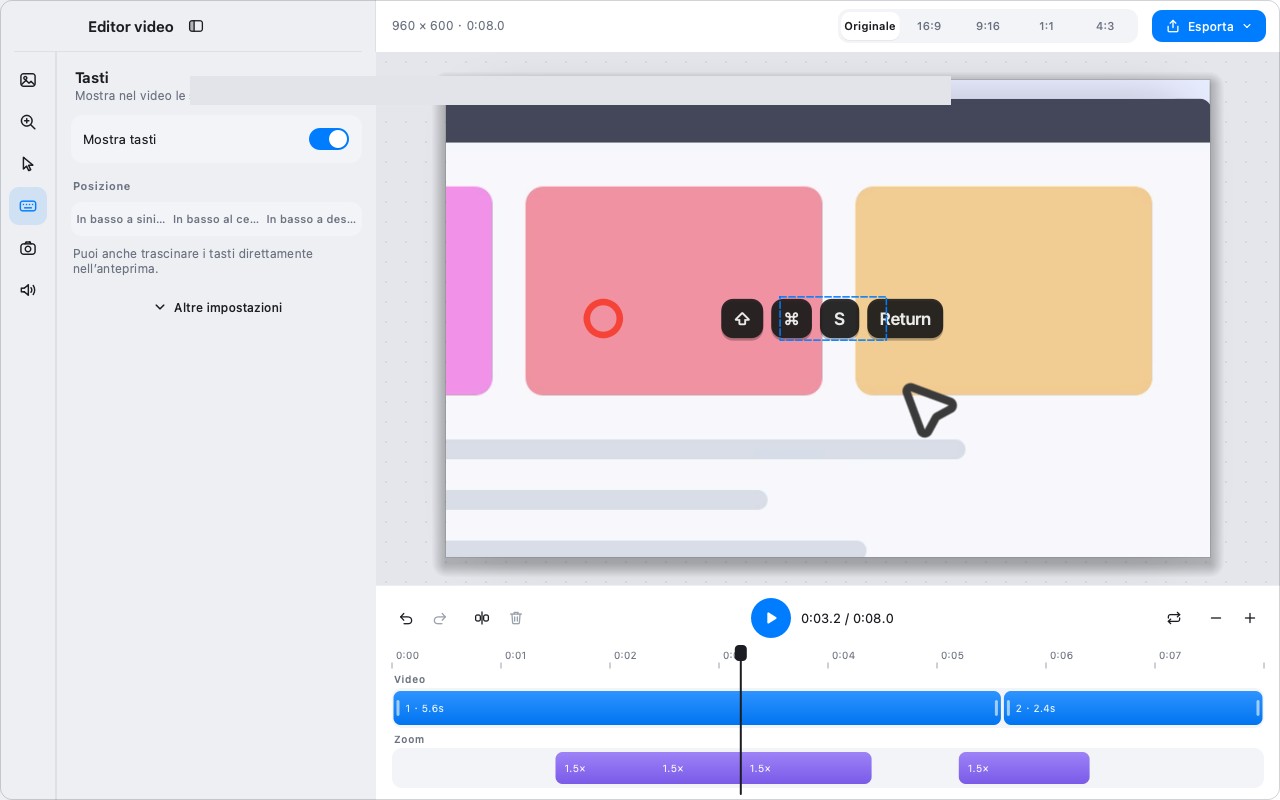
L'indicatore mostra i tasti che hai premuto, usando badge in stile tasto. Le combinazioni di modificatori appaiono insieme, quindi Command-Shift-4 si legge come una combinazione e non come quattro pressioni separate.
I tasti sono temporizzati sulla registrazione: compaiono vicino alla pressione e restano abbastanza a lungo da essere letti. La temporizzazione esatta è gestita dall'editor; non li posizioni fotogramma per fotogramma.
Puoi anche trascinare i tasti direttamente nell'anteprima per riposizionarli, il che è più rapido che passare a un angolo predefinito se la parte inferiore dello schermo è affollata.
L'indicatore usa i nomi dei tasti registrati con gli eventi, quindi le etichette seguono il layout di tastiera attivo mentre registravi. Una scorciatoia registrata con un layout US mostrerà i nomi dei tasti US anche se in seguito cambi layout; registra di nuovo se le etichette devono corrispondere a un altro layout.
L'autorizzazione necessaria
La registrazione dei tasti dipende dall'autorizzazione Monitoraggio input. Senza:
- La registrazione produce comunque il video.
- Gli eventi dei tasti mancano, quindi l'indicatore non ha nulla da mostrare.
Concedi Monitoraggio input in Impostazioni › Generali › Autorizzazioni prima di registrare. Se l'autorizzazione è stata concessa dopo l'avvio dell'app, riavvia l'app perché abbia effetto.
Privacy: i tasti possono esporre segreti
Un indicatore dei tasti registra tutto ciò che digiti mentre è attivo, comprese password, token e messaggi privati. Trattalo come un microfono per la tastiera.
- Disattivalo quando digiti credenziali.
- Registra la parte sensibile senza l'indicatore, oppure tagliala nell'editor.
- Non condividere una registrazione con indicatore dei tasti senza rivedere ogni fotogramma che contiene input.
- Se la registrazione uscirà dal team, preferisci mostrare il risultato invece delle sequenze di tasti che l'hanno prodotto.
Quando l'indicatore aiuta
| Situazione | Indicatore |
|---|---|
| Insegnare una scorciatoia da tastiera | Attivo |
| Mostrare una ricerca | Attivo |
| Digitare un comando in un terminale | Attivo, se il comando non è sensibile |
| Inserire una password | Disattivo |
| Una procedura quasi tutta col mouse | Disattivo; usa i clic |
| Una lunga sessione di digitazione | Disattivo; l'indicatore diventa rumore |
Posizione e stile
- In basso al centro è il valore predefinito più sicuro; è visibile senza coprire la maggior parte delle barre degli strumenti.
- In basso a sinistra o a destra si adatta alle app con contenuti centrati e angoli vuoti.
- Trascina nell'anteprima quando le posizioni predefinite si sovrappongono a un controllo.
Tieni l'indicatore lontano dall'area che stai indicando. Se i tasti coprono il campo in cui stai digitando, trascinali nell'angolo opposto.
Domande frequenti
Perché nella mia registrazione non compaiono tasti?
La causa più probabile è l'autorizzazione Monitoraggio input mancante, oppure il pannello Tasti disattivato. Controlla entrambi prima di registrare di nuovo; gli eventi non possono essere aggiunti a un MP4 già finito.
Posso spostare i tasti dopo la registrazione?
Sì. L'indicatore viene disegnato nell'editor, quindi puoi cambiare posizione, trascinarlo nell'anteprima ed esportare di nuovo. Il video originale non viene toccato.
L'indicatore mostra ogni tasto, comprese le password?
Sì, se è attivo mentre le digiti. Disattivalo per le credenziali e rivedi i fotogrammi prima di condividere.
Altro dal blog

Come aggiungere testo a uno screenshot (e renderlo leggibile)
Aggiungi etichette, titoli e richiami a uno screenshot con contrasto leggibile, dimensione giusta e posizione pulita, e modificali anche dopo su Mac e Windows.
25 ottobre 2026
Zoom automatico nelle registrazioni schermo: cosa fa e quando usarlo
Come lo zoom automatico di InSnap segue i clic in una registrazione schermo, come cambia il risultato l'intensità e quando una registrazione statica è meglio.
25 ottobre 2026
Come creare un'immagine di confronto prima e dopo
Un'immagine batte due allegati: cattura i due stati alla stessa dimensione, uniscili affiancati, aggiungi le etichette e invia un confronto che si legge a colpo d'occhio.
25 ottobre 2026