 InSnap
画面収録にキー操作を表示する方法(キー表示の設定)
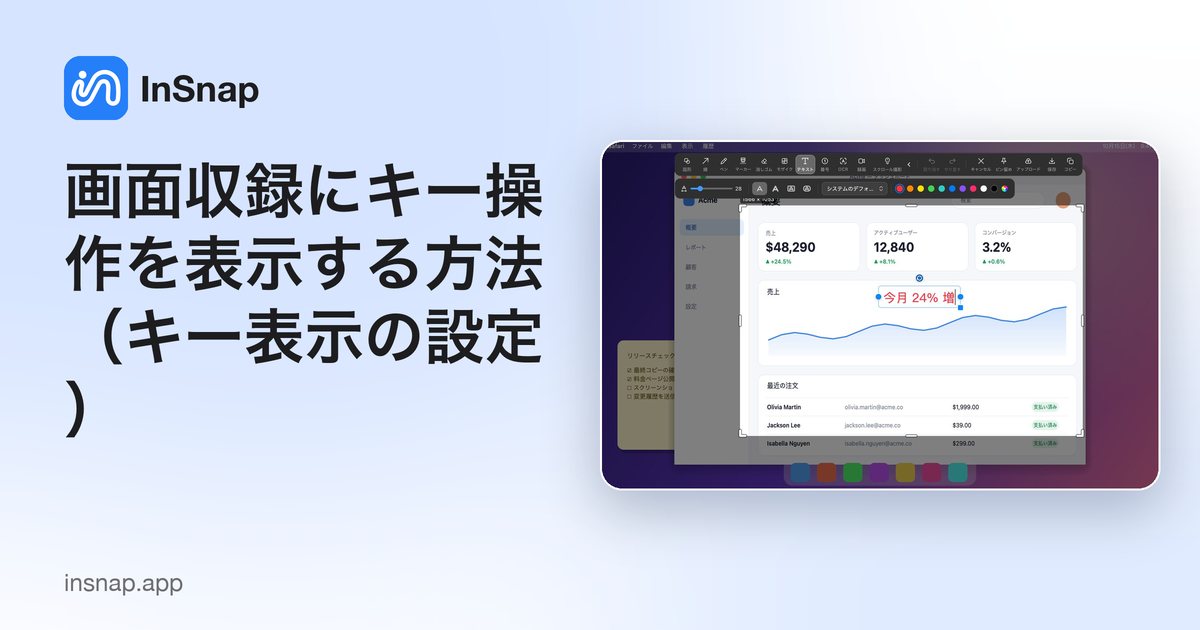
キー表示をオンにして位置を選び、プレビューでドラッグする手順。記録に必要な入力監視の権限と、表示をオフにすべき場面も解説します。
画面そのものが主題の録画もあれば、何を入力したかが主題の録画もあります。ショートカット、コマンド、検索語。キーを画面に表示すれば、推測の余地がなくなります。InSnap のビデオエディタには、そのための キー パネルがあります。
オンにする
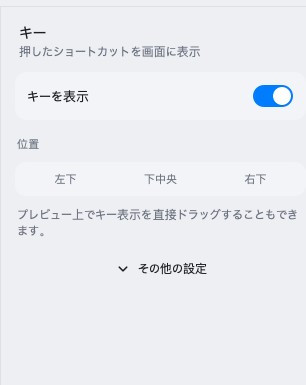
ビデオエディタを開き、左のレールで キー を選び、キーを表示 を有効にします。オーバーレイは元の録画ではなく、書き出すビデオに描画されます。
パネルには 3 つのコントロールがあります。
- キーを表示 — オンまたはオフ。
- 位置 — 左下、下中央、右下。
- その他の設定 — キーキャップとタイミングの詳細オプション。
画面に表示されるもの
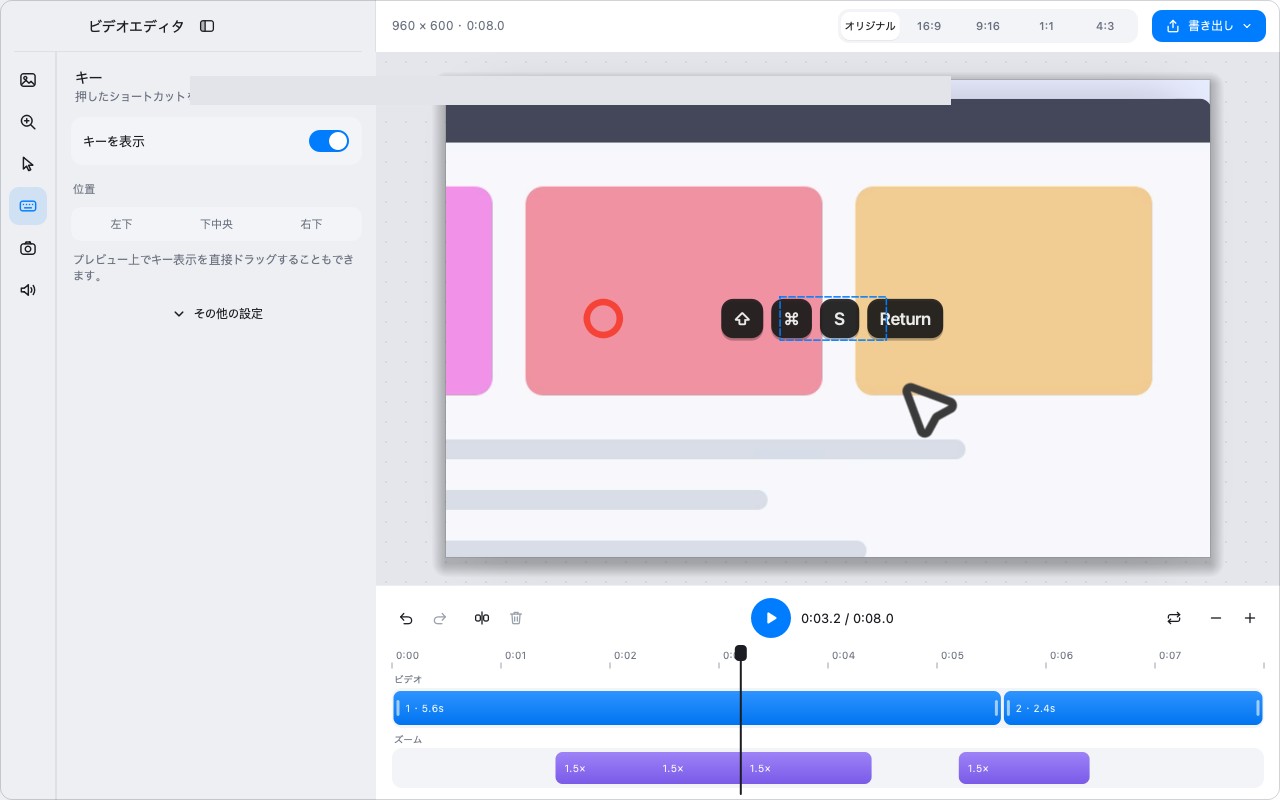
オーバーレイは、押したキーをキーキャップ風のバッジで表示します。修飾キーの組み合わせはまとめて表示されるので、Command-Shift-4 は 4 回の別々の押下ではなく 1 つの組み合わせとして読めます。
キーキャップは録画に合わせて時間調整され、押した近くに現れ、読めるだけの長さ残ります。正確なタイミングはエディタが扱うので、フレームごとに置く必要はありません。
プレビュー上でキーを直接ドラッグ して位置を変えることもできます。画面下部が混んでいるとき、コーナーのプリセットに切り替えるより速い方法です。
オーバーレイはイベントと一緒に記録されたキー名を使うため、ラベルは録画中に有効だったキーボードレイアウトに従います。US 配列で録画したショートカットは、あとで配列を変えても US のキー名で表示されます。別の配列にラベルを合わせたいときは録画し直してください。
必要な権限
キーの記録には 入力監視 の権限が必要です。ない場合:
- 録画してもビデオは作成されます。
- キーイベントが欠けるため、オーバーレイに表示するものがありません。
録画の前に 設定 › 一般 › 権限 で入力監視を許可してください。アプリの起動後に許可した場合は、反映させるためアプリを再起動してください。
プライバシー:キーは秘密を映す
キー表示は、オンの間に入力したすべてを記録します。パスワード、トークン、私的なメッセージも含まれます。キーボードのマイクのようなものだと考えてください。
- 認証情報を入力するときはオフにします。
- 機密部分はオーバーレイなしで録画するか、エディタで切り取ります。
- 入力が映っているフレームをすべて確認せずに、キー表示付きの録画を共有しないでください。
- 録画がチームの外に出るなら、入力したキーではなく結果を見せるほうが安全です。
オーバーレイが役立つ場面
| 状況 | オーバーレイ |
|---|---|
| キーボードショートカットを教える | オン |
| 検索語を示す | オン |
| ターミナルでコマンドを入力する | オン(コマンドが機密でない場合) |
| パスワードを入力する | オフ |
| 主にマウスで進める解説 | オフ。クリックを使う |
| 長い入力作業 | オフ。オーバーレイがノイズになる |
位置とスタイル
- 下中央 が最も安全な既定です。ほとんどのツールバーを覆わずに見えます。
- 左下 / 右下 は、内容が中央にあり隅が空いているアプリに向いています。
- プリセットの位置がコントロールと重なるなら、プレビューでドラッグ します。
オーバーレイは、指し示している領域から離してください。キーが入力中のフィールドを覆うなら、反対の隅へドラッグします。
よくある質問
録画にキーがまったく表示されないのはなぜですか?
最も多い原因は入力監視の権限がないこと、またはキーパネルがオフであることです。録画し直す前に両方を確認してください。終わった MP4 にイベントを後から追加することはできません。
録画後にキーの位置を動かせますか?
はい。オーバーレイはエディタで描画されるため、位置を変え、プレビューでドラッグし、書き出し直せます。元のビデオは変更されません。
パスワードを含むすべてのキーが表示されますか?
はい、入力中にオンであれば表示されます。認証情報ではオフにし、共有前にフレームを確認してください。
ブログのほかの記事

スクリーンショットに読みやすいテキストを追加する方法
スクリーンショットにラベルやタイトル、注記を読みやすいコントラストと適切なサイズで配置する方法と、Mac・Windows で後から編集する手順を紹介します。
2026年10月25日
画面収録の自動ズームとは?できることと使いどころ
InSnap の自動ズームがクリックに合わせて画面収録を拡大する仕組み、強さの設定による違い、ズームなしの収録が向いている場面を解説します。
2026年10月25日
スクリーンショットのビフォーアフター比較画像を作る方法
1 枚の画像は 2 つの添付より伝わります。同じサイズで 2 つの状態をキャプチャし、横に並べて結合し、ラベルを付ければ、読み手が一目で比べられる比較画像になります。
2026年10月25日