 InSnap
Tastenanschläge in einer Bildschirmaufnahme anzeigen
Tastenanzeige einschalten, Ecke wählen, Tasten in der Vorschau verschieben: was die Einblendung erfasst, welche Berechtigung sie braucht und wann sie stört.
Manche Aufnahmen drehen sich um den Bildschirm, andere um das, was du tippst. Ein Kürzel, ein Befehl, eine Suchanfrage: Die Tasten auf dem Bildschirm zu zeigen, nimmt das Raten weg. Genau dafür hat der Videoeditor von InSnap einen Bereich Tasten.
Einschalten
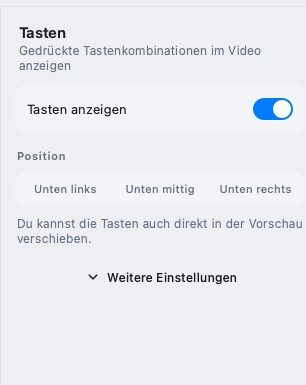
Öffne den Videoeditor, wähle in der linken Leiste Tasten und schalte Tasten anzeigen ein. Die Einblendung wird ins exportierte Video gerendert, nicht in die Originalaufnahme.
Der Bereich hat drei Steuerelemente:
- Tasten anzeigen – an oder aus.
- Position – unten links, unten mittig oder unten rechts.
- Weitere Einstellungen – die detaillierten Optionen für Tastenkappen und Timing.
Was auf dem Bildschirm erscheint
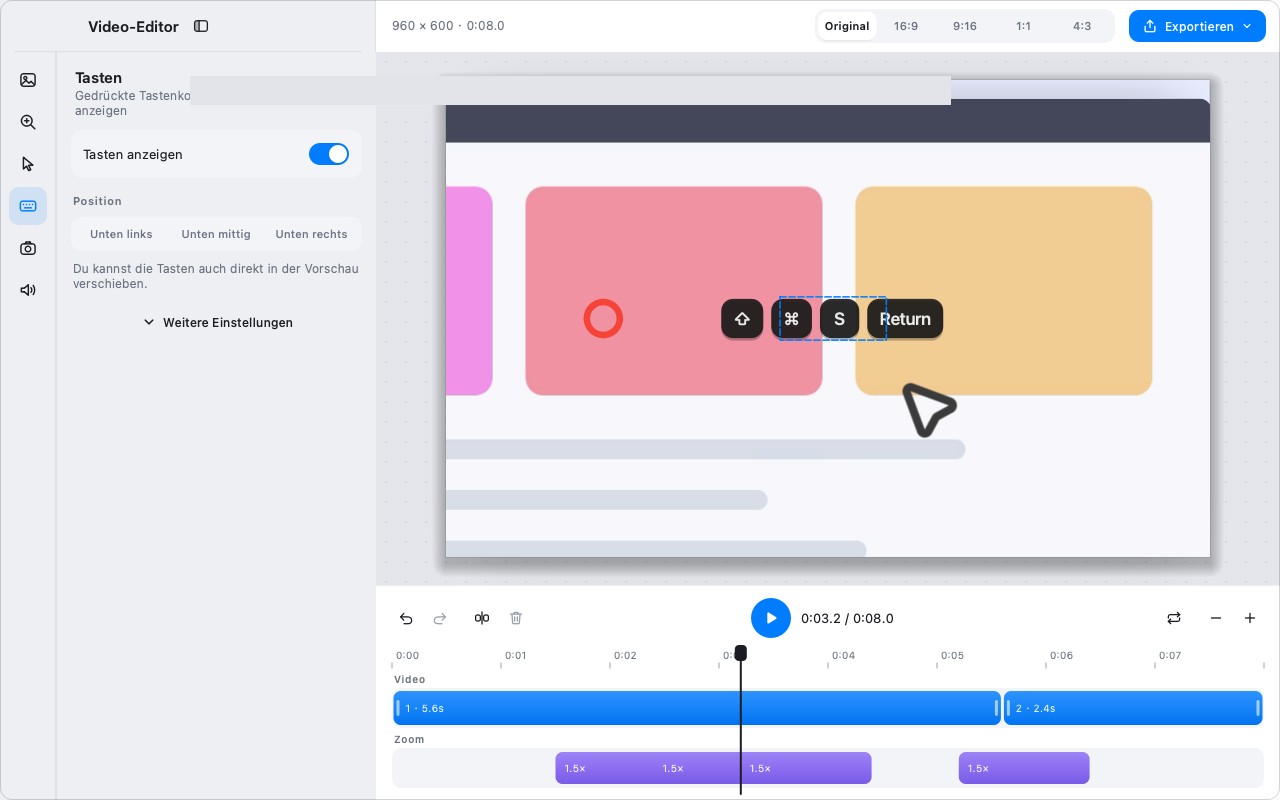
Die Einblendung zeigt die gedrückten Tasten in Form von Tastenkappen. Modifikator-Kombinationen erscheinen zusammen, sodass Command-Shift-4 als Kombination statt als vier einzelne Anschläge gelesen wird.
Die Tastenkappen sind auf die Aufnahme abgestimmt: Sie erscheinen nahe am Tastendruck und bleiben lange genug, um gelesen zu werden. Das genaue Timing übernimmt der Editor; du platzierst sie nicht Bild für Bild.
Du kannst die Tasten auch direkt in der Vorschau ziehen, um sie neu zu positionieren; das ist schneller als der Wechsel zu einer Ecken-Vorgabe, wenn der untere Bildschirmrand belegt ist.
Die Einblendung nutzt die mit den Ereignissen aufgezeichneten Tastennamen, die Beschriftungen folgen also dem Tastaturlayout, das beim Aufnehmen aktiv war. Ein auf US-Layout aufgenommenes Kürzel zeigt auch dann seine US-Tastennamen, wenn du später das Layout wechselst; nimm neu auf, wenn die Beschriftungen zu einem anderen Layout passen sollen.
Die nötige Berechtigung
Die Tastenaufzeichnung hängt von der Berechtigung Eingabeüberwachung ab. Ohne sie:
- Die Aufnahme erzeugt trotzdem ein Video.
- Die Tastenereignisse fehlen, die Einblendung hat also nichts anzuzeigen.
Erteile die Eingabeüberwachung vor der Aufnahme unter Einstellungen › Allgemein › Berechtigungen. Wurde die Berechtigung erst nach dem Start der App erteilt, starte die App neu, damit sie wirksam wird.
Datenschutz: Tasten können Geheimnisse verraten
Eine Tasten-Einblendung zeichnet alles auf, was du tippst, während sie an ist – auch Passwörter, Token und private Nachrichten. Behandle sie wie ein Mikrofon für die Tastatur.
- Schalte sie aus, wenn du Zugangsdaten eingibst.
- Nimm den sensiblen Teil ohne Einblendung auf oder schneide ihn im Editor heraus.
- Teile eine Aufnahme mit Tasten-Einblendung nicht, ohne jedes Bild mit Eingaben zu prüfen.
- Wenn die Aufnahme das Team verlässt, zeige lieber das Ergebnis als die Tastenanschläge, die dazu geführt haben.
Wann die Einblendung hilft
| Situation | Einblendung |
|---|---|
| Ein Tastaturkürzel erklären | An |
| Eine Suchanfrage zeigen | An |
| Einen Befehl im Terminal tippen | An, wenn der Befehl nicht sensibel ist |
| Ein Passwort eingeben | Aus |
| Ein überwiegend mausgesteuerter Durchlauf | Aus; nutze stattdessen Klicks |
| Eine lange Tipp-Sitzung | Aus; die Einblendung wird zum Lärm |
Position und Stil
- Unten mittig ist die sicherste Vorgabe; sichtbar, ohne die meisten Werkzeugleisten zu verdecken.
- Unten links/rechts passt zu Apps mit zentriertem Inhalt und freien Ecken.
- In der Vorschau ziehen, wenn die Vorgabepositionen mit einem Bedienelement kollidieren.
Halte die Einblendung von der Stelle fern, auf die du zeigst. Verdecken die Tasten das Feld, in das getippt wird, zieh sie in die gegenüberliegende Ecke.
Häufige Fragen
Warum werden in meiner Aufnahme keine Tasten angezeigt?
Die wahrscheinlichste Ursache ist eine fehlende Eingabeüberwachung oder ein ausgeschalteter Bereich „Tasten“. Prüfe beides, bevor du neu aufnimmst; die Ereignisse lassen sich einer fertigen MP4-Datei nicht nachträglich hinzufügen.
Kann ich die Tasten nach der Aufnahme verschieben?
Ja. Die Einblendung wird im Editor gerendert, du kannst also die Position ändern, sie in der Vorschau ziehen und erneut exportieren. Das Originalvideo bleibt unverändert.
Zeigt die Einblendung jede Taste, auch Passwörter?
Ja, wenn sie beim Tippen an ist. Schalte sie bei Zugangsdaten aus und prüfe die Bilder, bevor du teilst.
Mehr aus dem Blog

Text in Screenshots einfügen – und wirklich lesbar machen
Beschriftungen, Titel und Hinweise in Screenshots einfügen: lesbarer Kontrast, richtige Größe, saubere Platzierung – und später bearbeiten auf Mac und Windows.
25. Oktober 2026
Automatischer Zoom in Bildschirmaufnahmen: Was er kann
So folgt der automatische Zoom in einer Bildschirmaufnahme deinen Klicks, wie die Stärke das Ergebnis verändert und wann eine statische Aufnahme besser ist.
25. Oktober 2026
So erstellst du ein Vorher-Nachher-Vergleichsbild
Ein Bild statt zwei Anhängen: Nimm beide Zustände in gleicher Größe auf, füge sie nebeneinander, beschrifte sie – und verschicke einen Vergleich, den man schnell erfasst.
25. Oktober 2026