 InSnap
От покупки до активации: как запустить Pro
Что входит в лицензию Pro, куда приходит код активации, как ввести его без аккаунта и что делать, когда достигнут предел в три устройства.
InSnap Pro — разовая покупка, которая открывается кодом лицензии. Покупка проходит на сайте, активация — в приложении, и аккаунт InSnap для неё не нужен. Вот весь путь, включая два места, где обычно застревают.
Что вы покупаете
Pro — разовая лицензия за $15, которая покрывает:
- до трёх устройств;
- все будущие обновления;
- инструменты Pro: умное удаление, снимок с прокруткой, фоны и склейка изображений, запись и экспорт GIF, эффекты редактирования видео, экспорт в высоком качестве, инструкции, подсветка, лупа и водяной знак.
Это не подписка, и в неё не входит хранилище Cloud. Cloud — отдельная подписка со своей оплатой.
Откуда берётся код
После оплаты код активации приходит на электронную почту, указанную при оформлении заказа. Он выглядит как короткий блок символов; сохраните письмо, пока лицензия не активирована на всех нужных устройствах.
Если вы купили Pro, войдя в аккаунт InSnap, покупка будет связана и с этим аккаунтом, но активирует приложение по-прежнему сам код.
Активация в приложении
- Откройте Настройки › Аккаунт и Pro.
- Найдите карточку Лицензия Pro.
- Вставьте код активации в поле.
- Нажмите Активировать.
Приложение проверяет код и выдаёт локальный токен лицензии. Вход в аккаунт на этом шаге не нужен.
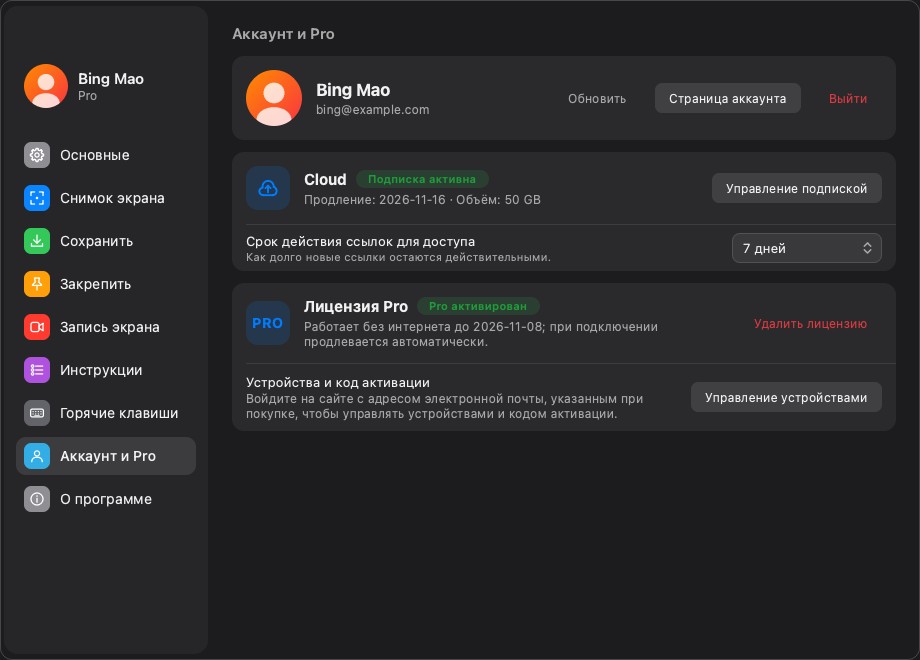
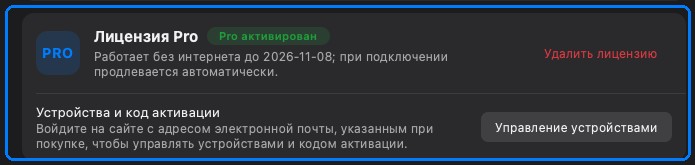
После успешной активации карточка меняется с Бесплатная версия на Pro активирован, показывает строку срока действия или продления и предлагает управление устройствами. Если код неверный или уже использован на слишком большом числе устройств, карточка объясняет, какой именно случай произошёл, вместо молчаливого отказа.
Если достигнут предел устройств
Три устройства — щедрый предел для одного человека, но старые компьютеры накапливаются. Когда предел достигнут, активация предлагает заменить устройство: выберите то, которым больше не пользуетесь, и лицензия переедет на текущий компьютер.
Если не получается опознать старое устройство в списке, войдите на страницу аккаунта на сайте и удалите его там или воспользуйтесь списком устройств в приложении, когда он доступен. Удаление устройства освобождает место, но не отменяет лицензию.
Cloud — отдельно
Страница «Аккаунт и Pro» также показывает Cloud, когда вы вошли в аккаунт. Помните:
- Pro открывает инструменты; в него не входят размещённое хранилище и ссылки для отправки.
- Cloud даёт размещённые ссылки и хранилище; он не открывает инструменты Pro.
- Любой из них можно купить без другого.
Если в карточке Cloud указано, что подписки нет, Pro всё равно работает. Если в карточке Pro указано «Бесплатная версия», подписка Cloud этого не меняет.
Переезд на новый компьютер
- Установите InSnap на новый компьютер.
- Активируйте тем же кодом. Если все три места заняты, замените старый компьютер.
- На старом компьютере удалите лицензию из карточки Pro, если у вас ещё есть к нему доступ; иначе воспользуйтесь списком устройств на сайте.
Сохраните письмо о покупке. Код — это учётные данные; если потерять его, придётся обращаться в поддержку, а не восстанавливать из приложения.
Частые вопросы
Нужен ли аккаунт InSnap для активации Pro?
Нет. Активация использует код и привязывает лицензию к устройству. Аккаунт нужен только для Cloud и для управления лицензиями на сайте.
Что происходит после предела в три устройства?
Активация позволяет заменить одно из существующих устройств. Удаление устройства освобождает место, не отменяя лицензию.
Включает ли Pro хранилище Cloud?
Нет. Pro и Cloud — отдельные покупки. Pro — разовая лицензия на инструменты приложения; Cloud — подписка на размещённые ссылки и хранилище.
Ещё из блога

Как добавить текст на скриншот (и сделать его читаемым)
Подписи, заголовки и пояснения на скриншоте: читаемый контраст, правильный размер и аккуратное размещение, а также правка текста позже на Mac и Windows.
25 октября 2026 г.
Автоматический зум в записи экрана: что он делает и когда нужен
Как автоматический зум в InSnap следует за кликами в записи экрана, как степень меняет результат и когда лучше оставить запись статичной.
25 октября 2026 г.
Как сделать изображение «до и после»
Одно изображение лучше двух вложений: снимите оба состояния в одинаковом масштабе, склейте рядом, подпишите и отправьте сравнение, которое легко прочитать.
25 октября 2026 г.