 InSnap
Dall'acquisto all'attivazione: come attivare Pro
Cosa include la licenza Pro, dove arriva il codice di attivazione, come inserirlo senza account e cosa fare quando si raggiunge il limite di tre dispositivi.
InSnap Pro è un acquisto una tantum sbloccato da un codice di licenza. L'acquisto avviene sul sito web; l'attivazione avviene nell'app e non richiede un account InSnap. Questo è il percorso completo, compresi i due punti in cui di solito ci si blocca.
Cosa stai acquistando
Pro è una licenza una tantum di $15 che copre:
- Fino a tre dispositivi.
- Tutti gli aggiornamenti futuri.
- Gli strumenti Pro: Cancellazione intelligente, cattura a scorrimento, sfondi e unione delle immagini, registrazione ed esportazione GIF, effetti di modifica video, esportazione in alta qualità, guide, Spotlight, Lente d'ingrandimento e Filigrana.
Non è un abbonamento e non include lo spazio Cloud. Cloud è un abbonamento separato con la propria fatturazione.
Da dove arriva il codice
Dopo il pagamento, il codice di attivazione arriva via e-mail all'indirizzo usato al momento dell'acquisto. Sembra un breve blocco di caratteri; conserva l'e-mail finché la licenza non è attivata su tutti i dispositivi che ti servono.
Se hai acquistato Pro mentre eri connesso a un account InSnap, l'acquisto è associato anche a quell'account, ma è comunque il codice ad attivare l'app.
Attivare nell'app
- Apri Impostazioni › Account e licenza.
- Trova la scheda Licenza Pro.
- Incolla il codice di attivazione nel campo.
- Fai clic su Attiva.
L'app verifica il codice e rilascia un token di licenza locale. Per questo passaggio non serve accedere.
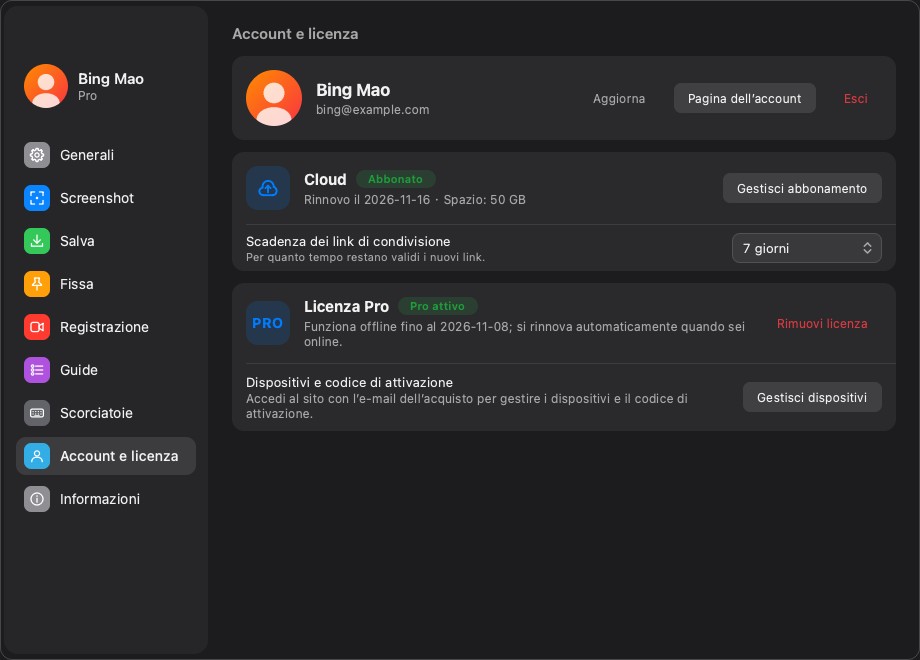
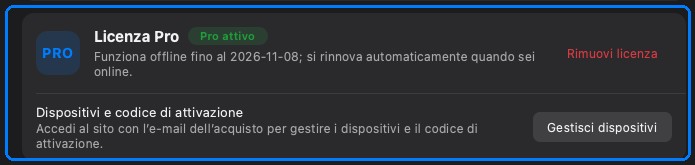
Quando l'attivazione riesce, la scheda passa da Gratuita a Pro attivo, mostra la riga di scadenza o rinnovo e offre la gestione dei dispositivi. Se il codice non è valido o è già usato su troppi dispositivi, la scheda spiega quale caso si applica invece di fallire in silenzio.
Se viene raggiunto il limite di dispositivi
Tre dispositivi è un limite generoso per una persona, ma le macchine vecchie si accumulano. Quando il limite viene raggiunto, l'attivazione propone di sostituire un dispositivo: scegli quello che non usi più e la licenza si sposta sulla macchina attuale.
Se non riesci a identificare il vecchio dispositivo dall'elenco, accedi alla pagina account del sito e rimuovilo lì, oppure usa l'elenco dei dispositivi dell'app quando è disponibile. Rimuovere un dispositivo libera un posto; non annulla la licenza.
Cloud è separato
La pagina Account e licenza mostra Cloud anche quando hai effettuato l'accesso. Ricorda:
- Pro sblocca gli strumenti; non include spazio ospitato o link di condivisione.
- Cloud fornisce link e spazio ospitati; non sblocca gli strumenti Pro.
- Puoi acquistare l'uno senza l'altro.
Se la scheda Cloud dice "Non abbonato", Pro funziona comunque. Se la scheda Pro dice "Gratuita", un abbonamento Cloud non cambia la cosa.
Passare a un nuovo computer
- Installa InSnap sulla nuova macchina.
- Attiva con lo stesso codice. Se tutti e tre i posti sono occupati, sostituisci la vecchia macchina.
- Sulla vecchia macchina, rimuovi la licenza dalla scheda Pro se hai ancora accesso; altrimenti usa l'elenco dei dispositivi del sito.
Conserva l'e-mail di acquisto. Il codice è la credenziale; perderlo significa contattare l'assistenza invece di recuperarlo dall'app.
Domande frequenti
Serve un account InSnap per attivare Pro?
No. L'attivazione usa il codice e associa la licenza al dispositivo. Un account serve solo per Cloud e per gestire le licenze sul sito.
Cosa succede dopo il limite di tre dispositivi?
L'attivazione ti permette di sostituire uno dei dispositivi esistenti. Rimuovere un dispositivo libera un posto senza annullare la licenza.
Pro include lo spazio Cloud?
No. Pro e Cloud sono acquisti separati. Pro è una licenza una tantum per gli strumenti dell'app; Cloud è un abbonamento per link e spazio ospitati.
Altro dal blog

Come aggiungere testo a uno screenshot (e renderlo leggibile)
Aggiungi etichette, titoli e richiami a uno screenshot con contrasto leggibile, dimensione giusta e posizione pulita, e modificali anche dopo su Mac e Windows.
25 ottobre 2026
Zoom automatico nelle registrazioni schermo: cosa fa e quando usarlo
Come lo zoom automatico di InSnap segue i clic in una registrazione schermo, come cambia il risultato l'intensità e quando una registrazione statica è meglio.
25 ottobre 2026
Come creare un'immagine di confronto prima e dopo
Un'immagine batte due allegati: cattura i due stati alla stessa dimensione, uniscili affiancati, aggiungi le etichette e invia un confronto che si legge a colpo d'occhio.
25 ottobre 2026