 InSnap
Da compra à ativação: colocando o Pro para funcionar
O que a licença Pro inclui, onde o código de ativação chega, como inseri-lo sem conta e o que fazer quando o limite de três dispositivos é atingido.
O InSnap Pro é uma compra única desbloqueada por um código de licença. A compra acontece no site; a ativação acontece no app, e não exige uma conta InSnap. Este é o caminho completo, incluindo os dois pontos em que as pessoas costumam travar.
O que você está comprando
O Pro é uma licença única de $15 que cobre:
- Até três dispositivos.
- Todas as atualizações futuras.
- As ferramentas Pro: Apagar inteligente, captura com rolagem, fundos e emenda de imagens, gravação e exportação de GIF, efeitos de edição de vídeo, exportação em alta qualidade, guias, Holofote, Lupa e Marca d’água.
Não é uma assinatura e não inclui o armazenamento do Cloud. O Cloud é uma assinatura separada, com cobrança própria.
De onde vem o código
Depois do checkout, o código de ativação chega por e-mail no endereço que você usou na compra. Ele parece um bloco curto de caracteres; guarde o e-mail até a licença estar ativada em todos os dispositivos de que você precisa.
Se você comprou o Pro conectado a uma conta InSnap, a compra também fica associada a essa conta, mas o código em si continua sendo o que ativa o app.
Ative no app
- Abra Ajustes › Conta e licença.
- Encontre o cartão Licença Pro.
- Cole o código de ativação no campo.
- Clique em Ativar.
O app verifica o código e emite um token de licença local. Nenhum login é necessário nesta etapa.
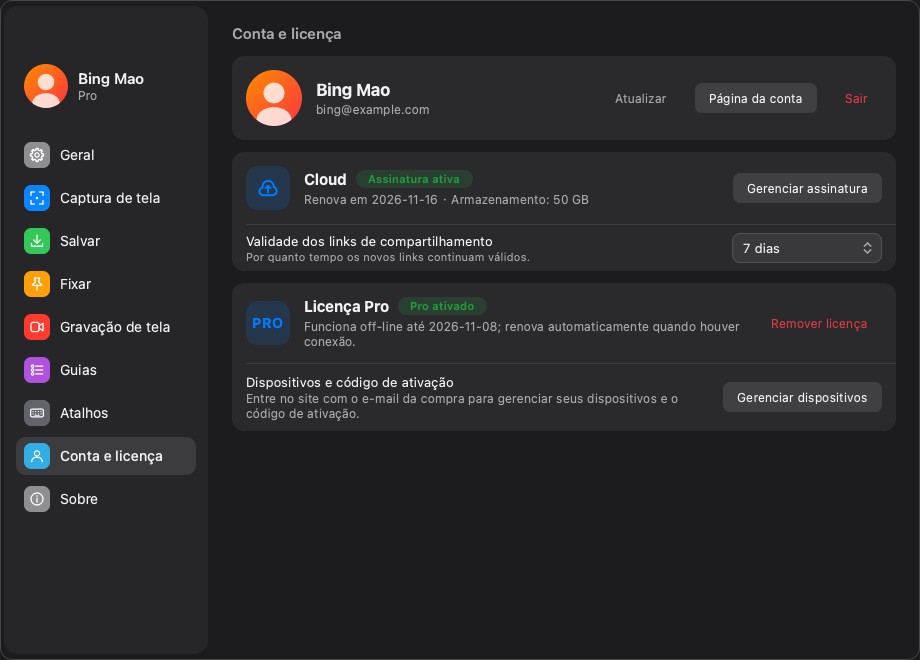
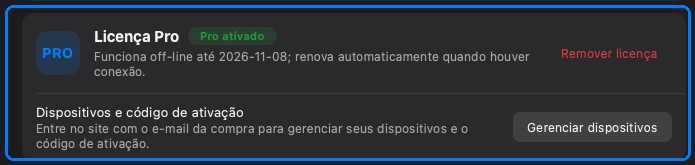
Quando a ativação dá certo, o cartão passa de Grátis para Pro ativo, mostra a linha de validade/renovação e oferece o gerenciamento de dispositivos. Se o código for inválido ou já tiver sido usado em dispositivos demais, o cartão explica qual é o caso em vez de falhar em silêncio.
Se o limite de dispositivos for atingido
Três dispositivos é um limite generoso para uma pessoa, mas máquinas antigas se acumulam. Quando o limite é atingido, a ativação oferece substituir um dispositivo: escolha o que você não usa mais, e a licença passa para a máquina atual.
Se você não conseguir identificar o dispositivo antigo na lista, entre na página da conta no site e remova-o por lá, ou use a lista de dispositivos do app quando estiver disponível. Remover um dispositivo libera uma vaga; não cancela a licença.
O Cloud é separado
A página Conta e licença também mostra o Cloud quando você está conectado. Lembre-se:
- Pro desbloqueia ferramentas; não inclui armazenamento hospedado nem links de compartilhamento.
- Cloud fornece links hospedados e armazenamento; não desbloqueia ferramentas Pro.
- Você pode comprar um sem o outro.
Se o cartão do Cloud disser “sem assinatura”, o Pro continua funcionando. Se o cartão do Pro disser “Grátis”, uma assinatura do Cloud não muda isso.
Mudando para um computador novo
- Instale o InSnap na máquina nova.
- Ative com o mesmo código. Se as três vagas estiverem em uso, substitua a máquina antiga.
- Na máquina antiga, remova a licença pelo cartão do Pro se você ainda tiver acesso; caso contrário, use a lista de dispositivos do site.
Guarde o e-mail da compra. O código é a credencial; perdê-lo significa contatar o suporte em vez de recuperá-lo pelo app.
Perguntas frequentes
Preciso de uma conta InSnap para ativar o Pro?
Não. A ativação usa o código e vincula a licença ao dispositivo. Uma conta só é necessária para o Cloud e para gerenciar licenças no site.
O que acontece depois do limite de três dispositivos?
A ativação permite substituir um dos dispositivos existentes. Remover um dispositivo libera uma vaga sem cancelar a licença.
O Pro inclui armazenamento no Cloud?
Não. Pro e Cloud são compras separadas. O Pro é uma licença única para as ferramentas do app; o Cloud é uma assinatura para links hospedados e armazenamento.
Mais do blog

Como adicionar texto a uma captura de tela (e deixá-lo legível)
Adicione rótulos, títulos e chamadas a uma captura de tela com contraste legível, tamanho certo e posicionamento limpo — e veja como editá-los depois no Mac e no Windows.
25 de outubro de 2026
Zoom automático em gravações de tela: o que faz e quando usar
Veja como o zoom automático do InSnap segue seus cliques em uma gravação de tela, como a intensidade muda o resultado e quando uma gravação estática é melhor.
25 de outubro de 2026
Como fazer uma imagem de comparação antes e depois
Uma imagem vale mais que dois anexos: capture os dois estados no mesmo tamanho, una lado a lado, rotule e envie uma comparação fácil de ler.
25 de outubro de 2026