 InSnap
De l’achat à l’activation : faire fonctionner Pro
Ce que comprend la licence Pro, où arrive le code d’activation, comment le saisir sans compte et que faire quand la limite de trois appareils est atteinte.
InSnap Pro est un achat unique débloqué par un code de licence. L’achat se fait sur le site web ; l’activation se fait dans l’application, sans compte InSnap. Voici le parcours complet, y compris les deux endroits où l’on se bloque généralement.
Ce que vous achetez
Pro est une licence à achat unique de $15 qui couvre :
- Jusqu’à trois appareils.
- Toutes les futures mises à jour.
- Les outils Pro : Effacement intelligent, capture défilante, arrière-plans et assemblage d’images, enregistrement et export GIF, effets de montage vidéo, export de haute qualité, guides, Projecteur, Loupe et Filigrane.
Ce n’est pas un abonnement, et cela n’inclut pas le stockage Cloud. Cloud est un abonnement séparé avec sa propre facturation.
D’où vient le code
Après le paiement, le code d’activation arrive par e-mail à l’adresse utilisée au moment du paiement. Il ressemble à un court bloc de caractères ; conservez l’e-mail jusqu’à ce que la licence soit activée sur tous les appareils dont vous avez besoin.
Si vous avez acheté Pro en étant connecté à un compte InSnap, l’achat y est aussi associé, mais c’est toujours le code qui active l’application.
Activer dans l’application
- Ouvrez Réglages › Compte et licence.
- Repérez la carte Licence Pro.
- Collez le code d’activation dans le champ.
- Cliquez sur Activer.
L’application vérifie le code et délivre un jeton de licence local. Aucune connexion n’est nécessaire pour cette étape.
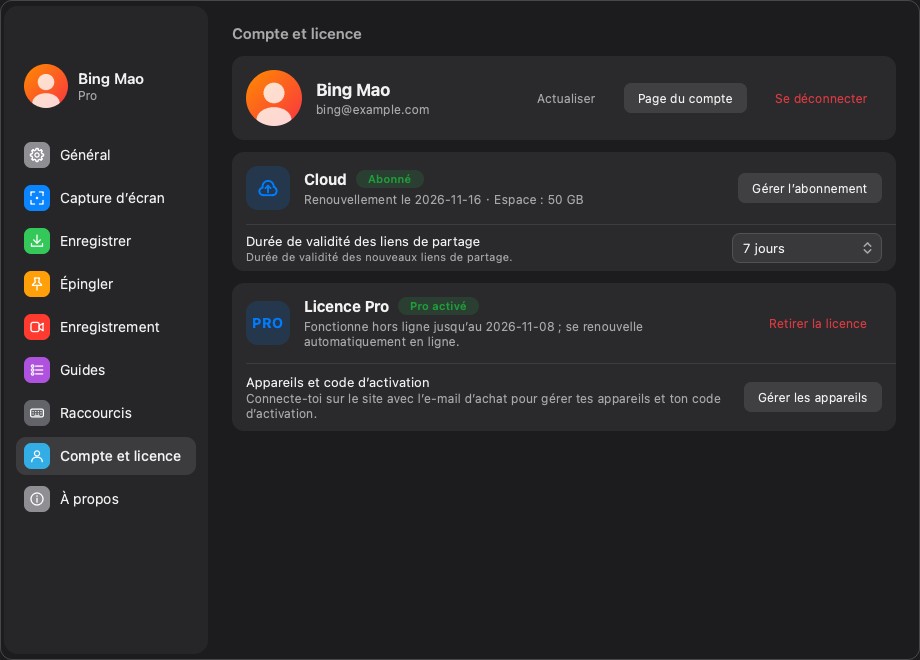
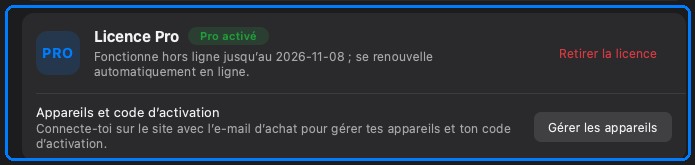
Quand l’activation réussit, la carte passe de Gratuit à Pro activé, affiche la ligne d’expiration/renouvellement et propose la gestion des appareils. Si le code est invalide ou déjà utilisé sur trop d’appareils, la carte explique le cas au lieu d’échouer en silence.
Si la limite d’appareils est atteinte
Trois appareils, c’est une limite confortable pour une personne, mais les vieilles machines s’accumulent. Quand la limite est atteinte, l’activation propose de remplacer un appareil : choisissez celui que vous n’utilisez plus, et la licence passe sur la machine actuelle.
Si vous ne reconnaissez pas l’ancien appareil dans la liste, connectez-vous à la page de compte du site web et retirez-le là-bas, ou utilisez la liste d’appareils de l’application quand elle est disponible. Retirer un appareil libère une place ; cela n’annule pas la licence.
Cloud est séparé
La page Compte et licence affiche aussi Cloud quand vous êtes connecté. À retenir :
- Pro débloque des outils ; il n’inclut ni stockage hébergé ni liens de partage.
- Cloud fournit des liens hébergés et du stockage ; il ne débloque pas les outils Pro.
- Vous pouvez acheter l’un sans l’autre.
Si la carte Cloud indique « Non abonné », Pro fonctionne toujours. Si la carte Pro indique « Gratuit », un abonnement Cloud ne change rien.
Passer à un nouvel ordinateur
- Installez InSnap sur la nouvelle machine.
- Activez avec le même code. Si les trois places sont utilisées, remplacez l’ancienne machine.
- Sur l’ancienne machine, retirez la licence depuis la carte Pro si vous y avez encore accès ; sinon, utilisez la liste d’appareils du site web.
Conservez l’e-mail d’achat. Le code est l’identifiant ; le perdre signifie contacter le support plutôt que le récupérer depuis l’application.
Questions fréquentes
Faut-il un compte InSnap pour activer Pro ?
Non. L’activation utilise le code et lie la licence à l’appareil. Un compte n’est nécessaire que pour Cloud et pour gérer les licences sur le site web.
Que se passe-t-il après la limite de trois appareils ?
L’activation vous permet de remplacer l’un des appareils existants. Retirer un appareil libère une place sans annuler la licence.
Pro inclut-il le stockage Cloud ?
Non. Pro et Cloud sont des achats séparés. Pro est une licence unique pour les outils de l’application ; Cloud est un abonnement pour les liens hébergés et le stockage.
Autres articles du blog

Comment ajouter du texte à une capture d’écran et le rendre lisible
Ajoutez étiquettes, titres et légendes à une capture avec un contraste lisible, la bonne taille et un placement propre, puis modifiez-les plus tard sur Mac et Windows.
25 octobre 2026
Zoom automatique des enregistrements d’écran : à quoi il sert
Le zoom automatique d’InSnap suit vos clics pendant un enregistrement d’écran, l’intensité modifie le cadrage, et voici quand une vidéo statique est préférable.
25 octobre 2026
Comment créer une image de comparaison avant / après
Une seule image vaut mieux que deux pièces jointes : capturez les deux états à la même taille, assemblez-les côte à côte, étiquetez-les et envoyez une comparaison lisible.
25 octobre 2026