 InSnap
購入からアクティベーションまで:Pro を使い始める
Pro ライセンスに含まれるもの、アクティベーションコードが届く場所、アカウントなしでの入力方法、3 台のデバイス上限に達したときの対処をまとめます。
InSnap Pro はライセンスコードで解除する買い切りの製品です。購入はウェブサイトで行い、アクティベーションはアプリ内で行います。InSnap アカウントは必要ありません。ここでは、つまずきやすい 2 か所も含めて全体の流れを説明します。
購入するもの
Pro は $15 の買い切りライセンスで、次が含まれます。
- 最大 3 台のデバイス。
- 今後のすべてのアップデート。
- Pro のツール:スマート消去、スクロールキャプチャ、画像の背景と結合、GIF の録画と書き出し、ビデオ編集のエフェクト、高画質書き出し、手順ガイド、スポットライト、拡大鏡、ウォーターマーク。
サブスクリプションではなく、Cloud のストレージも含みません。Cloud は独自の請求を持つ別のサブスクリプションです。
コードが届く場所
購入が完了すると、購入時に使ったメールアドレスにアクティベーションコードが届きます。短い文字の塊のように見えます。必要なすべてのデバイスでライセンスを有効にするまで、メールを保管してください。
InSnap アカウントにサインインした状態で Pro を購入した場合、購入はそのアカウントにも紐づきますが、アプリを有効にするのはあくまでコードそのものです。
アプリでアクティベートする
- 設定 › アカウントとライセンス を開きます。
- Pro ライセンス のカードを探します。
- アクティベーションコードを入力欄に貼り付けます。
- アクティベート をクリックします。
アプリはコードを検証し、ローカルのライセンストークンを発行します。この手順にサインインは不要です。
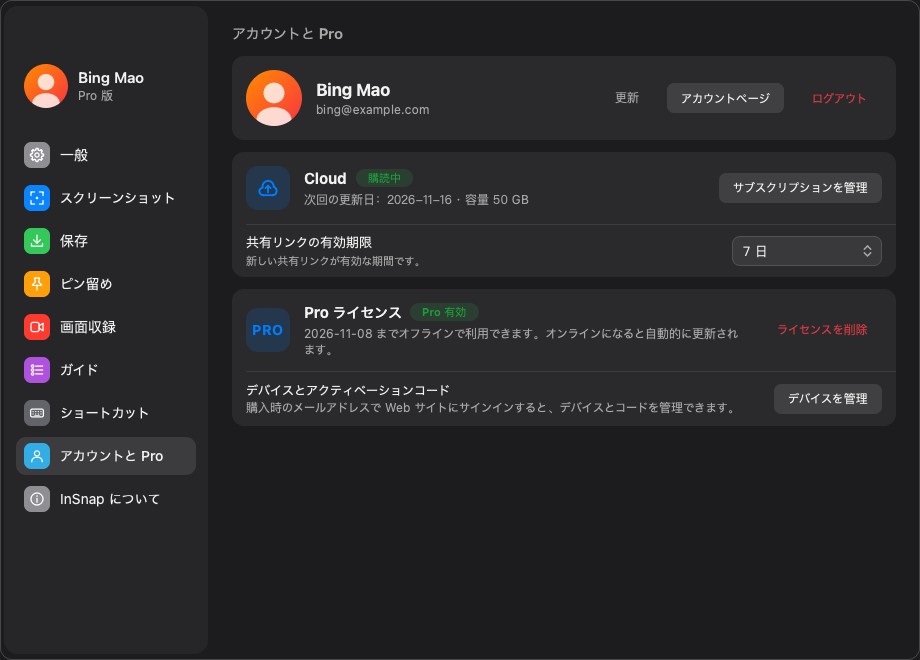
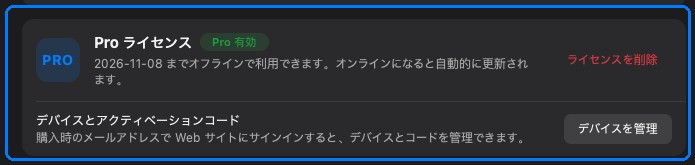
アクティベーションに成功すると、カードは 無料版 から Pro 有効 に変わり、有効期限 / 更新の行を表示し、デバイス管理を提供します。コードが無効、またはすでに多すぎるデバイスで使われている場合は、黙って失敗するのではなく、どちらのケースかをカードが説明します。
デバイス上限に達した場合
3 台は 1 人には十分な上限ですが、古いマシンはたまっていきます。上限に達すると、アクティベーションはデバイスの 入れ替え を提案します。もう使っていないデバイスを選ぶと、ライセンスは現在のマシンに移ります。
一覧から古いデバイスを特定できない場合は、ウェブサイトのアカウントページにサインインしてそこで削除するか、利用できる場合はアプリのデバイス一覧を使ってください。デバイスを削除すると枠が 1 つ空きますが、ライセンスは取り消されません。
Cloud は別
アカウントとライセンスのページは、サインインしていると Cloud も表示します。覚えておいてください。
- Pro はツールを解除します。ホストされたストレージや共有リンクは含みません。
- Cloud はホストされたリンクとストレージを提供します。Pro のツールは解除しません。
- どちらも、もう一方なしで購入できます。
Cloud のカードが「未購読」と表示されても、Pro は動作します。Pro のカードが「無料版」と表示されている場合、Cloud のサブスクリプションがあってもそれは変わりません。
新しいコンピュータへの移行
- 新しいマシンに InSnap をインストールします。
- 同じコードでアクティベートします。3 つの枠がすべて使われている場合は、古いマシンと入れ替えます。
- 古いマシンにまだアクセスできるなら、Pro のカードからライセンスを削除します。できない場合はウェブサイトのデバイス一覧を使います。
購入メールは保管してください。コードが資格情報であり、失うとアプリから復元するのではなくサポートへの連絡が必要になります。
よくある質問
Pro のアクティベーションに InSnap アカウントは必要ですか?
いいえ。アクティベーションはコードを使い、ライセンスをデバイスに紐づけます。アカウントが必要なのは Cloud と、ウェブサイトでのライセンス管理だけです。
3 台のデバイス上限に達したあとはどうなりますか?
アクティベーションで既存のデバイスの 1 台を入れ替えられます。デバイスを削除すると、ライセンスを取り消さずに枠が 1 つ空きます。
Pro に Cloud のストレージは含まれますか?
いいえ。Pro と Cloud は別々の購入です。Pro はアプリのツールに対する買い切りライセンスで、Cloud はホストされたリンクとストレージのサブスクリプションです。
ブログのほかの記事

スクリーンショットに読みやすいテキストを追加する方法
スクリーンショットにラベルやタイトル、注記を読みやすいコントラストと適切なサイズで配置する方法と、Mac・Windows で後から編集する手順を紹介します。
2026年10月25日
画面収録の自動ズームとは?できることと使いどころ
InSnap の自動ズームがクリックに合わせて画面収録を拡大する仕組み、強さの設定による違い、ズームなしの収録が向いている場面を解説します。
2026年10月25日
スクリーンショットのビフォーアフター比較画像を作る方法
1 枚の画像は 2 つの添付より伝わります。同じサイズで 2 つの状態をキャプチャし、横に並べて結合し、ラベルを付ければ、読み手が一目で比べられる比較画像になります。
2026年10月25日