 InSnap
Как удалить аннотацию или отменить ошибку на скриншоте
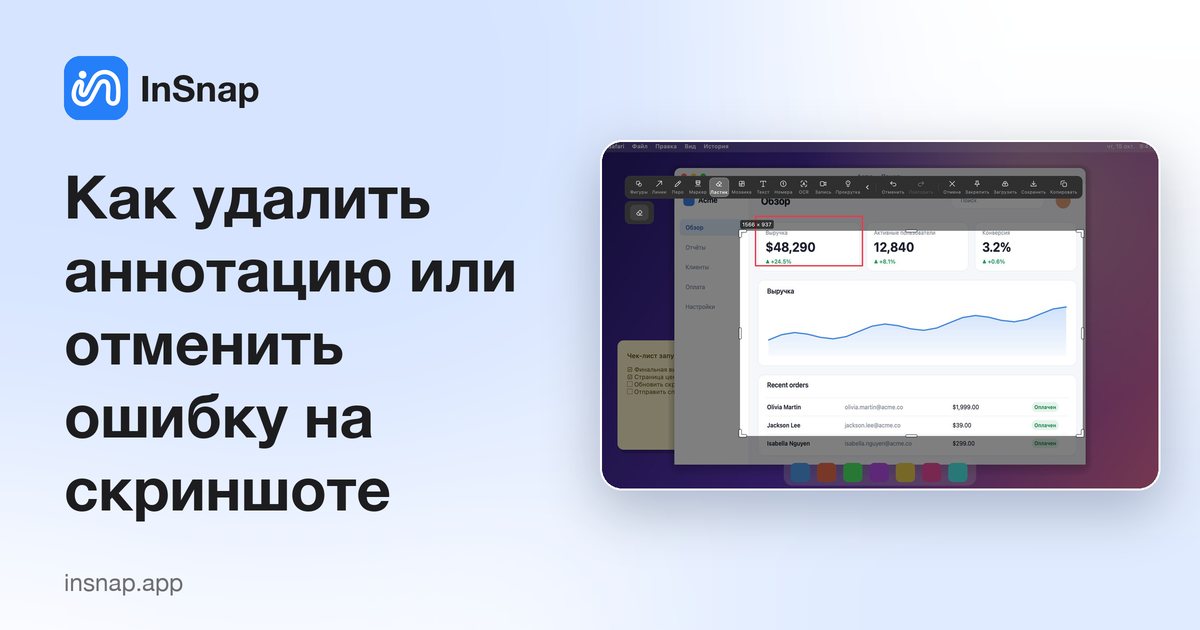
Аннотации — отдельный слой: отмените штрих, сотрите часть фигуры или удалите выбранную стрелку, не трогая сам скриншот под ними.
Случайная стрелка, номер не на месте, выделение, попавшее не в ту строку: ошибки в аннотациях — это нормально, и исправление должно занимать одно действие. В InSnap аннотации — слой поверх снимка, поэтому удаление одной никогда не повреждает снятое изображение.
Аннотации — это слой
Всё, что вы рисуете, — фигуры, стрелки, текст, номера, выделения, мозаика — хранится как объект поверх замороженного снимка. Отсюда два следствия:
- Удаление аннотации оставляет пиксели под ней ровно такими, какими они были.
- Аннотации остаются редактируемыми, пока вы не скопировали, не сохранили, не закрепили или не загрузили изображение. После этого они отрисовываются в выходной файл.
Поэтому первое правило простое: исправьте аннотацию до вывода изображения.
Отмена и повтор
Для последнего действия отмена — самое быстрое исправление.
- Используйте Отменить на панели инструментов или стандартное сочетание: Command-Z на Mac, Ctrl+Z на Windows.
- Повторить находится рядом — на случай, если отмена ушла на шаг слишком далеко.
- Отмена покрывает рисование, перемещение, изменение размера, цвета и толщины, а также правки текста. Повторная отмена проходит назад по всей сессии.
Если вы не уверены, каким было последнее действие, отмените один раз и посмотрите. Это быстрее, чем искать не ту фигуру и удалять её.
Сотрите часть рисунка
Когда неверна только часть аннотации — выделение, заехавшее за слово, хвост стрелки, пересекающий что-то важное, — используйте Ластик:
- Выберите Ластик на панели инструментов.
- Протащите по той части, которую нужно убрать.
- Отпустите. Затрагивается только аннотация; снимок под ней не тронут.
Ластик работает по слою аннотаций, а не по снятой странице. Это не инструмент для удаления имени или объекта с самого изображения: для этого есть Умное удаление (Pro), которое восстанавливает фон.
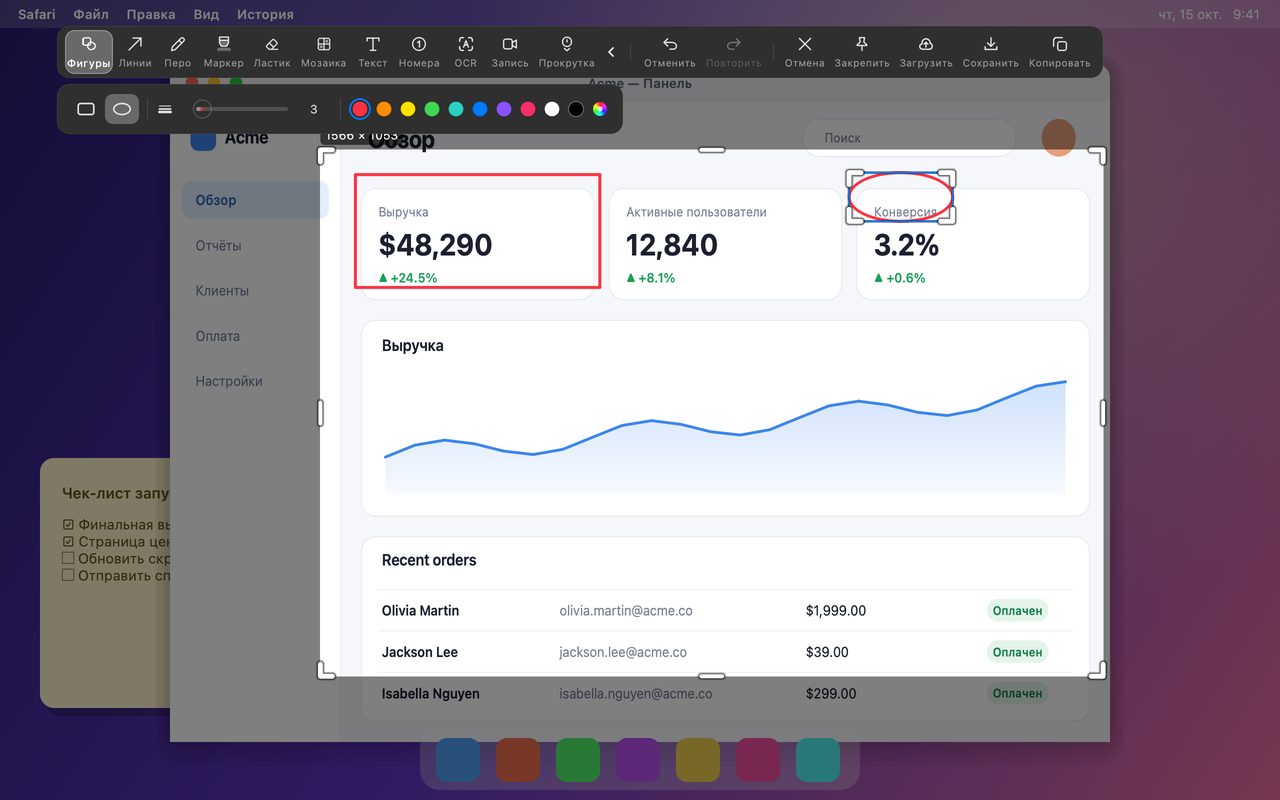
Удалите аннотацию целиком
Когда неверен весь объект, не стирайте вокруг него. Выделите и удалите:
- Выберите инструмент выделения или щёлкните по аннотации, чтобы выбрать её.
- Нажмите Delete (или Backspace), чтобы удалить выбранный объект.
- Если удалили не тот, отмените.
Это самый чистый способ убрать текстовое поле, номер, фигуру или стрелку, которых там быть не должно. То же самое работает в редакторе изображений InSnap, где существующие аннотации можно выделять и удалять так же.
Если вы уже скопировали или сохранили
Как только изображение скопировано, сохранено, закреплено или загружено, аннотации вшиты в файл. Стереть их из этой копии нельзя. Остаются два варианта:
- Продолжайте редактировать захват, если сеанс ещё открыт, а затем выведите изображение заново.
- Откройте оригинал заново, если он есть в истории снимков InSnap и не был отредактирован в сведённую копию; у исходного снимка аннотации остаются редактируемыми.
Для снимка, который вы собираетесь дорабатывать, держите сеанс открытым, пока разметка не станет окончательной. Для всего важного храните и оригинал, и версию с аннотациями.
Короткий чек-лист
| Проблема | Решение |
|---|---|
| Последний штрих неверен | Отмена |
| Отмена ушла слишком далеко | Повторить |
| Часть выделения неверна | Ластик |
| Неверен весь объект | Выделить, затем Delete |
| С изображения нужно убрать реальный объект | Умное удаление (Pro) |
| Файл уже сохранён | Открыть оригинал, если он доступен |
Частые вопросы
Ластик меняет сам скриншот?
Нет. Ластик удаляет нарисованные вами аннотации. Чтобы убрать содержимое, которое есть на снятом изображении, — имя, значок, объект фона, — используйте умное удаление (Pro): это отдельный инструмент, который восстанавливает область за объектом.
Можно ли отменить удаление?
Да, кнопкой Отменить на панели инструментов или сочетанием Command-Z / Ctrl-Z, пока сеанс захвата открыт. После экспорта изображения сам файл отменить нельзя.
Удаление аннотации работает и в редакторе изображений?
Да. В редакторе изображений щёлкните по аннотации, чтобы выбрать её, и нажмите Delete или используйте ластик для части штриха. У редактора своя история отмены для аннотаций.
Ещё из блога

Как добавить текст на скриншот (и сделать его читаемым)
Подписи, заголовки и пояснения на скриншоте: читаемый контраст, правильный размер и аккуратное размещение, а также правка текста позже на Mac и Windows.
25 октября 2026 г.
Автоматический зум в записи экрана: что он делает и когда нужен
Как автоматический зум в InSnap следует за кликами в записи экрана, как степень меняет результат и когда лучше оставить запись статичной.
25 октября 2026 г.
Как сделать изображение «до и после»
Одно изображение лучше двух вложений: снимите оба состояния в одинаковом масштабе, склейте рядом, подпишите и отправьте сравнение, которое легко прочитать.
25 октября 2026 г.