 InSnap
截图标注画错了怎么删?撤销与擦除

标注是独立的一层:撤销一笔、擦掉形状的一部分,或者删掉选中的箭头,都不会碰到下面的截图。
一支画歪的箭头、一个放错位置的序号、一道落在错行上的高亮:标注出错很正常,改它应该只要一个动作。在 InSnap 里,标注是截图之上的一层,所以删掉一个标注永远不会伤到截下来的图。
标注是单独的一层
你画的一切——形状、箭头、文字、序号、高亮、马赛克——都作为一个对象存在冻结的截图之上。这带来两个结果:
- 删掉一个标注,下面的像素原样不动。
- 在你复制、保存、贴图或上传之前,标注一直可编辑。之后,它们就被渲染进输出文件了。
所以第一条规则很简单:在输出图片之前把标注改好。
撤销与重做
对于最近的一步操作,撤销是最快的修法。
- 用工具条上的撤销,或者标准快捷键:Mac 上是 Command-Z,Windows 上是 Ctrl+Z。
- 重做就在它旁边,用于撤销撤多了一步的时候。
- 撤销覆盖绘制、移动、缩放、颜色与粗细的改动,以及文字编辑。连续撤销会一步步往回走完这次会话。
如果不确定上一步做了什么,就撤销一次看看。这比去找那个画错的形状再删掉要快。
擦掉画的一部分
当只有一个标注的一部分画错时——一道划过了词的荧光笔、一个穿过了重要内容的箭头尾部——用橡皮:
- 在工具条上选择橡皮。
- 在你想去掉的那一部分上拖动。
- 松开。只影响标注,下面的截图一点没动。
橡皮作用于标注层,不作用于截取下来的页面。它不是从图片本身里去掉一个名字或物体的工具:那是智能擦除(Pro),它会重建后面的背景。
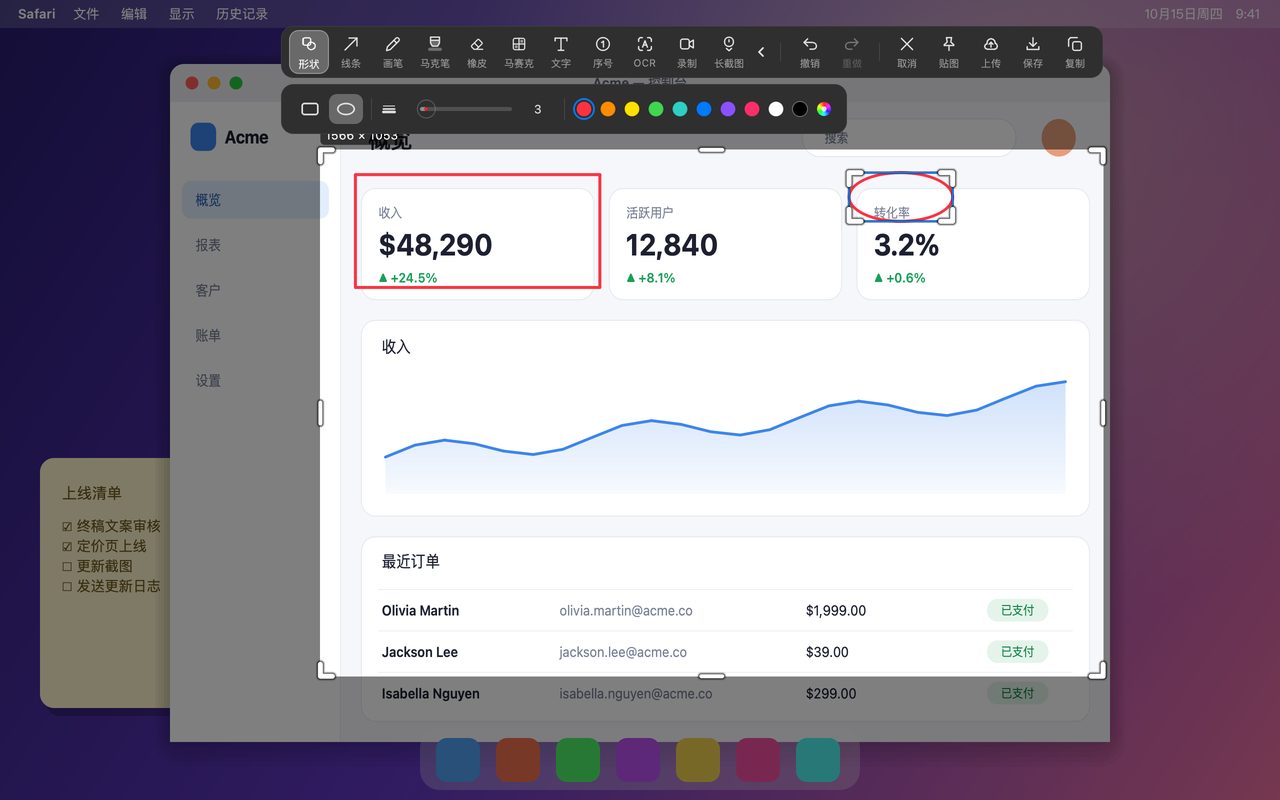
删除整个标注
当整个对象都错了,不要围着它擦。选中再删除:
- 选择选择工具,或者直接点一下标注把它选中。
- 按 Delete(或 Backspace)删除选中的对象。
- 如果删错了,撤销。
这是去掉一个不该存在的文字框、序号、形状或箭头最干净的办法。在 InSnap 的图片编辑器里也一样,已有的标注可以同样选中并删除。
已经复制或保存了怎么办
一旦图片被复制、保存、贴出或上传,标注就被烘焙进文件里了。你没法从那一份里擦掉它们。还剩两个办法:
- 继续编辑这次截取,如果会话还开着,然后重新输出一次。
- 重新打开原图,如果它在 InSnap 的截图历史里、而且还没有被编辑成拍平后的副本;原始截取会保留可编辑的标注。
对于你预计还要改的截图,在标注定稿之前让会话保持打开。对重要的东西,除了带标注的版本,也留一份原图。
一份简短清单
| 问题 | 办法 |
|---|---|
| 上一笔画错了 | 撤销 |
| 撤销撤多了 | 重做 |
| 高亮的一部分错了 | 橡皮 |
| 整个对象都错了 | 选中,然后 Delete |
| 图里真实存在的东西必须去掉 | 智能擦除(Pro) |
| 文件已经保存了 | 能找到原图就重新打开 |
常见问题
橡皮会改到截图本身吗?
不会。橡皮擦掉的是你画的标注。要去掉截取画面里本来就有的内容——一个名字、一个徽章、一个背景物体——请用智能擦除(Pro),它是一个单独的工具,会重建物体后面的区域。
删除操作能撤销吗?
能,用工具条上的撤销,或 Command-Z / Ctrl-Z,只要截图会话还开着。图片导出之后,文件本身就没法撤销了。
图片编辑器里也能删除标注吗?
可以。在图片编辑器里,点一个标注把它选中再按 Delete,或者用橡皮处理某一笔的一部分。编辑器为标注保留了自己的撤销历史。


