 InSnap
Anmerkung im Screenshot entfernen oder Fehler widerrufen
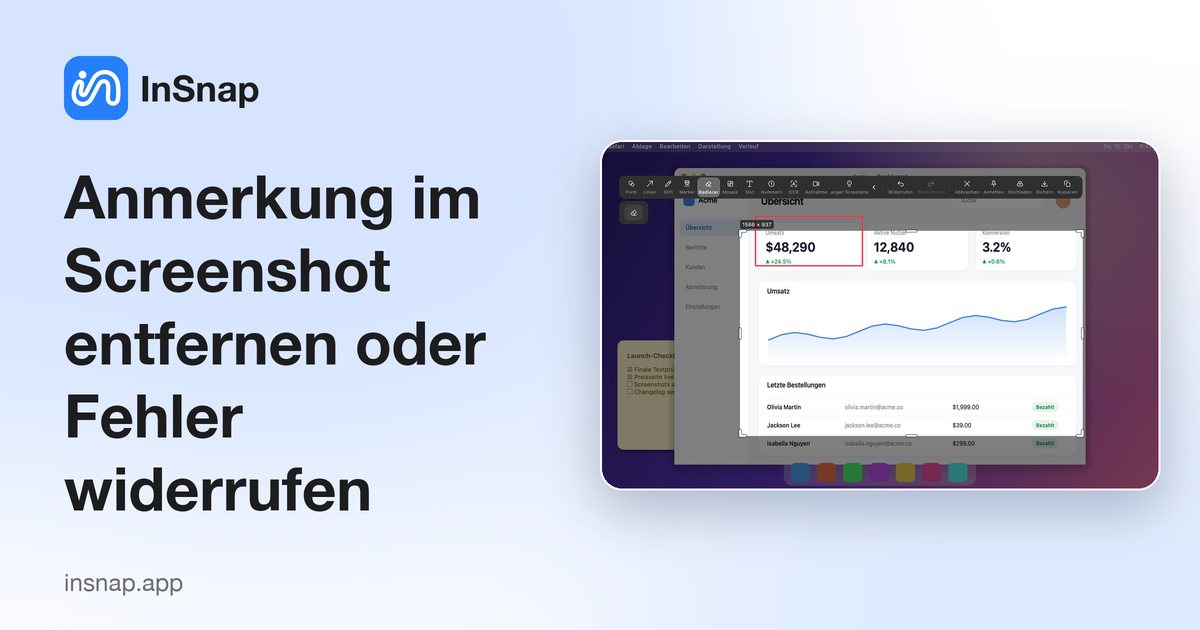
Anmerkungen sind eine eigene Ebene: Widerrufe einen Strich, radiere einen Teil einer Form weg oder lösche einen ausgewählten Pfeil, ohne das Bild darunter zu verändern.
Ein verirrter Pfeil, eine Nummer an der falschen Stelle, eine Markierung in der falschen Zeile: Fehler beim Annotieren sind normal, und ihre Korrektur sollte eine Aktion dauern. In InSnap sind Anmerkungen eine Ebene über dem Screenshot, sodass das Entfernen einer Anmerkung nie das aufgenommene Bild beschädigt.
Anmerkungen sind eine Ebene
Alles, was du zeichnest – Formen, Pfeile, Text, Nummern, Markierungen, Mosaik –, wird als Objekt über dem eingefrorenen Screenshot gespeichert. Das hat zwei Folgen:
- Das Entfernen einer Anmerkung lässt die Pixel darunter genau so, wie sie waren.
- Die Anmerkungen bleiben bearbeitbar, bis du kopierst, sicherst, anheftest oder hochlädst. Danach sind sie in die Ausgabedatei gerendert.
Die erste Regel ist also einfach: Korrigiere die Anmerkung, bevor du das Bild ausgibst.
Widerrufen und Wiederholen
Für die letzte Aktion ist Widerrufen die schnellste Korrektur.
- Nutze Widerrufen in der Werkzeugleiste oder das übliche Tastenkürzel: Command-Z auf dem Mac, Ctrl+Z unter Windows.
- Wiederholen steht daneben, falls du einmal zu weit zurückgegangen bist.
- Widerrufen deckt Zeichnen, Verschieben, Größenänderung, Farb- und Stärkeänderungen sowie Textbearbeitungen ab. Wiederholtes Widerrufen geht durch die Sitzung zurück.
Wenn du nicht sicher bist, was die letzte Aktion war, widerrufe einmal und schau nach. Das ist schneller, als die falsche Form zu suchen und zu löschen.
Einen Teil einer Zeichnung wegradieren
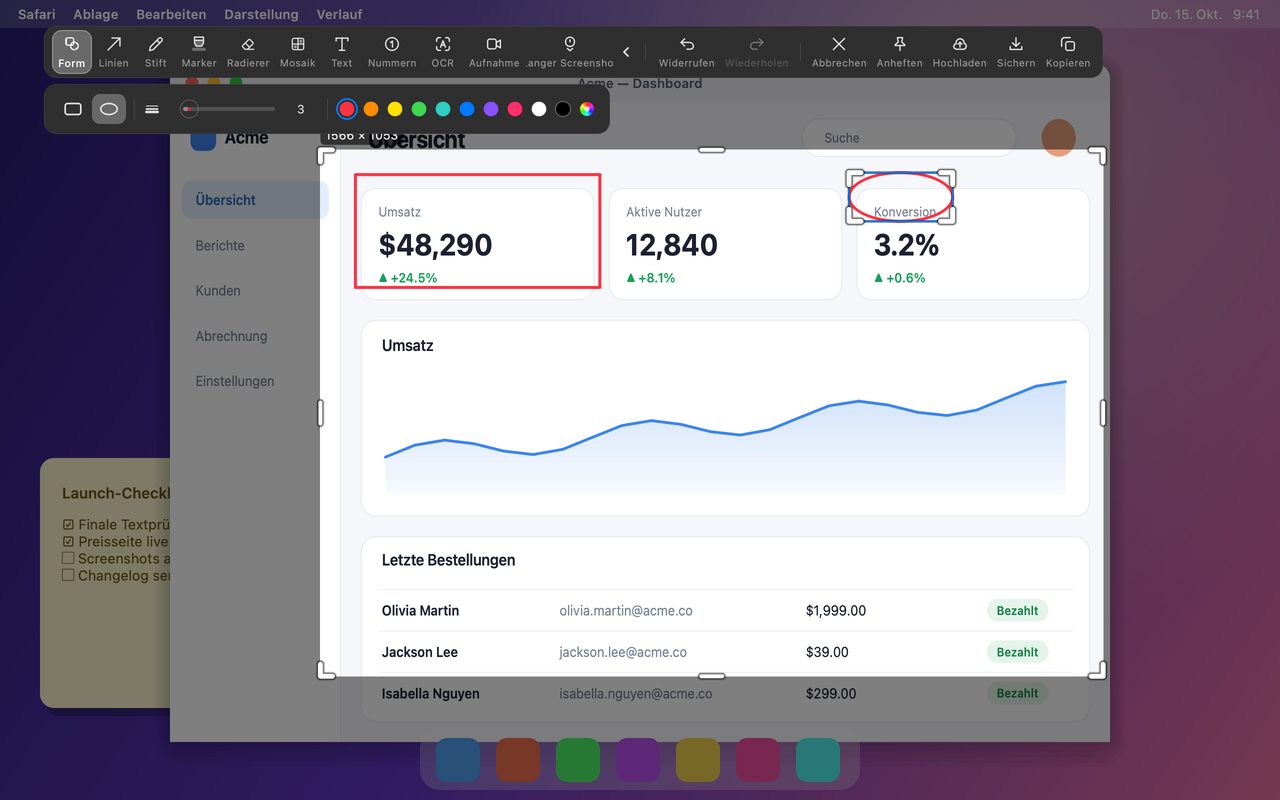
Wenn nur ein Stück einer Anmerkung falsch ist – eine Markierung, die über das Wort hinausläuft, ein Pfeilschaft, der etwas Wichtiges kreuzt –, nutze den Radierer:
- Wähle Radierer in der Werkzeugleiste.
- Ziehe über den Teil, der weg soll.
- Lass los. Nur die Anmerkung ist betroffen; der Screenshot darunter bleibt unberührt.
Der Radierer arbeitet auf der Anmerkungsebene, nicht auf der aufgenommenen Seite. Er ist nicht das Werkzeug, um einen Namen oder ein Objekt aus dem Bild selbst zu entfernen: Dafür gibt es Intelligentes Entfernen (Pro), das den Hintergrund rekonstruiert.
Eine ganze Anmerkung löschen
Wenn das ganze Objekt falsch ist, radiere nicht darum herum. Wähle aus und lösche:
- Wähle das Auswahlwerkzeug oder klicke die Anmerkung direkt an, um sie auszuwählen.
- Drücke Delete (oder Backspace), um das ausgewählte Objekt zu entfernen.
- Wenn du das falsche löschst, widerrufe.
Das ist der sauberste Weg, einen Textkasten, eine Nummer, eine Form oder einen Pfeil zu entfernen, der überhaupt nicht dorthin gehört. Dasselbe gilt im Bildeditor von InSnap, wo sich vorhandene Anmerkungen genauso auswählen und löschen lassen.
Wenn du bereits kopiert oder gesichert hast
Sobald das Bild kopiert, gesichert, angeheftet oder hochgeladen wurde, sind die Anmerkungen in die Datei eingebrannt. Aus dieser Kopie kannst du sie nicht mehr wegradieren. Es bleiben zwei Möglichkeiten:
- Bearbeite die Aufnahme weiter, wenn die Sitzung noch offen ist, und gib sie erneut aus.
- Öffne das Original erneut, wenn es im Screenshot-Verlauf von InSnap liegt und nicht zu einer flachen Kopie bearbeitet wurde; die ursprüngliche Aufnahme behält ihre bearbeitbaren Anmerkungen.
Für einen Screenshot, den du wahrscheinlich noch überarbeitest, halte die Aufnahme offen, bis die Beschriftung final ist. Für alles Wichtige bewahre sowohl das Originalbild als auch die annotierte Version auf.
Eine kurze Checkliste
| Problem | Lösung |
|---|---|
| Der letzte Strich war falsch | Widerrufen |
| Widerrufen ging zu weit | Wiederholen |
| Ein Teil einer Markierung ist falsch | Radierer |
| Ein ganzes Objekt ist falsch | Auswählen, dann Delete |
| Ein echtes Objekt im Bild muss weg | Intelligentes Entfernen (Pro) |
| Die Datei ist schon gesichert | Original erneut öffnen, falls verfügbar |
Häufige Fragen
Verändert der Radierer den Screenshot selbst?
Nein. Der Radierer entfernt Anmerkungen, die du gezeichnet hast. Um Inhalte zu entfernen, die im aufgenommenen Bild existieren – einen Namen, ein Abzeichen, ein Hintergrundobjekt –, nutze Intelligentes Entfernen (Pro), ein separates Werkzeug, das den Bereich hinter dem Objekt rekonstruiert.
Kann ich ein Löschen widerrufen?
Ja, mit Widerrufen in der Werkzeugleiste oder Command-Z / Ctrl-Z, solange die Aufnahmesitzung noch offen ist. Nach dem Export der Bilddatei lässt sich die Datei selbst nicht mehr widerrufen.
Funktioniert das Löschen einer Anmerkung auch im Bildeditor?
Ja. Klicke im Bildeditor eine Anmerkung an, um sie auszuwählen, und drücke Delete, oder nutze den Radierer für einen Teil eines Strichs. Der Editor führt einen eigenen Widerrufsverlauf für Anmerkungen.
Mehr aus dem Blog

Text in Screenshots einfügen – und wirklich lesbar machen
Beschriftungen, Titel und Hinweise in Screenshots einfügen: lesbarer Kontrast, richtige Größe, saubere Platzierung – und später bearbeiten auf Mac und Windows.
25. Oktober 2026
Automatischer Zoom in Bildschirmaufnahmen: Was er kann
So folgt der automatische Zoom in einer Bildschirmaufnahme deinen Klicks, wie die Stärke das Ergebnis verändert und wann eine statische Aufnahme besser ist.
25. Oktober 2026
So erstellst du ein Vorher-Nachher-Vergleichsbild
Ein Bild statt zwei Anhängen: Nimm beide Zustände in gleicher Größe auf, füge sie nebeneinander, beschrifte sie – und verschicke einen Vergleich, den man schnell erfasst.
25. Oktober 2026