 InSnap
Come rimuovere un'annotazione o annullare un errore su uno screenshot
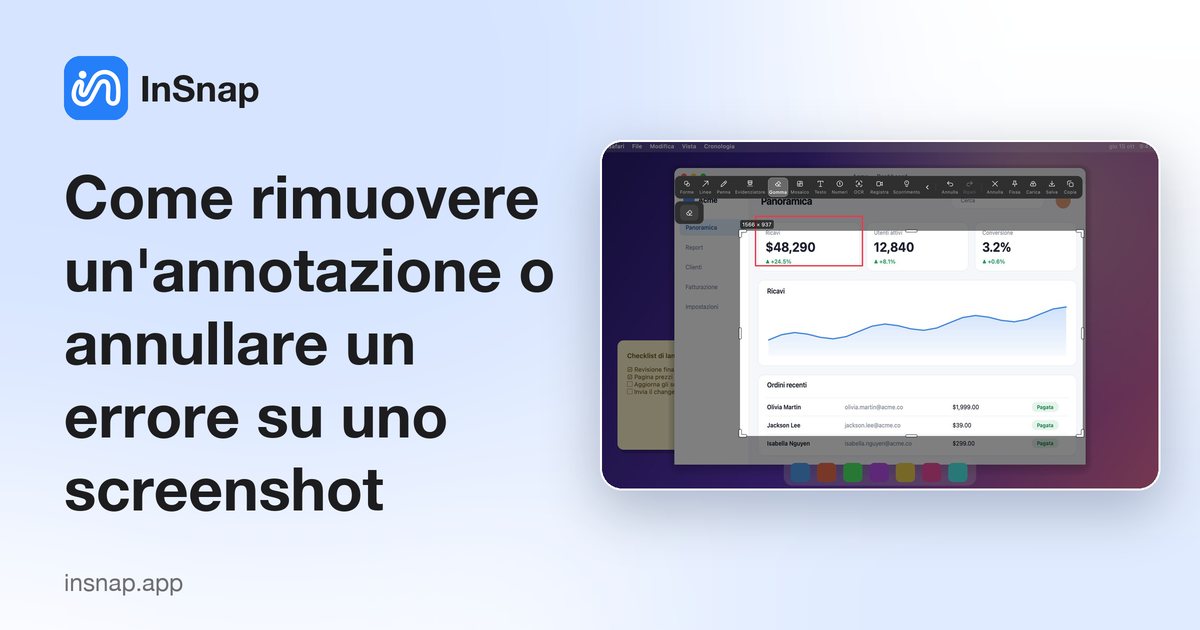
Le annotazioni sono un livello separato: annulla un tratto, cancella parte di una forma o elimina una freccia selezionata senza toccare lo screenshot sottostante.
Una freccia vagante, un numero nel posto sbagliato, un'evidenziazione che finisce sulla riga sbagliata: gli errori di annotazione sono normali e correggerli dovrebbe richiedere una sola azione. In InSnap le annotazioni sono un livello sopra lo screenshot, quindi rimuoverne una non danneggia mai l'immagine acquisita.
Le annotazioni sono un livello
Tutto ciò che disegni — forme, frecce, testo, numeri, evidenziazioni, mosaico — viene memorizzato come un oggetto sopra lo screenshot congelato. Questo ha due conseguenze:
- Rimuovere un'annotazione lascia i pixel sottostanti esattamente com'erano.
- Le annotazioni restano modificabili finché non copi, salvi, fissi o carichi. Dopo, vengono renderizzate nel file di output.
Quindi la prima regola è semplice: correggi l'annotazione prima di esportare l'immagine.
Annulla e ripeti
Per l'azione più recente, annullare è la correzione più veloce.
- Usa Annulla nella barra degli strumenti, oppure la scorciatoia standard: Command-Z su Mac, Ctrl+Z su Windows.
- Ripeti sta accanto, per quando l'annullamento è andato un passo troppo in là.
- Annulla copre disegno, spostamento, ridimensionamento, modifiche di colore e spessore e modifiche del testo. Annullamenti ripetuti ripercorrono la sessione all'indietro.
Se non sei sicuro di quale sia stata l'ultima azione, annulla una volta e guarda. È più veloce che cercare la forma sbagliata ed eliminarla.
Cancellare parte di un disegno
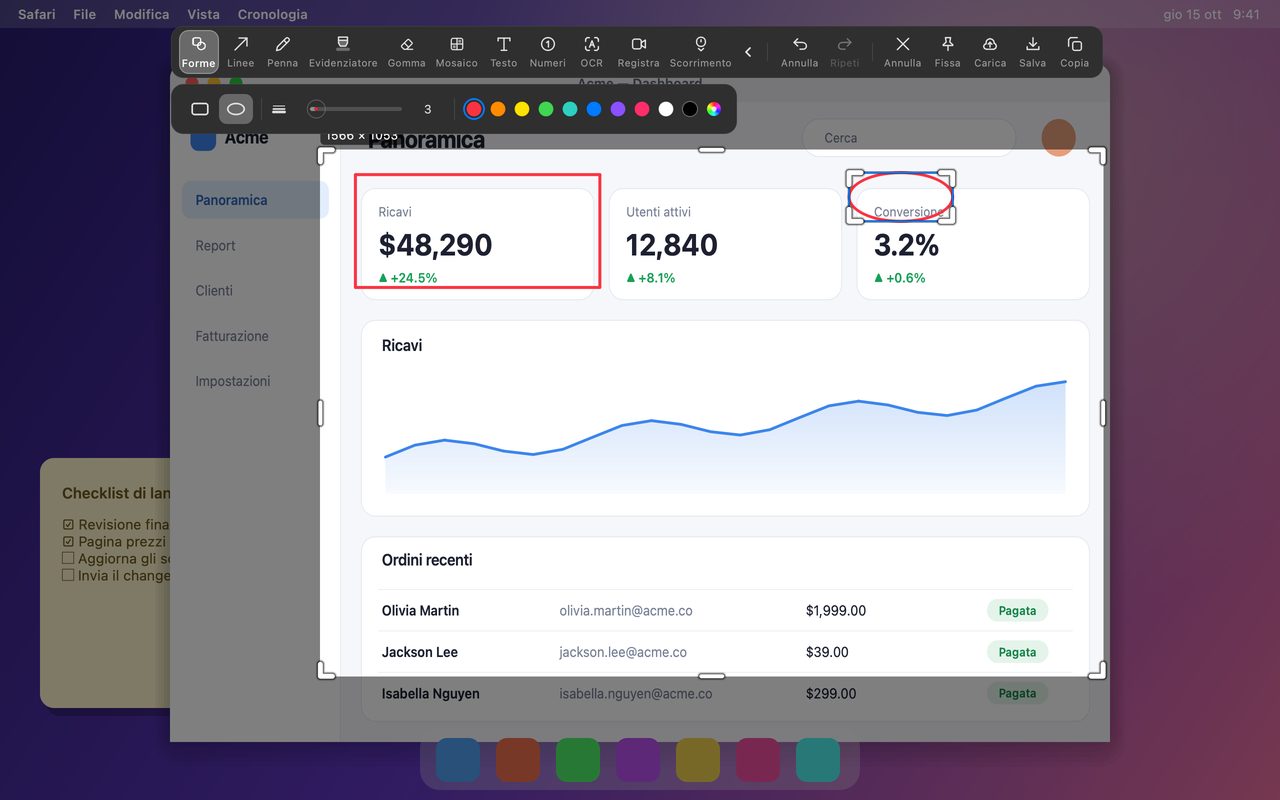
Quando solo un pezzo di un'annotazione è sbagliato — un'evidenziazione che corre oltre la parola, la coda di una freccia che attraversa qualcosa di importante — usa la Gomma:
- Scegli Gomma nella barra degli strumenti.
- Trascina sopra la parte che vuoi rimuovere.
- Rilascia. È interessata solo l'annotazione; lo screenshot sottostante resta intatto.
La gomma agisce sul livello delle annotazioni, non sulla pagina acquisita. Non è lo strumento per rimuovere un nome o un oggetto dall'immagine stessa: quello è Cancellazione intelligente (Pro), che ricostruisce lo sfondo.
Eliminare un'intera annotazione
Quando è sbagliato l'intero oggetto, non cancellare attorno. Seleziona ed elimina:
- Scegli lo strumento di selezione, oppure fai clic direttamente sull'annotazione per selezionarla.
- Premi Elimina (o Backspace) per rimuovere l'oggetto selezionato.
- Se elimini quello sbagliato, annulla.
Questo è il modo più pulito per rimuovere una casella di testo, un numero, una forma o una freccia che non dovrebbe esserci affatto. Lo stesso vale nell'editor di immagini di InSnap, dove le annotazioni esistenti si possono selezionare ed eliminare allo stesso modo.
Se hai già copiato o salvato
Una volta che l'immagine è stata copiata, salvata, fissata o caricata, le annotazioni sono incorporate nel file. Non puoi cancellarle da quella copia. Restano due opzioni:
- Continua a modificare la cattura se la sessione è ancora aperta, poi esportala di nuovo.
- Riapri l'originale se è nella cronologia screenshot di InSnap e non è stato modificato in una copia appiattita; la cattura originale mantiene le annotazioni modificabili.
Per uno screenshot che prevedi di rivedere, tieni aperta la cattura finché le annotazioni non sono definitive. Per qualsiasi cosa importante, conserva anche l'immagine originale oltre alla versione annotata.
Una breve checklist
| Problema | Correzione |
|---|---|
| L'ultimo tratto era sbagliato | Annulla |
| L'annullamento è andato troppo in là | Ripeti |
| Parte di un'evidenziazione è sbagliata | Gomma |
| Un intero oggetto è sbagliato | Seleziona, poi Elimina |
| Un oggetto reale nell'immagine deve sparire | Cancellazione intelligente (Pro) |
| Il file è già salvato | Riapri l'originale se disponibile |
Domande frequenti
La gomma modifica lo screenshot stesso?
No. La Gomma rimuove le annotazioni che hai disegnato. Per rimuovere contenuto che esiste nell'immagine acquisita — un nome, un badge, un oggetto di sfondo — usa Cancellazione intelligente (Pro), uno strumento separato che ricostruisce l'area dietro l'oggetto.
Posso annullare un'eliminazione?
Sì, con Annulla nella barra degli strumenti o Command-Z / Ctrl-Z, finché la sessione di cattura è ancora aperta. Dopo che l'immagine è stata esportata, il file in sé non si può annullare.
Eliminare un'annotazione funziona anche nell'editor di immagini?
Sì. Nell'editor di immagini, fai clic su un'annotazione per selezionarla e premi Elimina, oppure usa la Gomma per una parte di un tratto. L'editor mantiene una propria cronologia di annullamento per le annotazioni.
Altro dal blog

Come aggiungere testo a uno screenshot (e renderlo leggibile)
Aggiungi etichette, titoli e richiami a uno screenshot con contrasto leggibile, dimensione giusta e posizione pulita, e modificali anche dopo su Mac e Windows.
25 ottobre 2026
Zoom automatico nelle registrazioni schermo: cosa fa e quando usarlo
Come lo zoom automatico di InSnap segue i clic in una registrazione schermo, come cambia il risultato l'intensità e quando una registrazione statica è meglio.
25 ottobre 2026
Come creare un'immagine di confronto prima e dopo
Un'immagine batte due allegati: cattura i due stati alla stessa dimensione, uniscili affiancati, aggiungi le etichette e invia un confronto che si legge a colpo d'occhio.
25 ottobre 2026