 InSnap
Как просматривать видео и GIF в истории снимков
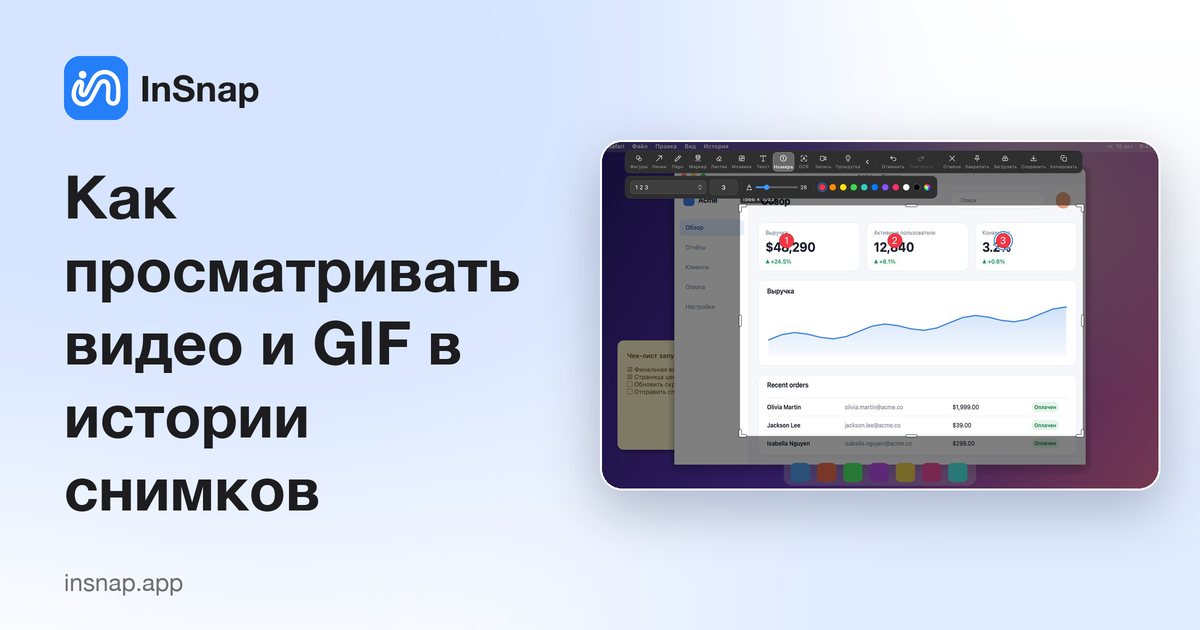
История хранит не только снимки: видео, GIF и инструкции открываются в том же просмотрщике с воспроизведением, действиями с файлами и редактированием.
История снимков хранит не только статичные изображения: туда попадают быстрые записи, GIF и инструкции. Открытие такой записи даёт предпросмотр и другой набор действий по сравнению с изображением. Если знать, какие кнопки появятся, не придётся лишний раз открывать Finder.
Что хранится
| Тип | Как хранится | Исходное изображение? |
|---|---|---|
| Снимок экрана | Полноэкранный PNG и пометки | Да |
| Видео | Ссылка на MP4 и миниатюра | Нет |
| GIF | Ссылка на GIF и миниатюра | Нет |
| Инструкция | Папка инструкции и изображения шагов | Одного изображения нет |
Записи медиа указывают на файлы, которые обычно лежат вне папки истории. Удаление записи истории убирает миниатюру и саму запись, но не обязательно видео, сохранённое в другом месте.
Как открыть запись медиа
Нажмите карточку в сетке, в раскладке рядами или в списке. Просмотрщик использует ту же большую область, что и предпросмотр изображения: плеер посередине, панель сведений справа.
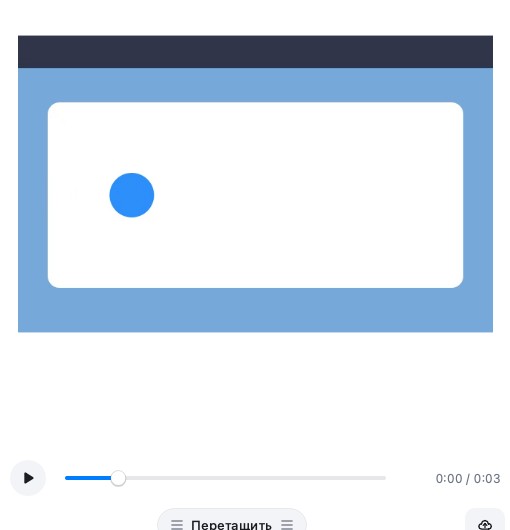
В плеере есть:
- Воспроизведение и пауза, также по клавише пробела.
- Полоса хода, которую можно перетаскивать; время показано с обоих концов.
- Вписывание по размеру окна по умолчанию; медиа не обрезается.
Для GIF предпросмотр автоматически повторяется и предлагает паузу и управление кадрами. Для инструкции просмотрщик показывает вертикальный список шагов с изображениями только для чтения.
Действия, которые зависят от типа
| Действие | Изображение | Видео | GIF | Инструкция |
|---|---|---|---|---|
| Редактировать | Да | Да | Нет | Да |
| Закрепить | Да | Нет | Нет | Нет |
| Копировать изображение | Да | Нет | Нет | Нет |
| Загрузить | Да | Да | Да | Да |
| Перетащить файл наружу | Да | Да | Да | Нет |
| Сохранить как / копировать файл | Да | Да | Да | Нет |
Различия сделаны намеренно: у видео нет одного изображения, которое можно закрепить, а источник инструкции — папка, а не один файл.
Редактирование из истории
- Видео: «Редактировать» открывает видеоредактор с событиями записи, настройками курсора и дорожкой камеры. Если есть файл проекта, прежнее состояние монтажа восстанавливается.
- Инструкция: «Редактировать» открывает редактор инструкции с шагами. При сохранении миниатюра в истории заменяется.
- GIF: редактора для готового GIF нет; запишите заново или снова преобразуйте исходное видео.
Для видео запись в истории — это источник, а не экспортированная копия: редактирование и экспорт не создают новую запись истории при каждом экспорте.
Поиск и фильтрация
В боковой панели истории есть группа «Тип»: «Снимок экрана», «Видео», «GIF» и «Инструкции». Поле поиска понимает is:video, is:gif и is:steps (или is:guide), так что можно сузить выбор до одного типа перед просмотром.
Записи медиа также хранят приложение-источник, заголовок, дату и теги, поэтому app:QuickTime или тег работают так же, как для снимков экрана.
Навигация с клавиатуры работает как для изображений: стрелки переходят к предыдущей или следующей записи, а Esc возвращает к сетке. Сочетания воспроизведения действуют только внутри плеера, чтобы не конфликтовать с навигацией по истории.
Частые вопросы
Почему видео из истории нельзя закрепить?
Закрепление — действие для изображения. У видео нет одного кадра как содержимого; откройте его в редакторе, экспортируйте кадр или сделайте снимок экрана, если нужно закрепить статичное изображение.
Удаляет ли удаление видеозаписи сам видеофайл?
Не обязательно. Запись указывает на файл, часто сохранённый через «Быструю запись». Удаление записи истории убирает саму запись и миниатюру; проверьте расположение файла, прежде чем удалять его отдельно.
Можно ли воспроизвести инструкцию в просмотрщике?
Да, как список шагов с изображениями только для чтения. Чтобы изменить инструкцию, используйте «Редактировать»: в просмотрщике редактировать на месте нельзя.
Ещё из блога

Как добавить текст на скриншот (и сделать его читаемым)
Подписи, заголовки и пояснения на скриншоте: читаемый контраст, правильный размер и аккуратное размещение, а также правка текста позже на Mac и Windows.
25 октября 2026 г.
Автоматический зум в записи экрана: что он делает и когда нужен
Как автоматический зум в InSnap следует за кликами в записи экрана, как степень меняет результат и когда лучше оставить запись статичной.
25 октября 2026 г.
Как сделать изображение «до и после»
Одно изображение лучше двух вложений: снимите оба состояния в одинаковом масштабе, склейте рядом, подпишите и отправьте сравнение, которое легко прочитать.
25 октября 2026 г.