 InSnap
Cómo revisar vídeos y GIF en el historial de capturas
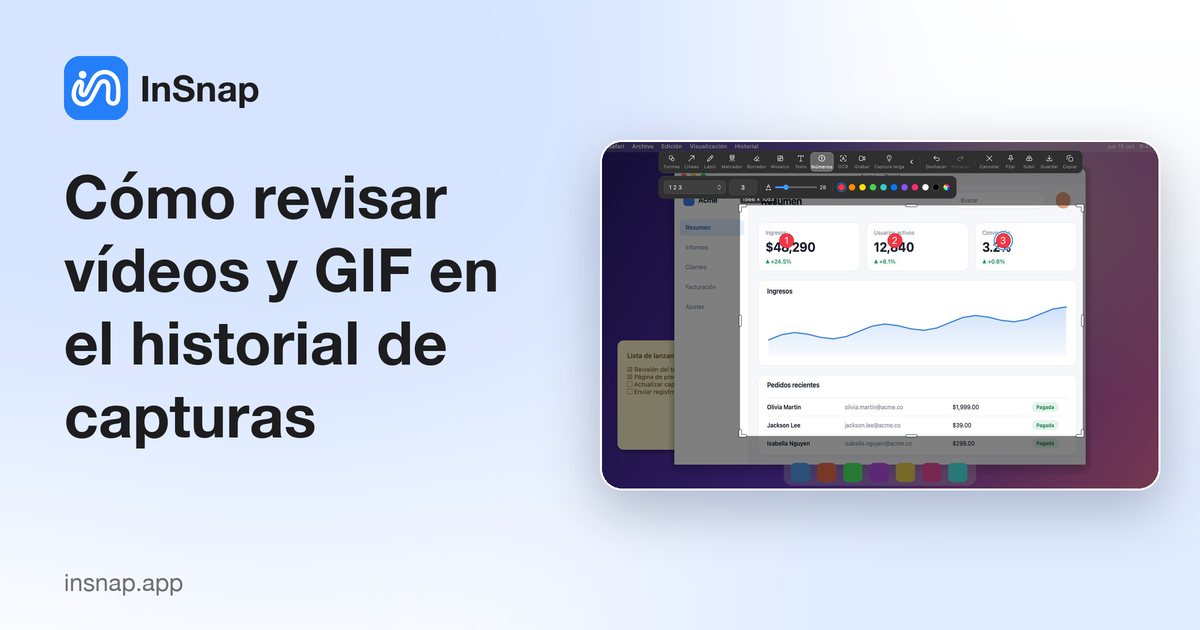
El historial no solo guarda capturas. Vídeos, GIF y guías se abren en el mismo visor con reproducción, acciones de archivo y edición: esto puede hacer cada tipo.
El historial de capturas guarda más que imágenes fijas: las grabaciones rápidas, los GIF y las guías también acaban allí. Abrir uno te da una vista previa y un conjunto de acciones distinto del de una imagen. Saber qué botones aparecen te ahorra un viaje al Finder.
Qué se guarda
| Tipo | Se guarda como | ¿Imagen original? |
|---|---|---|
| Captura de pantalla | PNG de pantalla completa + anotaciones | Sí |
| Vídeo | Un enlace al MP4 más una miniatura | No |
| GIF | Un enlace al GIF más una miniatura | No |
| Guía | Una carpeta de guía más las imágenes de los pasos | No hay una sola imagen |
Los registros multimedia apuntan a archivos que normalmente viven fuera de la carpeta del historial. Eliminar el registro del historial quita la miniatura y el registro, no necesariamente el vídeo que guardaste en otro sitio.
Abrir un registro multimedia
Haz clic en una tarjeta de la cuadrícula, en las filas o en la lista. El visor usa la misma zona grande que la vista previa de una imagen, con el reproductor en el centro y el panel de información a la derecha.
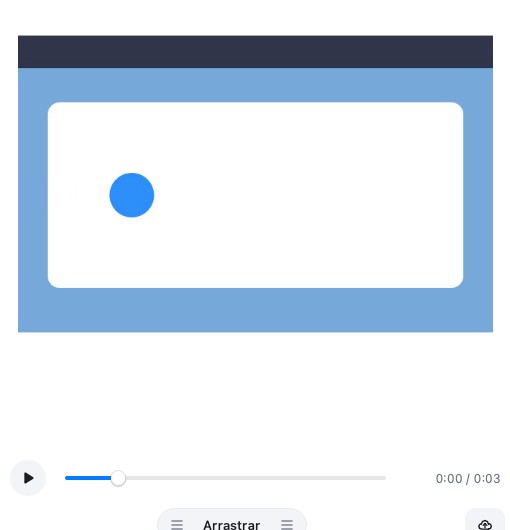
El reproductor tiene:
- Reproducir / Pausa, también disponible con la tecla Espacio.
- Una barra de progreso que puedes arrastrar; el tiempo se muestra en ambos extremos.
- Ajuste a la ventana de forma predeterminada; el contenido no se recorta.
En un GIF, la vista previa se repite en bucle automáticamente y ofrece pausa y un control de fotogramas. En una guía, el visor muestra una lista vertical de solo lectura con los pasos y sus imágenes.
Acciones que cambian según el tipo
| Acción | Imagen | Vídeo | GIF | Guía |
|---|---|---|---|---|
| Editar | Sí | Sí | No | Sí |
| Fijar | Sí | No | No | No |
| Copiar imagen | Sí | No | No | No |
| Subir | Sí | Sí | Sí | Sí |
| Arrastrar el archivo fuera | Sí | Sí | Sí | No |
| Guardar como / copiar archivo | Sí | Sí | Sí | No |
Las diferencias son deliberadas: un vídeo no tiene una sola imagen que fijar, y el origen de una guía es una carpeta, no un archivo.
Editar desde el historial
- Vídeo: Editar abre el editor de vídeo con los eventos de la grabación, los ajustes de cursor y la pista de cámara. Si existe un archivo de proyecto, se restaura el estado de edición anterior.
- Guía: Editar abre el editor de guías con los pasos. La miniatura del historial se reemplaza al guardar.
- GIF: no hay editor para un GIF existente; vuelve a grabar o convierte otra vez el vídeo de origen.
En los vídeos, el registro del historial es el origen, no una copia exportada: editar y exportar no crean un registro nuevo por cada exportación.
Buscar y filtrar
La barra lateral del historial tiene un grupo Tipo: Captura de pantalla, Vídeo, GIF y Guías. El campo de búsqueda entiende is:video, is:gif e is:steps (o is:guide), así que puedes limitarte a un tipo antes de revisar.
Los registros multimedia también conservan su app de origen, título, fecha y etiquetas, así que app:QuickTime o una etiqueta funcionan igual que en las capturas.
La navegación con teclado funciona como en las imágenes: las teclas de flecha pasan al registro anterior o al siguiente, y Esc vuelve a la cuadrícula. Los atajos de reproducción se quedan dentro del reproductor para no chocar con la navegación del historial.
Preguntas frecuentes
¿Por qué no puedo fijar un vídeo desde el historial?
Fijar es una acción de imagen. Un vídeo no tiene un fotograma único como contenido; ábrelo en el editor, exporta un fotograma o haz una captura si necesitas una imagen fija que fijar.
¿Eliminar un registro de vídeo borra el archivo de vídeo?
No necesariamente. El registro apunta a un archivo, a menudo guardado con Grabación rápida. Eliminar el registro del historial quita el registro y la miniatura; comprueba dónde está el archivo antes de borrarlo por separado.
¿Puedo reproducir una guía en el visor?
Sí, como una lista de solo lectura con los pasos y sus imágenes. Para cambiar la guía, usa Editar; el visor no permite editar en el sitio.
Más del blog

Cómo añadir texto a una captura (y que se lea bien)
Añade etiquetas, títulos y llamadas a una captura con contraste legible, el tamaño adecuado y una colocación limpia, y edítalas después en Mac y Windows.
25 de octubre de 2026
Zoom automático en grabaciones: qué hace y cuándo usarlo
Cómo el zoom automático de InSnap sigue tus clics en una grabación de pantalla, cómo cambia el resultado la intensidad y cuándo conviene grabar sin él.
25 de octubre de 2026
Cómo crear una imagen comparativa de antes y después
Una sola imagen convence más que dos adjuntos: captura ambos estados al mismo tamaño, únelos en paralelo, etiquétalos y envía una comparación fácil de leer.
25 de octubre de 2026