 InSnap
スクリーンショット履歴でビデオと GIF を再生する方法
履歴には動画や GIF、手順ガイドも保存されます。再生、ファイル操作、編集など、種類ごとに使える操作をまとめます。
スクリーンショット履歴には静止画だけでなく、クイック録画、GIF、手順ガイドも入ります。開くとプレビューと、画像とは異なる操作が表示されます。どのボタンが出るかを知っておけば、Finder を開く手間が省けます。
保存されるもの
| 種類 | 保存形式 | 元の画像 |
|---|---|---|
| スクリーンショット | 全画面 PNG + 注釈 | あり |
| ビデオ | MP4 への参照とサムネイル | なし |
| GIF | GIF への参照とサムネイル | なし |
| ガイド | ガイドフォルダーとステップ画像 | 単一画像はなし |
メディアの記録は、通常は履歴フォルダーの外にあるファイルを参照します。履歴の記録を削除すると、サムネイルと記録は消えますが、別の場所に保存したビデオは必ずしも消えません。
メディアの記録を開く
グリッド、行を揃える、リストのいずれかでカードをクリックします。ビューアは画像プレビューと同じ大きな領域を使い、中央にメディアプレーヤー、右に情報パネルを表示します。
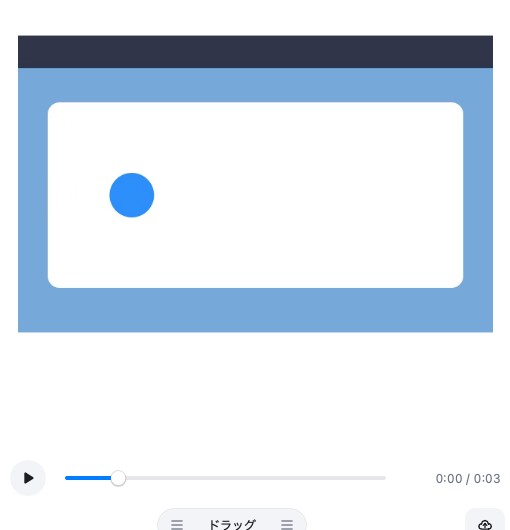
プレーヤーには次のものがあります。
- 再生 / 一時停止。スペースキーでも操作できます。
- ドラッグできる進行バー。時間は両端に表示されます。
- 既定ではウィンドウに合わせて表示。メディアは切り取られません。
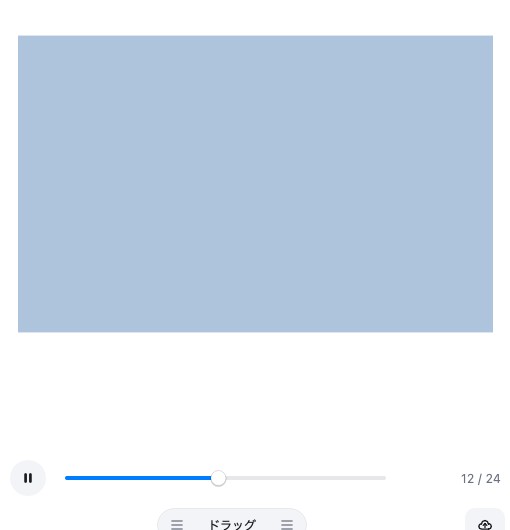
GIF ではプレビューが自動でループし、一時停止とフレーム操作が使えます。ガイドでは、ステップとその画像を読み取り専用の縦リストで表示します。
種類で変わる操作
| 操作 | 画像 | ビデオ | GIF | ガイド |
|---|---|---|---|---|
| 編集 | あり | あり | なし | あり |
| ピン留め | あり | なし | なし | なし |
| 画像をコピー | あり | なし | なし | なし |
| アップロード | あり | あり | あり | あり |
| ファイルをドラッグして取り出す | あり | あり | あり | なし |
| 名前を付けて保存 / ファイルをコピー | あり | あり | あり | なし |
違いは意図的なものです。ビデオにはピン留めできる単一の画像がなく、ガイドの元は 1 つのファイルではなくフォルダーです。
履歴から編集する
- ビデオ: 編集を選ぶと、録画のイベント、カーソル設定、カメラトラックを備えたビデオエディタが開きます。プロジェクトファイルがあれば、前回の編集状態が復元されます。
- ガイド: 編集を選ぶと、ステップ付きのガイドエディタが開きます。保存すると履歴のサムネイルが置き換わります。
- GIF: 既存の GIF 用のエディタはありません。録画し直すか、元のビデオからもう一度変換してください。
ビデオでは、履歴の記録は書き出したコピーではなく 元 です。編集と書き出しをしても、書き出すたびに新しい履歴の記録が作られることはありません。
検索と絞り込み
履歴のサイドバーには 種類 グループがあり、スクリーンショット、ビデオ、GIF、ガイドに分かれています。検索欄は is:video、is:gif、is:steps(または is:guide)を理解するので、探す前に 1 つの種類へ絞れます。
メディアの記録も元のアプリ、タイトル、日付、タグを保持するため、app:QuickTime やタグはスクリーンショットと同じように使えます。
キーボード操作も画像の場合と同じです。矢印キーで前後の記録へ移動し、Esc でグリッドに戻ります。再生のショートカットはプレーヤー内に収まっているので、履歴の移動と衝突しません。
よくある質問
履歴からビデオをピン留めできないのはなぜですか?
ピン留めは画像の操作です。ビデオには内容としての単一フレームがありません。エディタで開いてフレームを書き出すか、静止画が必要ならスクリーンショットを撮ってください。
ビデオの記録を削除するとビデオファイルも消えますか?
必ずしも消えません。記録はファイルを参照しており、多くの場合はクイック録画で保存したファイルです。履歴の記録を削除すると記録とサムネイルが消えます。ファイルを別に削除する前に、保存場所を確認してください。
ビューアでガイドを再生できますか?
はい。ステップとその画像の読み取り専用リストとして表示されます。ガイドを変更するには編集を使ってください。ビューアではその場での編集はできません。
ブログのほかの記事

スクリーンショットに読みやすいテキストを追加する方法
スクリーンショットにラベルやタイトル、注記を読みやすいコントラストと適切なサイズで配置する方法と、Mac・Windows で後から編集する手順を紹介します。
2026年10月25日
画面収録の自動ズームとは?できることと使いどころ
InSnap の自動ズームがクリックに合わせて画面収録を拡大する仕組み、強さの設定による違い、ズームなしの収録が向いている場面を解説します。
2026年10月25日
スクリーンショットのビフォーアフター比較画像を作る方法
1 枚の画像は 2 つの添付より伝わります。同じサイズで 2 つの状態をキャプチャし、横に並べて結合し、ラベルを付ければ、読み手が一目で比べられる比較画像になります。
2026年10月25日