 InSnap
Lire les vidéos et GIF dans l’historique des captures
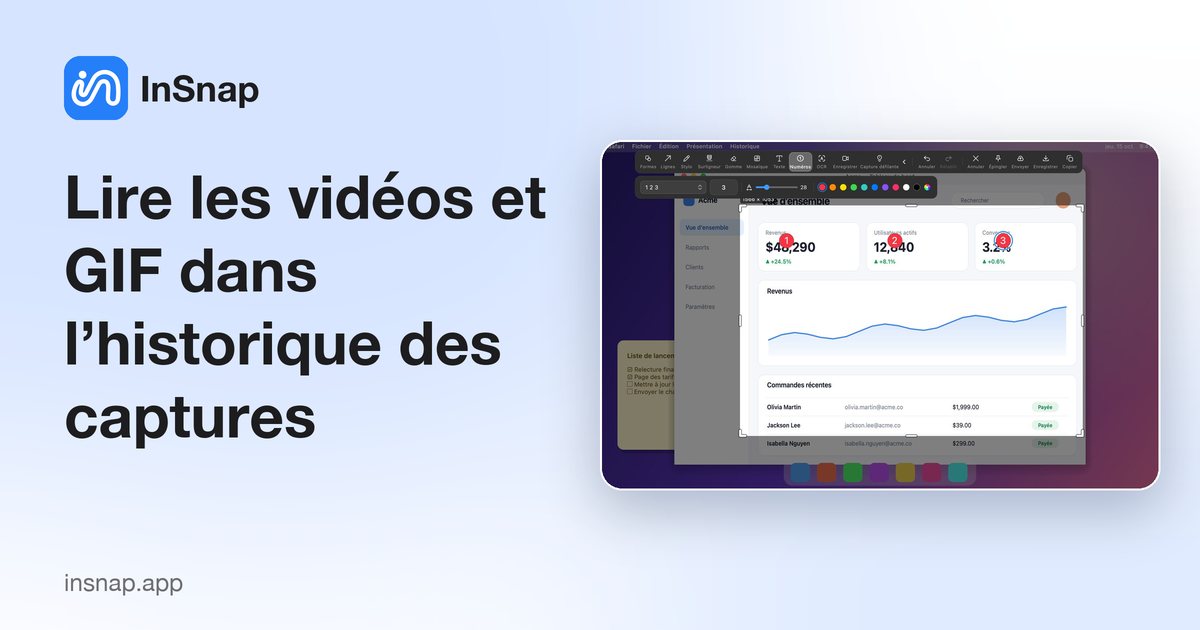
L’historique ne contient pas que des captures d’écran : vidéos, GIF et guides s’ouvrent dans le même lecteur, avec lecture, actions sur les fichiers et édition.
L’historique des captures ne stocke pas que des images fixes : les enregistrements rapides, les GIF et les guides y arrivent aussi. Ouvrir l’un d’eux donne un aperçu et un ensemble d’actions différent de celui d’une image. Savoir quels boutons apparaissent évite un détour par le Finder.
Ce qui est stocké
| Type | Stocké sous forme de | Image d’origine ? |
|---|---|---|
| Capture d’écran | PNG plein écran et annotations | Oui |
| Vidéo | Un lien vers le MP4 et une vignette | Non |
| GIF | Un lien vers le GIF et une vignette | Non |
| Guide | Un dossier de guide et les images des étapes | Pas une image unique |
Les enregistrements multimédias pointent vers des fichiers qui se trouvent généralement en dehors du dossier d’historique. Supprimer l’entrée d’historique retire la vignette et l’entrée, pas nécessairement la vidéo que vous avez enregistrée ailleurs.
Ouvrir un enregistrement multimédia
Cliquez sur une carte dans la grille, dans la disposition en lignes ou dans la liste. Le lecteur utilise la même grande zone qu’un aperçu d’image, avec le lecteur multimédia au centre et le panneau d’informations à droite.
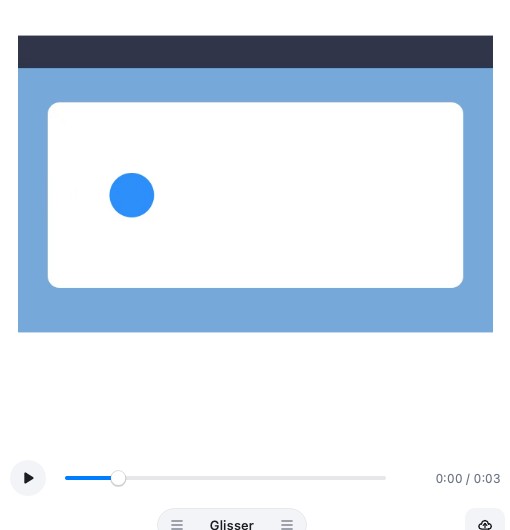
Le lecteur propose :
- Lecture et pause, également accessibles avec la touche Espace.
- Une barre de progression que vous pouvez faire glisser ; la durée est affichée aux deux extrémités.
- Un ajustement à la fenêtre par défaut ; le média n’est pas rogné.
Pour un GIF, l’aperçu boucle automatiquement et propose une pause ainsi qu’un contrôle image par image. Pour un guide, le lecteur affiche une liste verticale en lecture seule des étapes et de leurs images.
Des actions qui varient selon le type
| Action | Image | Vidéo | GIF | Guide |
|---|---|---|---|---|
| Modifier | Oui | Oui | Non | Oui |
| Épingler | Oui | Non | Non | Non |
| Copier l’image | Oui | Non | Non | Non |
| Envoyer | Oui | Oui | Oui | Oui |
| Faire glisser le fichier | Oui | Oui | Oui | Non |
| Enregistrer sous ou copier le fichier | Oui | Oui | Oui | Non |
Ces différences sont voulues : une vidéo n’a pas d’image unique à épingler, et la source d’un guide est un dossier plutôt qu’un fichier.
Modifier depuis l’historique
- Vidéo : Modifier ouvre l’éditeur vidéo avec les événements de l’enregistrement, les réglages de curseur et la piste caméra. Si un fichier de projet existe, l’état d’édition précédent est restauré.
- Guide : Modifier ouvre l’éditeur de guide avec les étapes. La vignette de l’historique est remplacée à l’enregistrement.
- GIF : il n’y a pas d’éditeur pour un GIF existant ; refaites l’enregistrement ou reconvertissez la vidéo source.
Pour les vidéos, l’entrée d’historique est la source, pas une copie exportée : la modification et l’export ne créent pas une nouvelle entrée d’historique à chaque export.
Rechercher et filtrer
La barre latérale de l’historique comporte un groupe Type : Capture d’écran, Vidéo, GIF et Guides. Le champ de recherche comprend is:video, is:gif et is:steps (ou is:guide), ce qui permet de se restreindre à un type avant de parcourir.
Les enregistrements multimédias conservent aussi leur application source, leur titre, leur date et leurs tags : app:QuickTime ou un tag fonctionne donc comme pour les captures d’écran.
La navigation au clavier fonctionne comme pour les images : les flèches passent à l’entrée précédente ou suivante, et Échap revient à la grille. Les raccourcis de lecture restent à l’intérieur du lecteur pour ne pas entrer en conflit avec la navigation de l’historique.
Questions fréquentes
Pourquoi ne puis-je pas épingler une vidéo depuis l’historique ?
L’épinglage est une action réservée aux images. Une vidéo n’a pas une image unique comme contenu ; ouvrez-la dans l’éditeur, exportez une image ou faites une capture d’écran si vous avez besoin d’une image fixe à épingler.
Supprimer une entrée vidéo supprime-t-il le fichier vidéo ?
Pas nécessairement. L’entrée pointe vers un fichier, souvent celui que vous avez enregistré avec Enregistrement rapide. Supprimer l’entrée d’historique retire l’entrée et la vignette ; vérifiez l’emplacement du fichier avant de le supprimer séparément.
Puis-je lire un guide dans le lecteur ?
Oui, sous forme de liste d’étapes en lecture seule avec leurs images. Pour modifier le guide, utilisez Modifier ; le lecteur ne permet pas l’édition sur place.
Autres articles du blog

Comment ajouter du texte à une capture d’écran et le rendre lisible
Ajoutez étiquettes, titres et légendes à une capture avec un contraste lisible, la bonne taille et un placement propre, puis modifiez-les plus tard sur Mac et Windows.
25 octobre 2026
Zoom automatique des enregistrements d’écran : à quoi il sert
Le zoom automatique d’InSnap suit vos clics pendant un enregistrement d’écran, l’intensité modifie le cadrage, et voici quand une vidéo statique est préférable.
25 octobre 2026
Comment créer une image de comparaison avant / après
Une seule image vaut mieux que deux pièces jointes : capturez les deux états à la même taille, assemblez-les côte à côte, étiquetez-les et envoyez une comparaison lisible.
25 octobre 2026