 InSnap
Как сделать скриншот с прокруткой на Mac и Windows
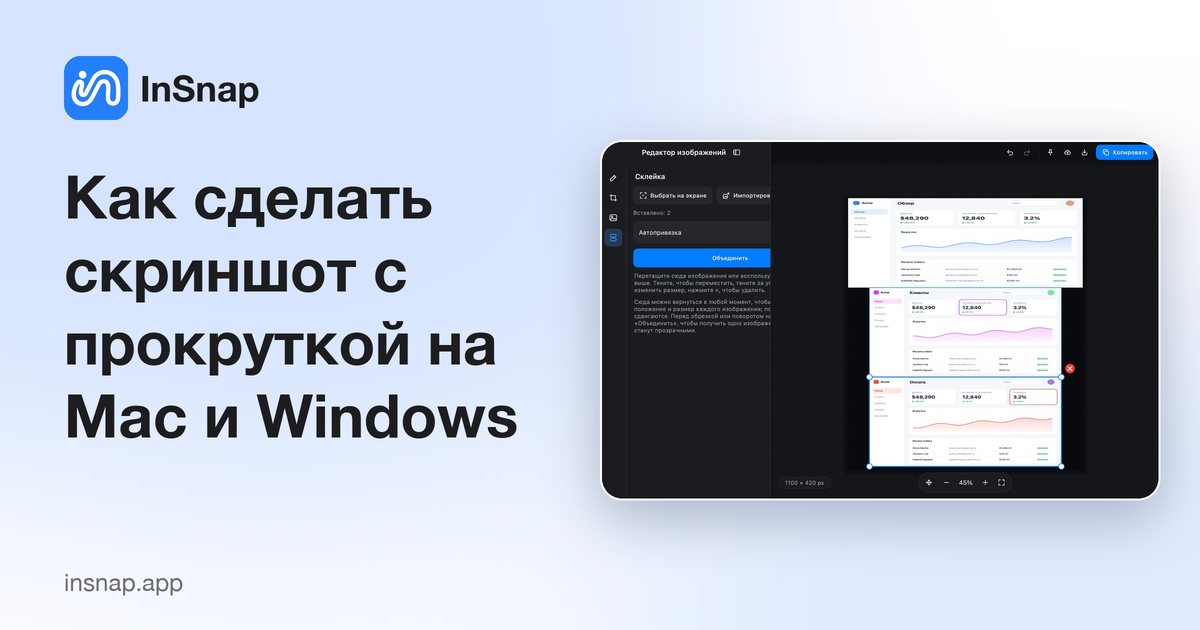
Ни в macOS, ни в Windows нет встроенного скриншота с прокруткой. Практичные способы снять длинную страницу, чат или документ одним изображением на Mac и Windows.
Скриншот с прокруткой (его также называют длинным скриншотом или снимком всей страницы) захватывает содержимое выше экрана одним изображением. Он удобен для веб-страниц, истории чата, экранов настроек и длинных документов. Вот что работает сегодня на Mac и Windows.
Есть ли в macOS или Windows встроенный скриншот с прокруткой?
Нет. Инструмент «Снимок экрана» в macOS (Shift-Command-5) и «Ножницы» в Windows (клавиша Windows + Shift + S) снимают только то, что видно на экране. Для чего-то длиннее нужна функция браузера или стороннее приложение.
Вариант 1: снимок всей веб-страницы в браузере
Если содержимое — веб-страница, браузер может отрисовать её целиком.
- Chrome и Edge: откройте DevTools (F12 или Option-Command-I на Mac), нажмите Ctrl+Shift+P (Command-Shift-P на Mac), введите «screenshot» и выберите Capture full size screenshot. Изображение сохранится в папку «Загрузки».
- Firefox: нажмите Ctrl+Shift+S (Command-Shift-S на Mac) и выберите Save full page.
Это хорошо работает для обычных страниц, но не для настольных приложений, окон чатов и страниц, которые подгружают контент при прокрутке.
Вариант 2: инструмент для снимков с прокруткой
Для любого окна или приложения надёжнее всего программа, которая склеивает кадры, пока вы прокручиваете. В InSnap:
- Нажмите горячую клавишу снимка (Command-1 на Mac, Ctrl+1 на Windows) и выделите область, которую будете прокручивать.
- Нажмите кнопку «Снимок с прокруткой» на панели инструментов.
- Прокручивайте страницу колесом мыши или трекпадом. Предпросмотр сбоку растёт по мере того, как InSnap склеивает кадры.
- Завершите, затем сохраните, скопируйте, закрепите результат или откройте его в редакторе.
Снимок с прокруткой — функция InSnap Pro (разовая покупка за $15). Всё остальное в инструменте снимков, включая аннотации, закрепление и OCR, бесплатно.
Советы для чистого результата
- Прокручивайте равномерно. Плавная умеренная прокрутка даёт склейке больше перекрытия для работы.
- Следите за закреплёнными шапками. Фиксированная панель, остающаяся на экране, может повторяться в результате. Выделяйте только прокручиваемую область, ниже такой панели.
- Избегайте движущегося содержимого. Видео, анимации и бегущие строки в выделенной области могут оставить заметные швы.
- Пользуйтесь редактором. Размойте личные данные инструментом «Мозаика», прежде чем делиться изображением.
Частые вопросы
Как сделать скриншот с прокруткой на Mac?
Во встроенных средствах macOS такой возможности нет. В браузере можно воспользоваться снимком всей страницы в DevTools, а для любого приложения или окна — инструментом для снимков с прокруткой, например InSnap.
Как сделать скриншот с прокруткой в Windows 11?
«Ножницы» не прокручивают. В Chrome, Edge или Firefox используйте команду снимка всей страницы, а для других окон — приложение для снимков с прокруткой.
Можно ли сделать скриншот с прокруткой чата или приложения, а не только веб-страницы?
Да, с помощью инструмента, который снимает область экрана, пока вы прокручиваете. Снимок всей страницы в браузере работает только для веб-страниц.
Скриншот с прокруткой в InSnap бесплатный?
Он входит в InSnap Pro — разовую покупку за $15 без подписки.
Ещё из блога

Как добавить текст на скриншот (и сделать его читаемым)
Подписи, заголовки и пояснения на скриншоте: читаемый контраст, правильный размер и аккуратное размещение, а также правка текста позже на Mac и Windows.
25 октября 2026 г.
Автоматический зум в записи экрана: что он делает и когда нужен
Как автоматический зум в InSnap следует за кликами в записи экрана, как степень меняет результат и когда лучше оставить запись статичной.
25 октября 2026 г.
Как сделать изображение «до и после»
Одно изображение лучше двух вложений: снимите оба состояния в одинаковом масштабе, склейте рядом, подпишите и отправьте сравнение, которое легко прочитать.
25 октября 2026 г.