 InSnap
Cómo hacer una captura con desplazamiento en Mac y Windows
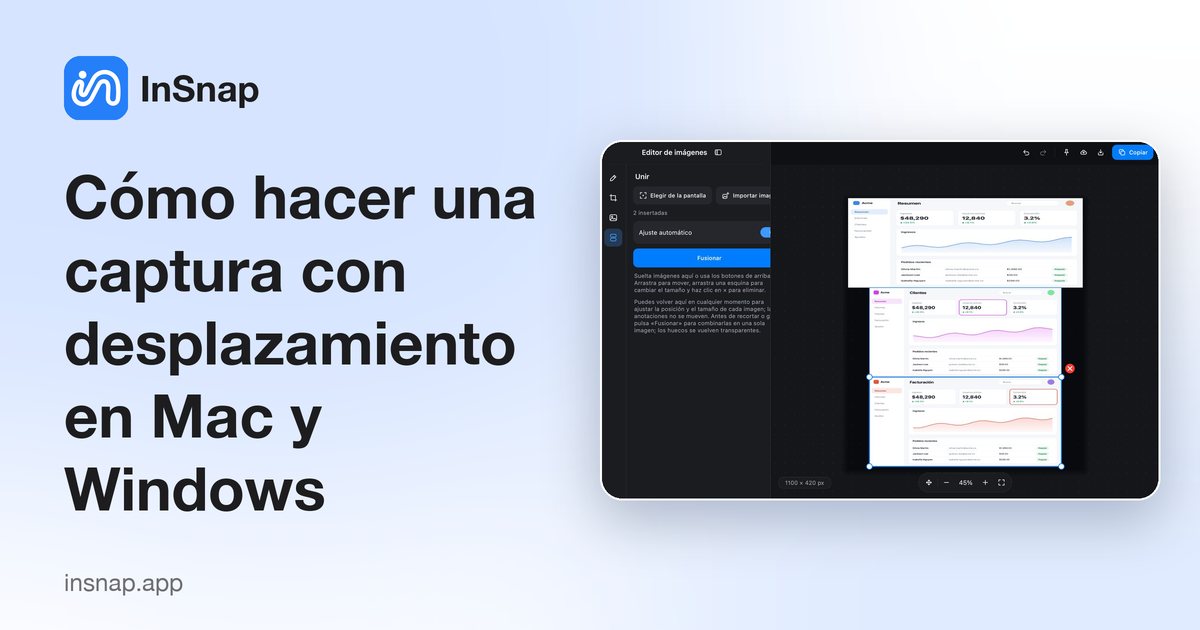
Ni macOS ni Windows tienen captura con desplazamiento integrada. Formas prácticas de capturar una página, un chat o un documento largos como una sola imagen.
Una captura con desplazamiento (también llamada captura larga o de página completa) registra contenido más alto que tu pantalla en una sola imagen. Es útil para páginas web, historiales de chat, pantallas de ajustes y documentos largos. Esto es lo que funciona hoy en Mac y Windows.
¿Tienen macOS o Windows una captura con desplazamiento integrada?
No. La herramienta de captura de macOS (Shift-Command-5) y la Herramienta Recortes de Windows (tecla Windows + Shift + S) capturan solo lo que se ve en pantalla. Para algo más largo necesitas una función del navegador o una aplicación de terceros.
Opción 1: Captura una página web completa en tu navegador
Si el contenido es una página web, el navegador puede renderizar la página entera por ti.
- Chrome y Edge: abre las herramientas para desarrolladores (F12, u Option-Command-I en Mac), pulsa Ctrl+Shift+P (Command-Shift-P en Mac), escribe «screenshot» y elige Capture full size screenshot. La imagen se guarda en tu carpeta de Descargas.
- Firefox: pulsa Ctrl+Shift+S (Command-Shift-S en Mac) y elige Guardar la página completa.
Esto funciona bien con páginas normales, pero no con aplicaciones de escritorio, ventanas de chat ni páginas que cargan más contenido a medida que te desplazas.
Opción 2: Usa una herramienta de captura con desplazamiento
Para cualquier ventana o aplicación, una herramienta de capturas que une fotogramas mientras te desplazas es la vía fiable. Con InSnap:
- Pulsa el atajo de captura (Command-1 en Mac, Ctrl+1 en Windows) y arrastra un recuadro sobre la zona que quieres desplazar.
- Haz clic en el botón de captura larga de la barra de herramientas.
- Desplaza la página con la rueda del ratón o el trackpad. Una vista previa en directo a un lado crece a medida que InSnap une cada fotograma.
- Termina, y luego guarda, copia, fija o abre el resultado en el editor.
Las capturas largas son una función de InSnap Pro (una compra única de $15). Todo lo demás de la herramienta de captura, incluidos anotar, fijar y el OCR, es gratuito.
Consejos para un resultado limpio
- Desplázate con regularidad. Un desplazamiento suave y moderado da al ensamblado más solapamiento con el que trabajar.
- Ojo con las cabeceras fijas. Una barra de herramientas fija que permanece en pantalla puede repetirse en el resultado. Selecciona solo la región que se desplaza, por debajo de la barra fija.
- Evita el contenido en movimiento. Los vídeos, las animaciones y los marcadores en directo dentro de la zona seleccionada pueden dejar costuras visibles.
- Usa el editor después. Difumina los datos privados con la herramienta de mosaico antes de compartir la imagen.
Preguntas frecuentes
¿Cómo hago una captura con desplazamiento en un Mac?
macOS no tiene una opción integrada. En un navegador puedes usar la captura de página completa de las herramientas para desarrolladores; para cualquier aplicación o ventana, usa una herramienta de captura con desplazamiento como InSnap.
¿Cómo hago una captura con desplazamiento en Windows 11?
La Herramienta Recortes no se desplaza. En Chrome, Edge o Firefox usa el comando de captura de página completa, o usa una aplicación de captura con desplazamiento para otras ventanas.
¿Puedo hacer una captura con desplazamiento de un chat o una aplicación, no solo de una página web?
Sí, con una herramienta que capture una región de pantalla mientras te desplazas. La captura de página completa del navegador solo funciona con páginas web.
¿La captura con desplazamiento de InSnap es gratuita?
Forma parte de InSnap Pro, una compra única de $15 sin suscripción.
Más del blog

Cómo añadir texto a una captura (y que se lea bien)
Añade etiquetas, títulos y llamadas a una captura con contraste legible, el tamaño adecuado y una colocación limpia, y edítalas después en Mac y Windows.
25 de octubre de 2026
Zoom automático en grabaciones: qué hace y cuándo usarlo
Cómo el zoom automático de InSnap sigue tus clics en una grabación de pantalla, cómo cambia el resultado la intensidad y cuándo conviene grabar sin él.
25 de octubre de 2026
Cómo crear una imagen comparativa de antes y después
Una sola imagen convence más que dos adjuntos: captura ambos estados al mismo tamaño, únelos en paralelo, etiquétalos y envía una comparación fácil de leer.
25 de octubre de 2026