 InSnap
Mac・Windows でスクロールキャプチャを撮る方法
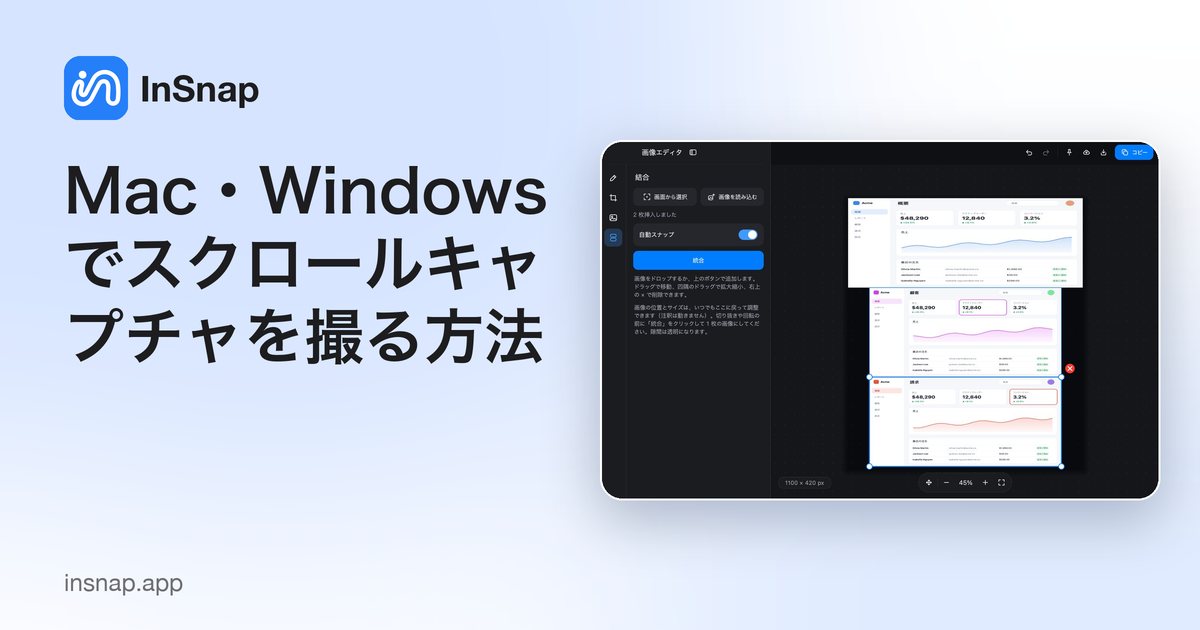
macOS にも Windows にも標準のスクロールキャプチャはありません。長いページやチャット、書類を 1 枚の画像にする現実的な方法を紹介します。
スクロールキャプチャ(長いスクリーンショット、ページ全体のスクリーンショット)は、画面より縦に長い内容を 1 枚の画像にまとめて撮る機能です。Web ページ、チャット履歴、設定画面、長い書類などで便利です。Mac と Windows で現在使える方法を紹介します。
macOS や Windows に標準のスクロールキャプチャはある?
ありません。macOS のスクリーンショット機能(Shift-Command-5)も Windows の Snipping Tool(Windows キー + Shift + S)も、画面に見えている範囲しか撮れません。それより長いものには、ブラウザの機能かサードパーティ製アプリが必要です。
方法 1:ブラウザで Web ページ全体をキャプチャする
内容が Web ページなら、ブラウザがページ全体を描画してくれます。
- Chrome と Edge: DevTools を開き(F12、Mac は Option-Command-I)、Ctrl+Shift+P(Mac は Command-Shift-P)を押して「screenshot」と入力し、Capture full size screenshot を選びます。画像はダウンロードフォルダに保存されます。
- Firefox: Ctrl+Shift+S(Mac は Command-Shift-S)を押して Save full page を選びます。
通常のページにはうまく使えますが、デスクトップアプリ、チャットウィンドウ、スクロールすると続きを読み込むページには向きません。
方法 2:スクロールキャプチャツールを使う
どのウィンドウやアプリでも確実に撮れるのは、スクロールしながらフレームを継ぎ合わせるスクリーンショットツールです。InSnap の場合:
- キャプチャのショートカット(Mac は Command-1、Windows は Ctrl+1)を押し、スクロールしたい範囲をドラッグで囲みます。
- ツールバーの スクロールキャプチャ ボタンをクリックします。
- マウスホイールやトラックパッドでページをスクロールします。InSnap がフレームを継ぎ合わせるにつれ、横のライブプレビューが伸びていきます。
- 完了したら、結果を保存、コピー、ピン留め、またはエディタで開きます。
スクロールキャプチャは InSnap Pro の機能です($15 の買い切り)。注釈、ピン留め、OCR を含め、キャプチャツールのその他の機能は無料です。
きれいに仕上げるコツ
- 一定のペースでスクロールする。 なめらかで適度なスクロールだと、継ぎ合わせに使える重なりが多くなります。
- 固定ヘッダーに注意する。 画面に固定されたツールバーは、結果に繰り返し写り込むことがあります。固定バーの下の、スクロールする領域だけを選びましょう。
- 動くものを避ける。 選択範囲内の動画、アニメーション、ライブティッカーは、つなぎ目が目立つ原因になります。
- あとでエディタを使う。 共有する前に、モザイクツールで個人情報をぼかしましょう。
よくある質問
Mac でスクロールキャプチャを撮るには?
macOS に標準機能はありません。ブラウザでは DevTools のページ全体のキャプチャが使えます。アプリやウィンドウには、InSnap のようなスクロールキャプチャツールを使います。
Windows 11 でスクロールキャプチャを撮るには?
Snipping Tool はスクロールに対応していません。Chrome、Edge、Firefox ではページ全体のスクリーンショットのコマンドを使い、他のウィンドウにはスクロールキャプチャアプリを使います。
Web ページだけでなく、チャットやアプリでもスクロールキャプチャできますか?
はい。スクロールしながら画面の領域をキャプチャするツールなら可能です。ブラウザのページ全体キャプチャは、Web ページでしか使えません。
InSnap のスクロールキャプチャは無料ですか?
InSnap Pro の機能で、サブスクリプション不要の $15 の買い切りです。
ブログのほかの記事

スクリーンショットに読みやすいテキストを追加する方法
スクリーンショットにラベルやタイトル、注記を読みやすいコントラストと適切なサイズで配置する方法と、Mac・Windows で後から編集する手順を紹介します。
2026年10月25日
画面収録の自動ズームとは?できることと使いどころ
InSnap の自動ズームがクリックに合わせて画面収録を拡大する仕組み、強さの設定による違い、ズームなしの収録が向いている場面を解説します。
2026年10月25日
スクリーンショットのビフォーアフター比較画像を作る方法
1 枚の画像は 2 つの添付より伝わります。同じサイズで 2 つの状態をキャプチャし、横に並べて結合し、ラベルを付ければ、読み手が一目で比べられる比較画像になります。
2026年10月25日