 InSnap
Scrollender Screenshot auf Mac und Windows – so geht's
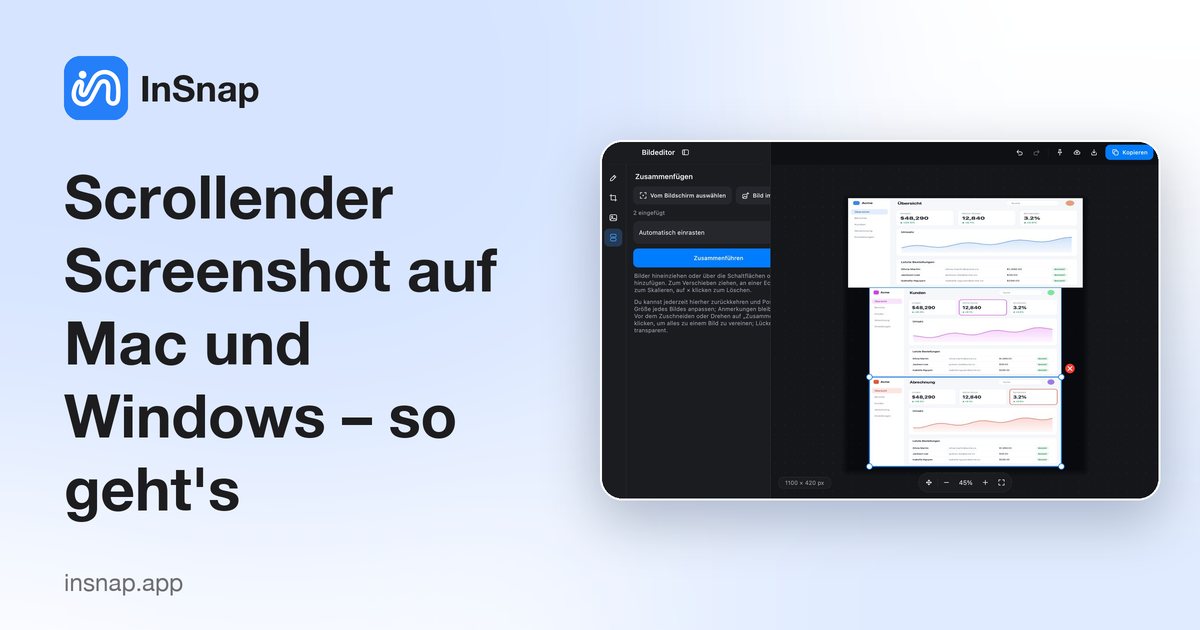
Weder macOS noch Windows hat einen eingebauten Scrolling-Screenshot. So nimmst du eine lange Seite, einen Chat oder ein Dokument auf Mac und Windows als ein Bild auf.
Ein scrollender Screenshot (auch langer oder ganzseitiger Screenshot genannt) erfasst Inhalte, die höher sind als dein Bildschirm, als ein einziges Bild. Das ist praktisch für Webseiten, Chatverläufe, Einstellungsseiten und lange Dokumente. Das funktioniert heute auf Mac und Windows.
Haben macOS oder Windows einen eingebauten Scrolling-Screenshot?
Nein. Das Screenshot-Tool von macOS (Shift-Command-5) und das Snipping Tool von Windows (Windows-Taste + Umschalt + S) erfassen nur, was auf dem Bildschirm sichtbar ist. Für alles, was länger ist, brauchst du eine Browser-Funktion oder eine Drittanbieter-App.
Option 1: Eine ganze Webseite im Browser aufnehmen
Ist der Inhalt eine Webseite, kann der Browser die ganze Seite für dich rendern.
- Chrome und Edge: Öffne die DevTools (F12, auf dem Mac Option-Command-I), drücke Strg+Umschalt+P (auf dem Mac Command-Shift-P), tippe „screenshot“ und wähle Capture full size screenshot. Das Bild wird in deinem Downloads-Ordner gesichert.
- Firefox: Drücke Strg+Umschalt+S (auf dem Mac Command-Shift-S) und wähle Save full page.
Das funktioniert gut für normale Seiten, aber nicht für Desktop-Apps, Chatfenster oder Seiten, die beim Scrollen weitere Inhalte nachladen.
Option 2: Ein Tool für Scrolling-Aufnahmen nutzen
Für jedes Fenster und jede App ist ein Screenshot-Tool, das beim Scrollen Bilder zusammensetzt, der zuverlässige Weg. Mit InSnap:
- Drücke das Screenshot-Tastenkürzel (Command-1 auf dem Mac, Strg+1 unter Windows) und ziehe einen Rahmen um den Bereich, den du scrollen willst.
- Klicke in der Werkzeugleiste auf die Schaltfläche für den Scrollenden Screenshot.
- Scrolle die Seite mit dem Mausrad oder dem Trackpad. Eine Live-Vorschau an der Seite wächst, während InSnap jedes Bild zusammensetzt.
- Beende die Aufnahme und sichere, kopiere oder hefte das Ergebnis an oder öffne es im Editor.
Der scrollende Screenshot ist eine Funktion von InSnap Pro (ein einmaliger Kauf für $15). Alles andere im Aufnahme-Tool, einschließlich Beschriften, Anheften und OCR, ist kostenlos.
Tipps für ein sauberes Ergebnis
- Scrolle gleichmäßig. Ruhiges, mäßiges Scrollen gibt dem Zusammensetzen die größte Überlappung zum Arbeiten.
- Achte auf feststehende Kopfzeilen. Eine Leiste, die auf dem Bildschirm stehen bleibt, kann sich im Ergebnis wiederholen. Wähle nur den scrollenden Bereich unterhalb der Leiste.
- Vermeide bewegte Inhalte. Videos, Animationen und Live-Ticker im ausgewählten Bereich können sichtbare Nähte hinterlassen.
- Nutze danach den Editor. Verpixele private Details mit dem Mosaik-Werkzeug, bevor du das Bild teilst.
Häufige Fragen
Wie mache ich auf dem Mac einen scrollenden Screenshot?
macOS hat keine integrierte Option. Im Browser kannst du die ganzseitige Aufnahme der DevTools verwenden; für jede App oder jedes Fenster nutzt du ein Scrolling-Aufnahme-Tool wie InSnap.
Wie mache ich unter Windows 11 einen scrollenden Screenshot?
Das Snipping Tool scrollt nicht. In Chrome, Edge oder Firefox nutzt du den Befehl für den ganzseitigen Screenshot, für andere Fenster eine App für Scrolling-Aufnahmen.
Kann ich einen scrollenden Screenshot von einem Chat oder einer App machen, nicht nur von einer Webseite?
Ja, mit einem Tool, das beim Scrollen einen Bildschirmbereich erfasst. Die ganzseitige Aufnahme im Browser funktioniert nur für Webseiten.
Ist der scrollende Screenshot von InSnap kostenlos?
Er gehört zu InSnap Pro, einem einmaligen Kauf für $15 ohne Abo.
Mehr aus dem Blog

Text in Screenshots einfügen – und wirklich lesbar machen
Beschriftungen, Titel und Hinweise in Screenshots einfügen: lesbarer Kontrast, richtige Größe, saubere Platzierung – und später bearbeiten auf Mac und Windows.
25. Oktober 2026
Automatischer Zoom in Bildschirmaufnahmen: Was er kann
So folgt der automatische Zoom in einer Bildschirmaufnahme deinen Klicks, wie die Stärke das Ergebnis verändert und wann eine statische Aufnahme besser ist.
25. Oktober 2026
So erstellst du ein Vorher-Nachher-Vergleichsbild
Ein Bild statt zwei Anhängen: Nimm beide Zustände in gleicher Größe auf, füge sie nebeneinander, beschrifte sie – und verschicke einen Vergleich, den man schnell erfasst.
25. Oktober 2026