 InSnap
如何在程式碼審查與 Pull Request 中使用截圖
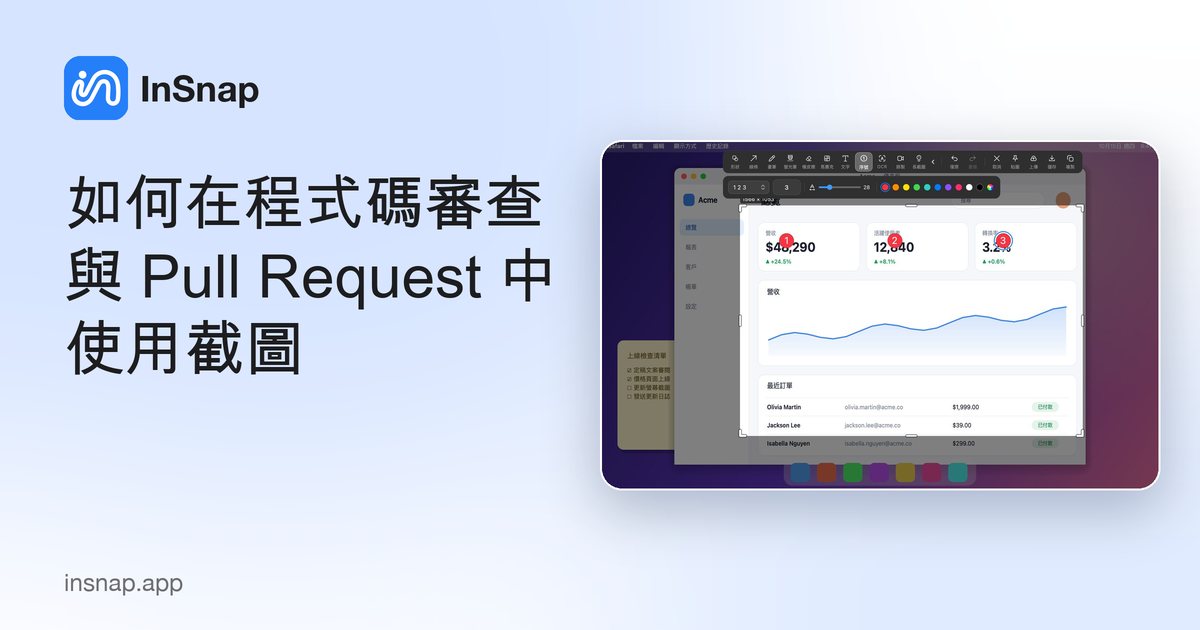
只看 diff 很難審查介面變更。準備一組精簡的截圖——前後對照、加上標註、聚焦關鍵狀態——就能讓 Pull Request 變得容易審查。
一個只改按鈕行為、表單驗證或載入狀態的 Pull Request,很難單從 diff 判斷。審查者最後只能切到分支、重新建置,再自己去找你說的畫面。準備一組精簡、做得到位的截圖,就能省下這些工。
擷取修改前與修改後
只要是可見的變更,就把同一個畫面截兩次:
- 在 base 分支上,擷取受影響的區域。
- 在你的分支上,用相同視窗大小與縮放比例,擷取完全相同的區域。
- 兩張都留著;不要其中一張裁得比另一張緊。
對齊視埠、瀏覽器縮放與視窗大小,比較才有意義。如果版面是響應式的,就截真正重要的寬度(例如 1280 與 390),並標上名稱。
只標註差異
審查者需要知道該看哪裡,不是要你帶他逛一圈:
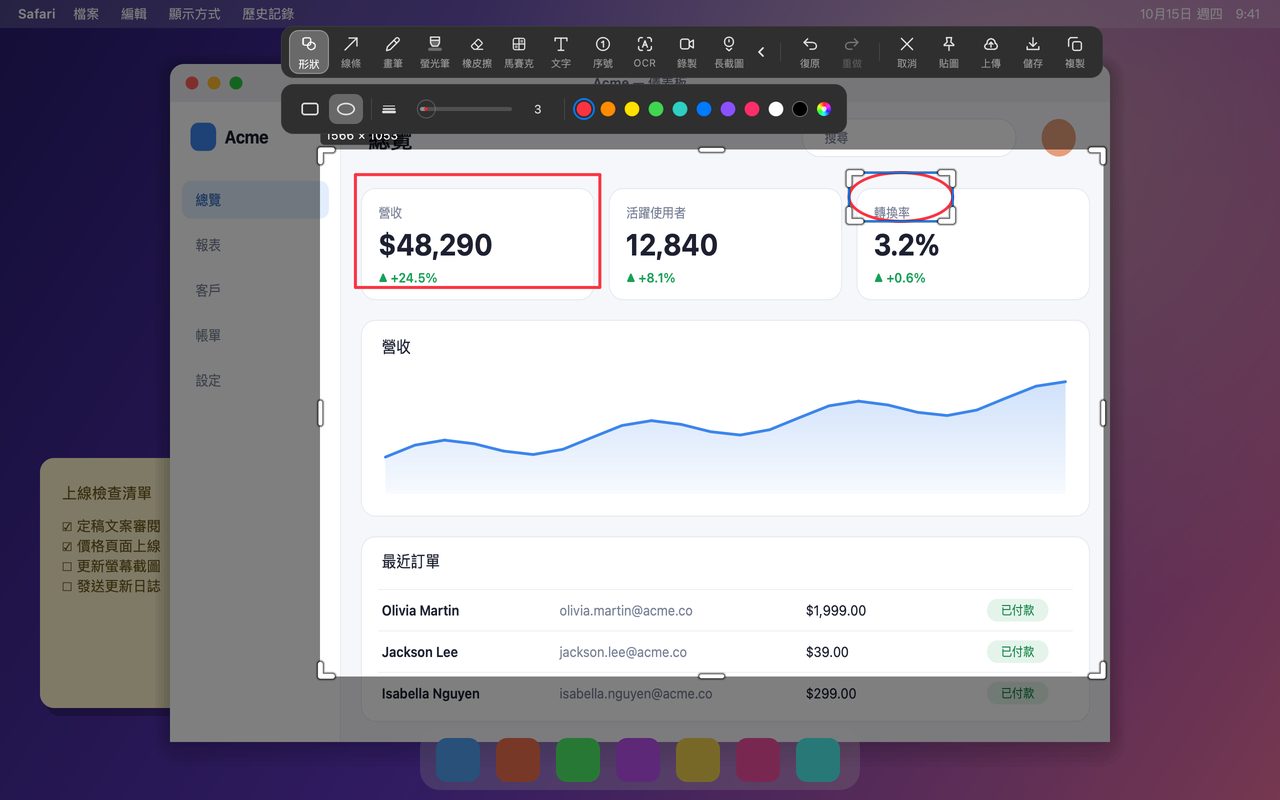
- 一張截圖有多處變更時用序號:1 是新的空白狀態,2 是錯誤訊息。
- 用形狀圈出變更的區域。
- 用文字寫出預期行為,保持簡短。
- 任何私密內容都用馬賽克或模糊:客戶姓名、電子郵件、權杖、內部網址。
不要把整個畫面都標滿。如果變更只是一個控制項,一個箭頭加一句話就夠了。
靜態圖不夠時,錄下互動
有些變更只有在動態中才說得清楚:一個原本太早關閉的下拉選單、一個現在會正常結束的載入動畫、一段拖曳互動。用快速錄製錄個 10–20 秒,然後附上 MP4;如果希望直接在討論串裡播放,就附 GIF(Pro)。
- 盡量在同一段影片裡先示範出錯行為,再示範修正後的行為。
- 除非旁白真能補充什麼,否則關掉麥克風;無聲影片自動播放不會嚇到人。
- 影片要短到能看兩遍。
把證據放進 Pull Request
可預期的結構能替審查者省時間:
- 用一句話說明改了什麼。
- 修改前 / 修改後圖片,並排或上下排列,每次都維持相同順序。
- 如果截圖不是預設畫面,說明如何重現該狀態。
- 該檢查什麼——最可能回歸的一兩件事。
- 若有必要,寫上環境:作業系統、瀏覽器、顯示縮放。
圖片直接附在 Pull Request 上,不要連到個人雲端硬碟。若使用分享連結,記得它可能到期或需要密碼;程式碼審查通常還是附件更合適。
讓整組保持精簡
審查者是用掃的。三張聚焦的截圖會被看完,十五張只會被滑過去。
- 每個可見變更一組前後對照。
- 裁掉瀏覽器外框與不相關的面板。
- 只為提供脈絡的圖片可以壓縮或縮小;像素層級的變更則保留完整解析度。
- 刪掉那些只是換個角度重複同一狀態的截圖。
送出前檢查清單
| 檢查 | 原因 |
|---|---|
| 前後對照的視埠與縮放相同 | 否則比較不成立 |
| 一張圖只放一個變更 | 比較容易討論與結案 |
| 標註直接指向變更處 | 不必再找 |
| 私密資料已隱藏 | Pull Request 的可見範圍常比想像中大 |
| 只在需要動態時才附影片 | 短才好看完 |
| 用附件,不用個人連結 | 審查者不該需要額外帳號 |
常見問題
該附截圖還是螢幕錄影?
狀態用靜態圖,互動用短片。10–20 秒的錄影就足以呈現一次轉場;再長通常會被跳過。
審查截圖裡要怎麼隱藏客戶資料?
姓名與 ID 用設定較強的馬賽克,機密內容用實心遮蓋,或直接把該區域裁掉。模糊比馬賽克弱,不該用在任何敏感內容上。
做審查截圖需要 Pro 嗎?
擷取、標註、序號、馬賽克與基本 MP4 錄影都不需要。GIF 匯出、智慧擦除與影片編輯器的效果屬於 Pro,但一組靜態圖加上 MP4,免費就能涵蓋大多數審查需求。


