 InSnap
代码评审和 Pull Request 中怎么用好截图
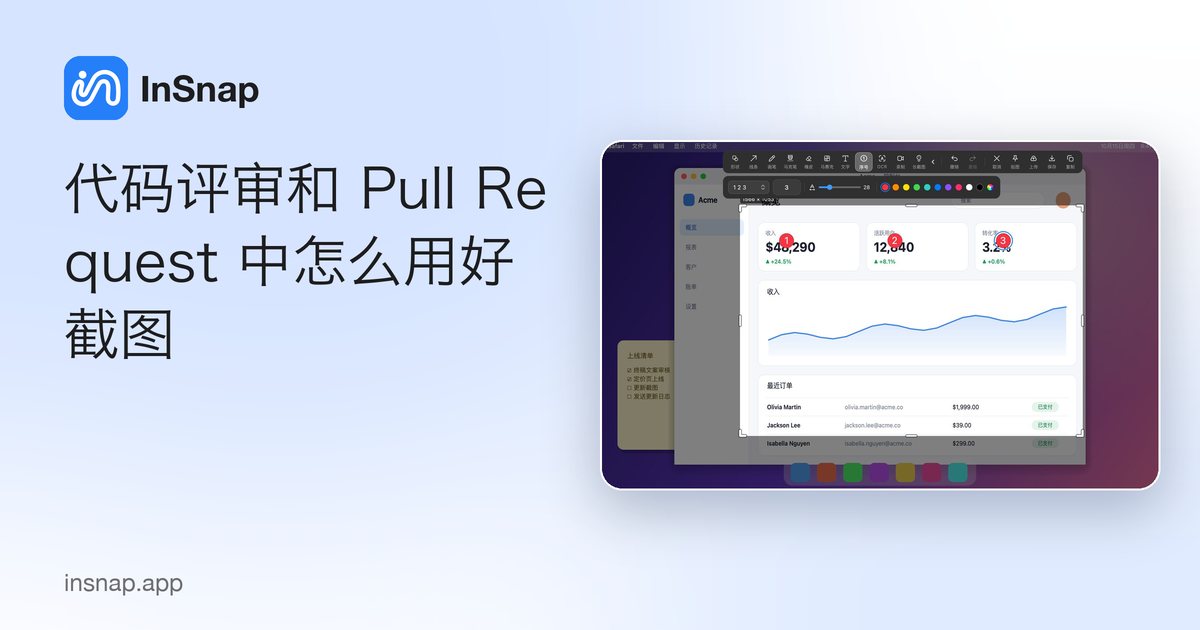
只给 diff,UI 改动很难评审。一组小而精的截图——前后对照、标出重点、带上关键状态——就能让 PR 真正可评审。
一个改动按钮行为、表单校验或加载状态的 PR,光看 diff 很难判断。评审者最后只能切分支、重新构建,再去猜你说的那个界面在哪。一组小巧、做得好的截图能省掉这些工作。
截下改动前后
对任何看得见的改动,把同一屏截两次:
- 在基分支上截下受影响的区域。
- 在你的分支上,用同样的窗口大小和缩放截下完全相同的区域。
- 两张都留着;不要只把其中一张裁得更紧。
视口、浏览器缩放和窗口大小一致,对比才有意义。如果布局是响应式的,就截几个关键宽度(比如 1280 和 390),并标注出来。
只标注差异
评审者需要知道往哪看,而不是听一场完整导览:
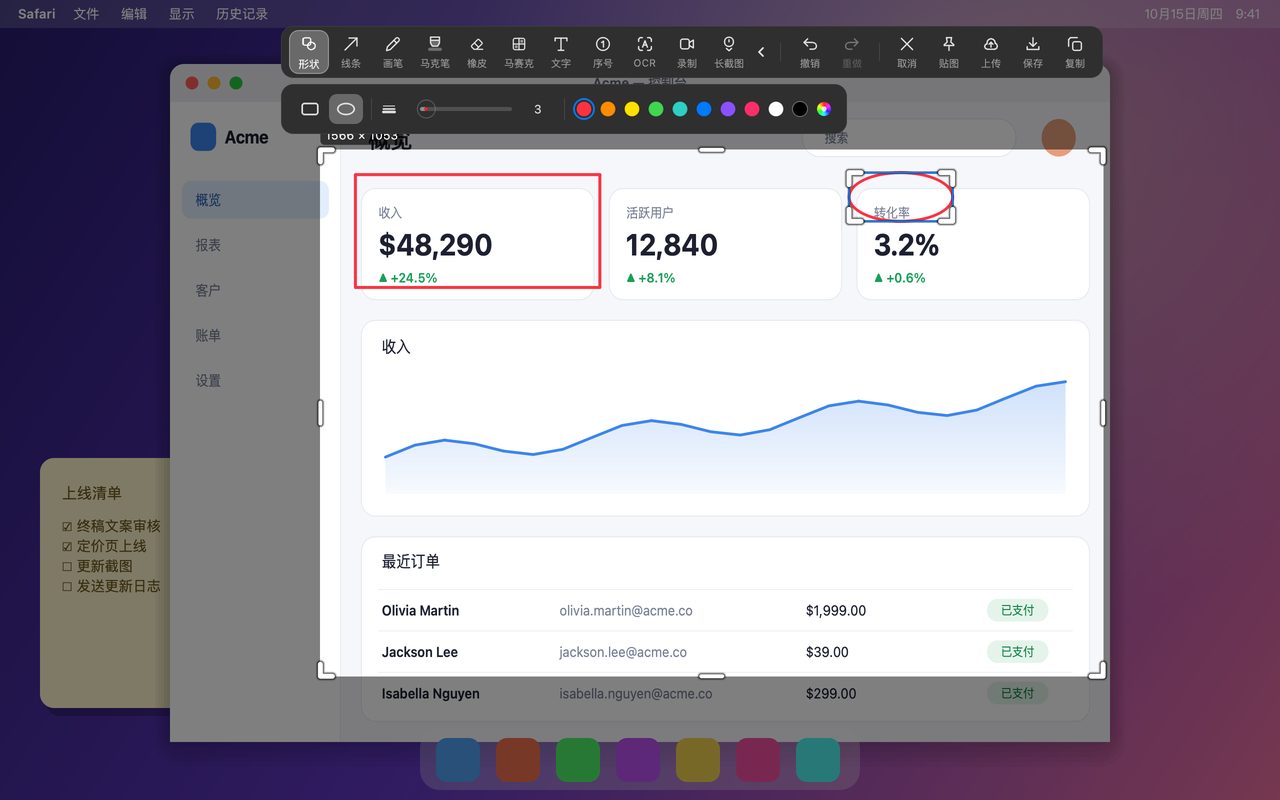
- 一张截图里有多个改动时用序号:1 是新的空状态,2 是错误提示。
- 用形状圈出改动的区域。
- 用文字写预期行为,尽量短。
- 任何隐私内容都用马赛克或模糊:客户姓名、邮箱、令牌、内部 URL。
不要标注整屏。如果改动只是一个控件,一个箭头加一句话就够了。
静态图不够时,录下交互
有些改动只有在动起来时才说得清:一个以前会提前关掉的下拉菜单、一个现在能正常结束的加载圈、一次拖拽交互。用快速录制录 10–20 秒,然后附上 MP4;想要在评审里直接播放,就用 GIF(Pro)。
- 如果可能,在同一段里先演示出问题的行为,再演示修好后的行为。
- 除非旁白确实补充了信息,否则关掉麦克风;静音片段自动播放是安全的。
- 片段短到能看两遍就够了。
把证据放进 PR
可预期的结构能替评审者省时间:
- 改了什么,一句话。
- 改动前 / 后图片,并排或上下摆放,每次都保持同样的顺序。
- 怎么复现截图里的状态(如果不是默认页面的话)。
- 要检查什么 —— 可能会回归的一两处。
- 环境(如果重要):系统、浏览器、显示缩放。
把图片直接附在 PR 里,而不是链到个人网盘。如果用分享链接,记住它可能过期或需要密码;代码评审里,附件通常更好。
让截图组保持精简
评审者是扫着看的。三张聚焦的截图会被认真读,十五张会被直接划过去。
- 每个可见改动一组前后对照。
- 裁掉浏览器外框和无关面板。
- 只用来交代背景的图可以压缩或缩小;像素级改动保持原分辨率。
- 角度稍有不同、状态却重复的截图,删掉。
提交前检查清单
| 检查项 | 原因 |
|---|---|
| 前后截图的视口和缩放一致 | 否则对比不成立 |
| 一张图只说一个改动 | 更容易讨论和收尾 |
| 标注指向改动处 | 不用到处找 |
| 隐私数据已遮住 | PR 的可见范围往往比想象中大 |
| 只在需要动态时用视频 | 短才有人看 |
| 用附件,不用个人链接 | 评审者不该还要登录 |
常见问题
应该附截图还是屏幕录制?
状态用静态图,交互用短片段。10–20 秒的录制足够展示一次过渡;再长通常就没人看了。
评审截图里怎么藏客户数据?
姓名和 ID 用强度拉高的马赛克,机密内容用实色盖住,或者干脆裁掉那块区域。模糊比马赛克弱,不要用来处理敏感内容。
做评审截图需要 Pro 吗?
截屏、标注、序号、马赛克和基础 MP4 录制都不需要。GIF 导出、智能擦除和视频编辑器的效果是 Pro 功能,但大多数评审用一组静态图加一个 MP4 免费就够了。


