 InSnap
Come usare gli screenshot in una code review o pull request
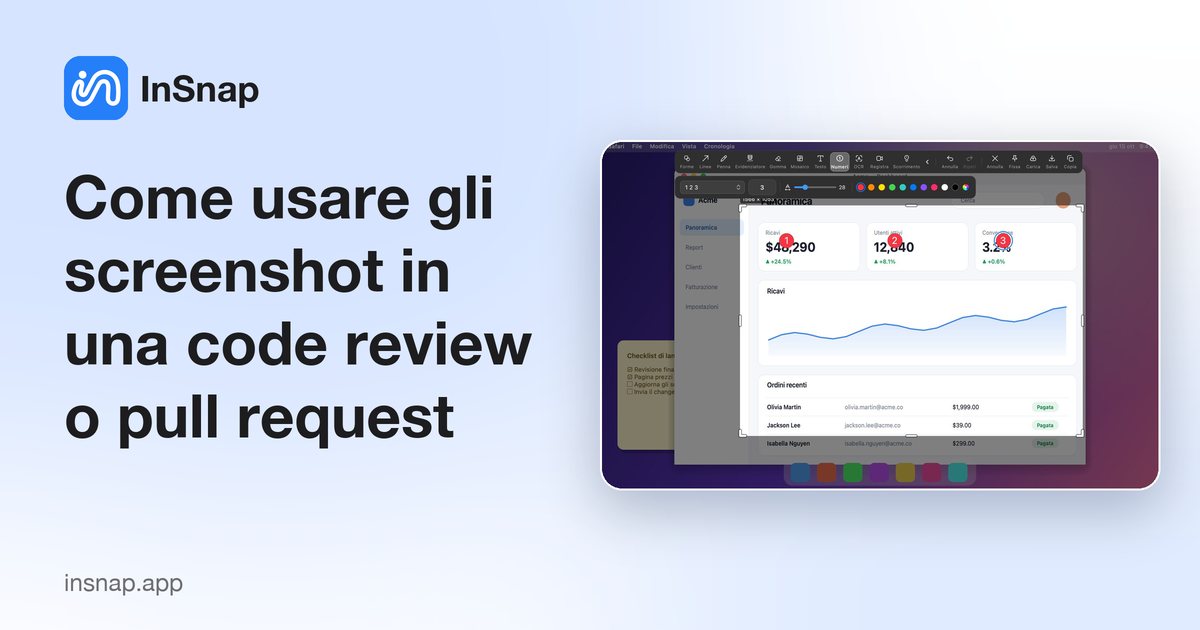
Le modifiche all'interfaccia sono difficili da valutare da un diff. Un piccolo set di screenshot, prima e dopo e annotato, rende una pull request davvero verificabile.
Una pull request che cambia il comportamento di un pulsante, la validazione di un form o uno stato di caricamento è difficile da giudicare da un diff. Chi rivede finisce per fare il checkout del branch, ricompilare e cercare la schermata che intendevi. Un piccolo set di screenshot fatto bene elimina quel lavoro.
Cattura prima e dopo
Per ogni modifica visibile, cattura due volte la stessa schermata:
- Sul branch di base, cattura l'area interessata.
- Sul tuo branch, cattura l'area identica alla stessa dimensione di finestra e allo stesso zoom.
- Tieni entrambe le catture; non ritagliarne una più stretta dell'altra.
Far coincidere viewport, zoom del browser e dimensione della finestra è ciò che rende significativo il confronto. Se il layout è responsive, cattura le larghezze che contano (per esempio 1280 e 390) ed etichettale.
Annota solo la differenza
Chi rivede deve sapere dove guardare, non fare un giro completo:
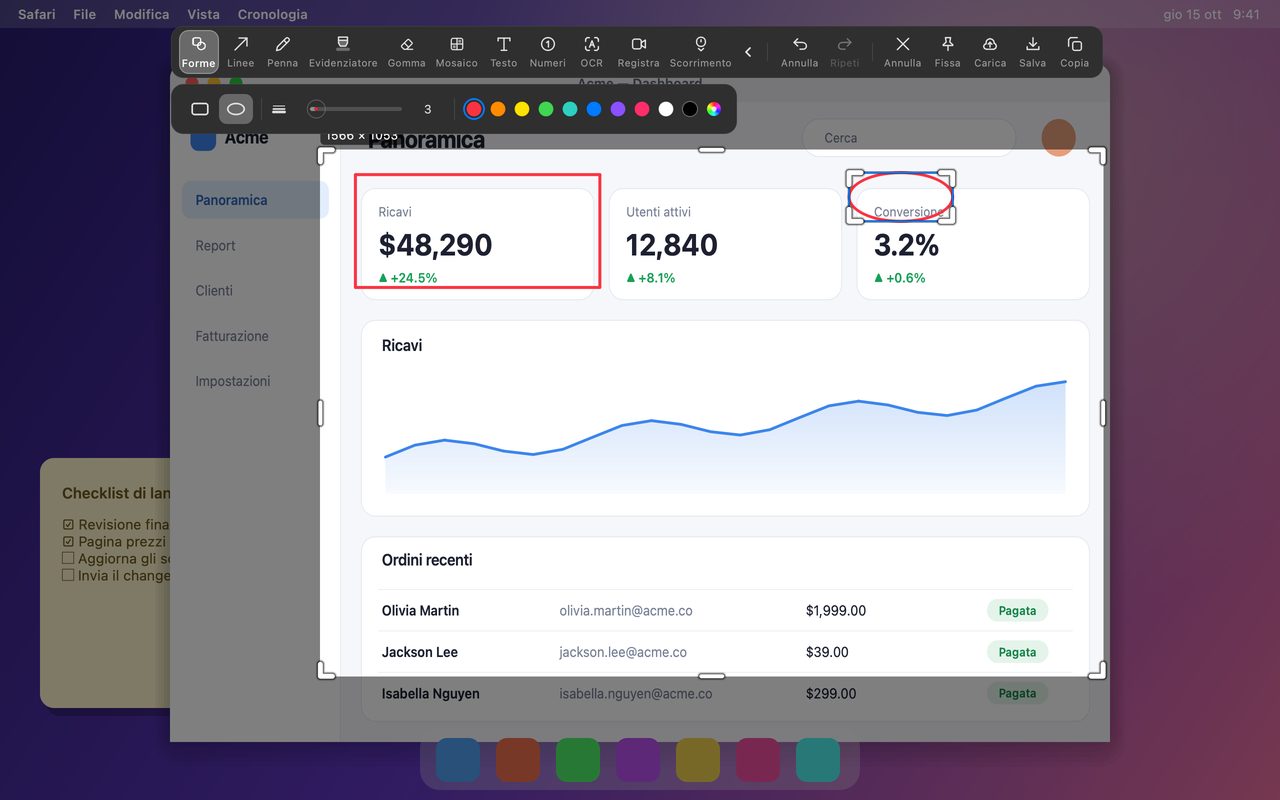
- Numeri per più modifiche in un solo screenshot: 1 è il nuovo stato vuoto, 2 è il messaggio di errore.
- Forme per delineare l'area cambiata.
- Testo per il comportamento atteso, tenuto breve.
- Mosaico o sfocatura per qualsiasi cosa privata: nomi di clienti, email, token, URL interni.
Non annotare l'intero schermo. Se la modifica è un solo controllo, bastano una freccia e una frase.
Registra l'interazione quando un fermo immagine non basta
Alcune modifiche hanno senso solo in movimento: un menu a tendina che si chiudeva troppo presto, uno spinner che ora si risolve, un'interazione di trascinamento. Registra 10–20 secondi con Registrazione rapida, poi allega l'MP4 o, per una revisione comoda da vedere inline, una GIF (Pro).
- Mostra prima il comportamento che falliva, poi quello corretto, in un solo clip se possibile.
- Disattiva il microfono a meno che la narrazione aggiunga qualcosa; un clip silenzioso parte in automatico senza problemi.
- Tieni il clip abbastanza corto da guardarlo due volte.
Metti le prove nella pull request
Una struttura prevedibile fa risparmiare tempo a chi rivede:
- Cosa è cambiato in una frase.
- Immagini prima / dopo, affiancate o impilate sempre nello stesso ordine.
- Come riprodurre lo stato nello screenshot, se non è la schermata predefinita.
- Cosa controllare — le una o due cose che potrebbero regredire.
- Ambiente, se conta: sistema operativo, browser, scala del display.
Allega le immagini direttamente alla pull request invece di linkare un drive personale. Se usi un link di condivisione, ricorda che può scadere o richiedere una password; per una code review di solito è meglio un allegato.
Tieni il set piccolo
Chi rivede dà una scorsa. Tre screenshot mirati vengono letti; quindici vengono saltati.
- Una coppia per ogni modifica visibile.
- Ritaglia via i bordi del browser e i pannelli non pertinenti.
- Comprimi o ridimensiona le immagini che servono solo per contesto; tieni la risoluzione piena per le modifiche a livello di pixel.
- Elimina gli screenshot che ripetono lo stesso stato da un'angolazione leggermente diversa.
Una checklist prima di inviare
| Controllo | Perché |
|---|---|
| Stesso viewport e zoom in prima/dopo | Altrimenti il confronto non è valido |
| Una modifica per immagine | Più facile da discutere e risolvere |
| Le annotazioni puntano alla modifica | Niente caccia |
| Dati privati nascosti | Le pull request sono spesso visibili a più persone del previsto |
| Clip solo dove il movimento conta | Corto e guardabile |
| Allegati, non link personali | Chi rivede non deve avere un account |
Domande frequenti
Meglio allegare screenshot o una registrazione dello schermo?
Fermi immagine per gli stati, un clip breve per le interazioni. Una registrazione di 10–20 secondi basta a mostrare una transizione; qualsiasi cosa più lunga di solito viene saltata.
Come nascondo i dati dei clienti in uno screenshot di revisione?
Usa il Mosaico con un'intensità alta per nomi e ID, una copertura piena per i segreti, oppure ritaglia via la regione. La sfocatura è più debole del mosaico e non va usata per nulla di sensibile.
Serve Pro per fare screenshot di revisione?
No per cattura, annotazione, numerazione, mosaico e registrazione MP4 di base. Esportare GIF, Cancellazione intelligente e gli effetti dell'editor video sono funzioni Pro, ma un set di fermi immagine più un MP4 copre la maggior parte delle revisioni gratis.
Altro dal blog

Come aggiungere testo a uno screenshot (e renderlo leggibile)
Aggiungi etichette, titoli e richiami a uno screenshot con contrasto leggibile, dimensione giusta e posizione pulita, e modificali anche dopo su Mac e Windows.
25 ottobre 2026
Zoom automatico nelle registrazioni schermo: cosa fa e quando usarlo
Come lo zoom automatico di InSnap segue i clic in una registrazione schermo, come cambia il risultato l'intensità e quando una registrazione statica è meglio.
25 ottobre 2026
Come creare un'immagine di confronto prima e dopo
Un'immagine batte due allegati: cattura i due stati alla stessa dimensione, uniscili affiancati, aggiungi le etichette e invia un confronto che si legge a colpo d'occhio.
25 ottobre 2026