 InSnap
影片畫布比例:原始、16:9、9:16 與更多選項
比例按鈕改變的是畫布,不是錄影本身。原始、16:9、9:16、1:1 與 4:3 如何影響內距、背景與匯出的影片。
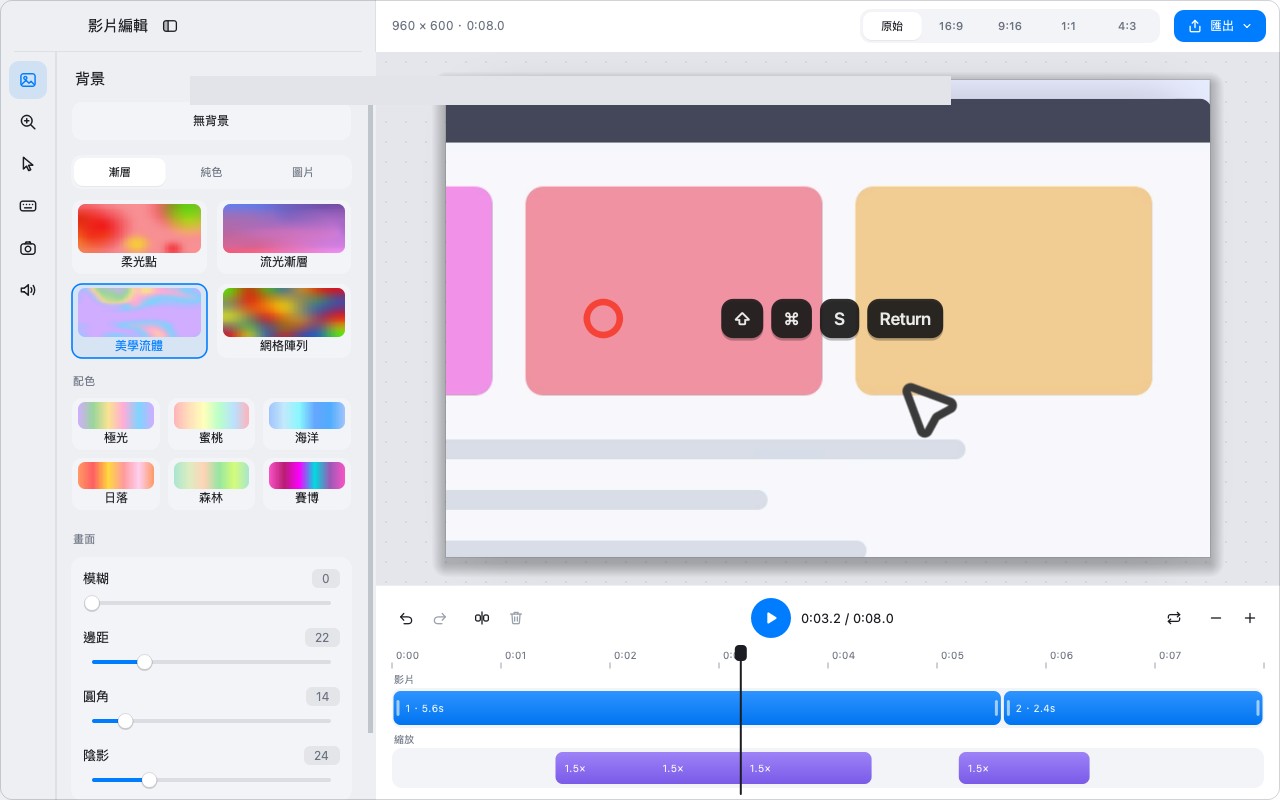
螢幕錄影會帶著你錄製視窗的形狀出現:寬螢幕、長條瀏覽器、方形對話框。畫布比例決定完成後的影片會是什麼形狀。在 InSnap 的影片編輯器中,它是頂端的一排按鈕,而變更比例永遠不會改動錄下的畫格,只會改變畫格周圍的框架。
比例按鈕的作用
編輯器提供五種選擇:
| 按鈕 | 畫布形狀 | 典型用途 |
|---|---|---|
| 原始 | 錄影本身的形狀 | 封存、後續編輯 |
| 16:9 | 寬螢幕 | YouTube、多數播放器、投影片 |
| 9:16 | 直式 | Shorts、限時動態、手機觀看 |
| 1:1 | 方形 | 社群動態、嵌入 |
| 4:3 | 經典 | 較舊的簡報、部分播放器 |
選取比例會立刻改變畫布;錄影會被放入其中。預覽、背景面板與匯出都使用同一個畫布。
原始保留錄影的形狀
原始 表示畫布符合來源影片的長寬比。不會有黑邊,也不會加入空間,影片框會填滿畫布。
適用於:
- 錄影要放進另一個會決定最終形狀的編輯器。
- 你要匯出封存檔,並想保留原始取景。
- 來源本來就是你要的比例。
缺點是「原始」取決於視窗當時剛好是什麼樣子。要做出精緻的片段,預設比例通常是更好的選擇。
四種預設比例
- 16:9 是教學與示範最安全的預設值。它符合多數影片播放器、簡報範本與文件嵌入。
- 9:16 適合以手機為主的去處。寬的錄影會落在中間,兩側留下大片空白,除非你加上背景。
- 1:1 適合會裁成方形的動態貼文與嵌入。對寬錄影來說比 9:16 沒那麼嚴苛,但仍會留下側邊空間。
- 4:3 適合較舊的投影片與部分內部播放器。新內容較少使用。
這些按鈕不會裁切錄影。如果來源是 16:10 而你選擇 16:9,差異會由背景與內距處理,而不是從兩側切掉像素。
內距、背景與影片框
畫布有了形狀之後,有三個控制項決定錄影怎麼放在裡面:
- 內距 是錄影與畫布邊緣之間的空間。內距越大,錄影越小,背景越明顯。
- 背景 填滿影片框之外的畫布:顏色、漸層、照片、模糊或生成的樣式。
- 圓角與陰影 作用在影片框本身,不是畫布。
重要行為是:內距會縮小畫布內的影片,而不是畫布本身。改變畫布比例不會改變畫布匯出後的尺寸;它改變的是形狀,影片會被放進其中。

選擇比例
| 去處 | 比例 | 備註 |
|---|---|---|
| YouTube/網頁播放器 | 16:9 | 符合播放器,沒有黑邊 |
| 手機/Shorts/限時動態 | 9:16 | 要規劃背景;寬的介面會變小 |
| 動態貼文/嵌入 | 1:1 | 介面錄影的好折衷 |
| 舊投影片 | 4:3 | 匯出前先確認範本 |
| 封存/另一個編輯器 | 原始 | 每個像素都留在原始框架中 |
如果錄影包含小字,窄的直式畫布會讓它更難閱讀。你可以在匯出前裁到重要區域,或接受觀看者會轉動手機。
匯出行為
匯出的影片會使用你在預覽中看到的畫布比例、背景與內距。預覽與匯出由同一個渲染器繪製,所以沒有另一套「匯出版面」要檢查。
想快速確認的話,選擇前先看看你會上傳到哪個播放器。9:16 的影片放進 16:9 播放器不算錯,但會變小;16:9 的影片放進直式動態更是小上加小。
常見問題
改變畫布比例會裁掉我的錄影嗎?
不會。錄影會被放進新的畫布中。內距與背景填滿剩下的空間;來源像素不會被切掉。
教學影片該用哪種比例?
多數教學用 16:9,因為它符合常見的播放器與投影片。只有在去處以手機為主、且你能讓重要區域保持可讀時,才用 9:16。
比例會影響匯出的解析度嗎?
它會改變畫布形狀,並連同背景與內距決定影片如何放入。匯出使用的是那個畫布,而不是來源視窗的形狀。


