 InSnap
Rapporti della tela video: Originale, 16:9, 9:16 e altri
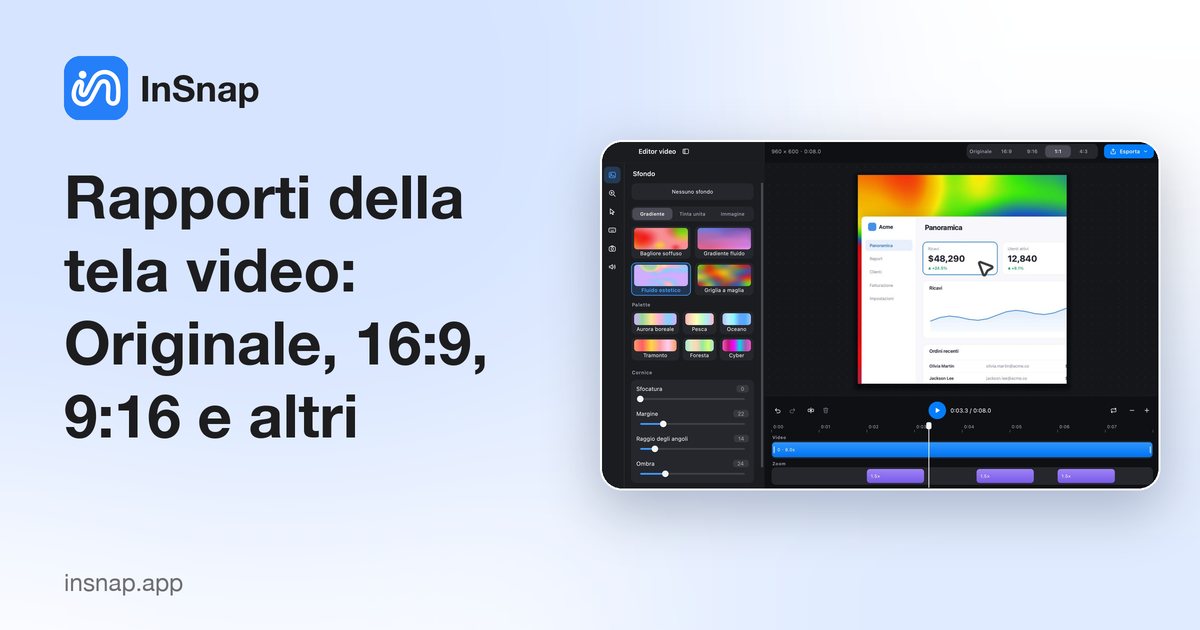
I pulsanti del rapporto cambiano la tela, non la registrazione. Come Originale, 16:9, 9:16, 1:1 e 4:3 influenzano spaziatura, sfondi e video esportato.
Una registrazione schermo arriva con la forma della finestra che hai registrato: un monitor ampio, un browser verticale, una finestra di dialogo quadrata. Il rapporto della tela decide che forma avrà il video finito. Nell'editor video di InSnap è una fila di pulsanti in alto, e cambiarlo non altera mai i fotogrammi registrati: solo la cornice intorno.
Cosa fanno i pulsanti del rapporto
L'editor offre cinque scelte:
| Pulsante | Forma della tela | Uso tipico |
|---|---|---|
| Originale | La forma della registrazione stessa | Archiviazione, ulteriori modifiche |
| 16:9 | Orizzontale | YouTube, la maggior parte dei lettori, slide |
| 9:16 | Verticale | Shorts, storie, visione su telefono |
| 1:1 | Quadrata | Feed social, incorporamenti |
| 4:3 | Classica | Presentazioni più vecchie, alcuni lettori |
Selezionare un rapporto cambia la tela immediatamente; la registrazione viene adattata al suo interno. L'anteprima, il pannello Sfondo e l'esportazione usano tutti la stessa tela.
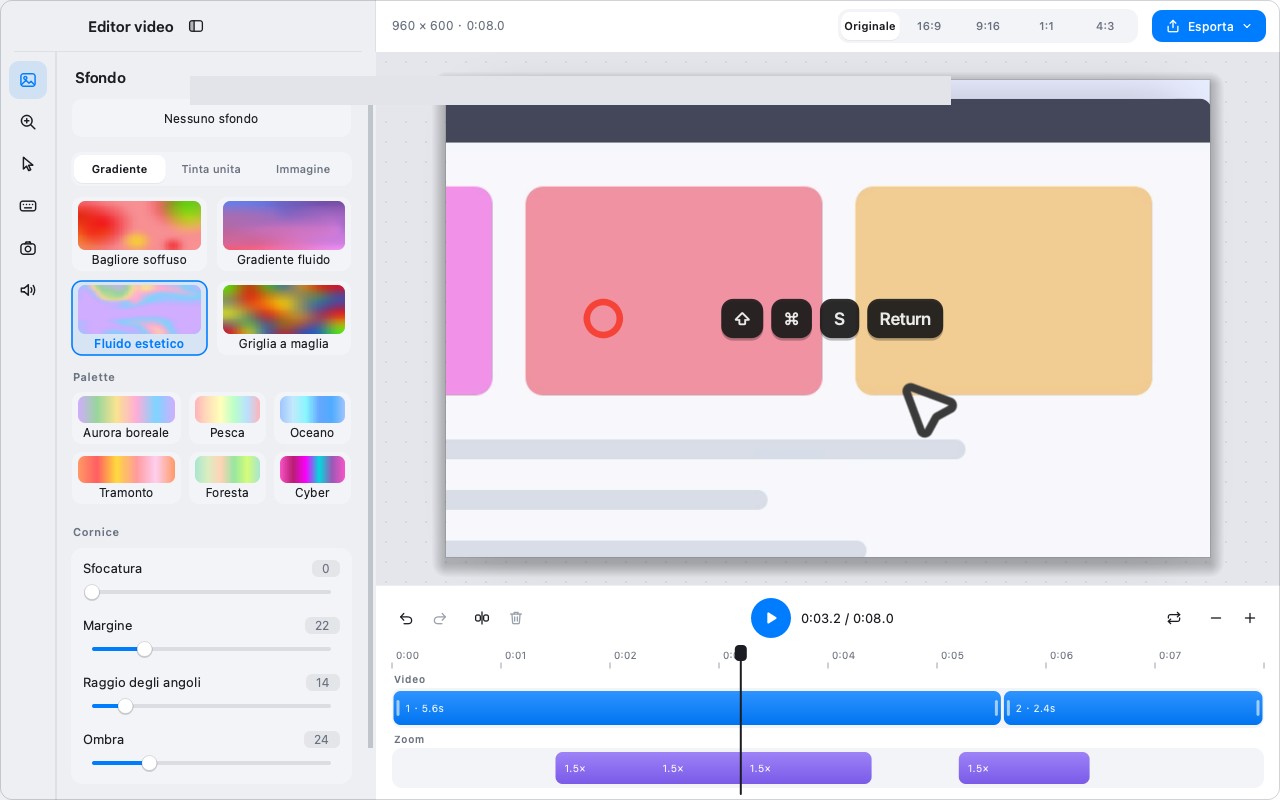
Originale mantiene la forma della registrazione
Originale significa che la tela corrisponde al rapporto del video sorgente. Non ci sono bande nere né spazio aggiunto, quindi il riquadro del video riempie la tela.
Usalo quando:
- La registrazione finirà in un altro editor che deciderà la forma finale.
- Stai esportando un archivio e vuoi l'inquadratura originale.
- La sorgente ha già il rapporto che ti serve.
Il rovescio della medaglia è che «originale» è qualunque forma avesse la finestra. Per una clip rifinita, un preset è di solito una scelta migliore.
I quattro preset
- 16:9 è il valore predefinito più sicuro per tutorial e demo. Corrisponde alla maggior parte dei lettori video, dei modelli di presentazione e degli incorporamenti nella documentazione.
- 9:16 è per destinazioni pensate innanzitutto per il telefono. Una registrazione orizzontale starà al centro con ampie fasce vuote, a meno che tu non aggiunga uno sfondo.
- 1:1 funziona per post nei feed e incorporamenti che ritagliano in quadrato. È meno penalizzante del 9:16 per una registrazione orizzontale, ma lascia comunque spazio ai lati.
- 4:3 si adatta a presentazioni più vecchie e ad alcuni lettori interni. È meno comune per i contenuti nuovi.
I pulsanti non ritagliano la registrazione. Se la sorgente è 16:10 e scegli 16:9, la differenza è gestita dallo sfondo e dalla spaziatura interna, non tagliando pixel ai lati.
Spaziatura interna, sfondo e riquadro del video
Una volta che la tela ha una forma, tre controlli decidono come la registrazione si posiziona al suo interno:
- La spaziatura interna è lo spazio tra la registrazione e il bordo della tela. Più spaziatura rende la registrazione più piccola e lo sfondo più visibile.
- Lo sfondo riempie la tela fuori dal riquadro del video: un colore, un gradiente, una foto, una sfocatura o uno stile generato.
- Raggio degli angoli e ombra riguardano il riquadro del video stesso, non la tela.
Il comportamento importante: la spaziatura interna riduce il video dentro la tela, non la tela stessa. Cambiare il rapporto non cambia le dimensioni con cui la tela viene esportata; ne cambia la forma, e il video viene adattato al suo interno.

Scegliere un rapporto
| Destinazione | Rapporto | Note |
|---|---|---|
| YouTube / lettore web | 16:9 | Corrisponde al lettore, nessuna banda nera |
| Telefono / Shorts / Storie | 9:16 | Prevedi uno sfondo; un'interfaccia orizzontale sarà piccola |
| Post nel feed / incorporamento | 1:1 | Buon compromesso per registrazioni di interfacce |
| Presentazione vecchia | 4:3 | Controlla il modello prima di esportare |
| Archivio / altro editor | Originale | Mantiene ogni pixel nella cornice originale |
Se la registrazione contiene testo piccolo, una tela verticale stretta lo rende più difficile da leggere. O ritagli l'area importante prima di esportare, o accetti che chi guarda ruoti il telefono.
Comportamento dell'esportazione
Il video esportato usa il rapporto della tela, lo sfondo e la spaziatura interna che vedi nell'anteprima. Lo stesso motore di rendering disegna anteprima ed esportazione, quindi non c'è un «layout di esportazione» separato da controllare.
Per un controllo rapido, guarda il lettore su cui caricare il video prima di scegliere. Un video 9:16 in un lettore 16:9 non è sbagliato, ma è piccolo; un video 16:9 in un feed verticale lo è ancora di più.
Domande frequenti
Cambiare il rapporto della tela ritaglia la mia registrazione?
No. La registrazione viene adattata dentro la nuova tela. Spaziatura interna e sfondo riempiono lo spazio rimanente; i pixel della sorgente non vengono tagliati.
Quale rapporto dovrei usare per un tutorial?
16:9 per la maggior parte dei tutorial, perché corrisponde ai lettori e alle slide comuni. Usa 9:16 solo quando la destinazione è pensata prima per il telefono e riesci a rendere leggibile l'area importante.
Il rapporto influisce sulla risoluzione esportata?
Cambia la forma della tela e, insieme a sfondo e spaziatura interna, come il video viene adattato. L'esportazione usa quella tela anziché la forma della finestra sorgente.
Altro dal blog

Come aggiungere testo a uno screenshot (e renderlo leggibile)
Aggiungi etichette, titoli e richiami a uno screenshot con contrasto leggibile, dimensione giusta e posizione pulita, e modificali anche dopo su Mac e Windows.
25 ottobre 2026
Zoom automatico nelle registrazioni schermo: cosa fa e quando usarlo
Come lo zoom automatico di InSnap segue i clic in una registrazione schermo, come cambia il risultato l'intensità e quando una registrazione statica è meglio.
25 ottobre 2026
Come creare un'immagine di confronto prima e dopo
Un'immagine batte due allegati: cattura i due stati alla stessa dimensione, uniscili affiancati, aggiungi le etichette e invia un confronto che si legge a colpo d'occhio.
25 ottobre 2026